
Wenn Sie Product Feed Pro zum ersten Mal aktivieren, ist nicht immer klar, was als Nächstes zu tun ist. Eine Einrichtungs-Checkliste erscheint auf der Seite Feeds verwalten, um neue Websites durch die Grundlagen zu führen: Bestätigung, dass Ihr Shop die Anforderungen des Plugins erfüllt, Erstellung Ihres ersten Feeds und Übermittlung an einen Shopping-Kanal.
Die Checkliste verfolgt Ihren Fortschritt automatisch, während Sie jeden Schritt abschließen, sodass Sie immer wissen, was noch zu tun ist, bevor Ihr erster Feed live geht.
Voraussetzungen
| Voraussetzung | Details |
|---|---|
| Product Feed Pro Version 13.5.7 oder neuer | Die Checkliste ist in dieser Version enthalten. Ältere Versionen zeigen sie nicht an. |
| Eine Neuinstallation | Die Checkliste erscheint nur auf Websites, auf denen Product Feed Pro erstmals mit Version 13.5.7 oder später aktiviert wurde. Wenn Sie eine bestehende Website auf Version 13.5.7 oder später aktualisieren, wird sie nicht angezeigt. |
| Admin-Zugriff | Sie benötigen die Berechtigung zum Verwalten von WordPress-Optionen (derselbe Zugriff wie für jede andere Product Feed Pro-Einstellungsoberfläche). |
Wo Sie sie finden
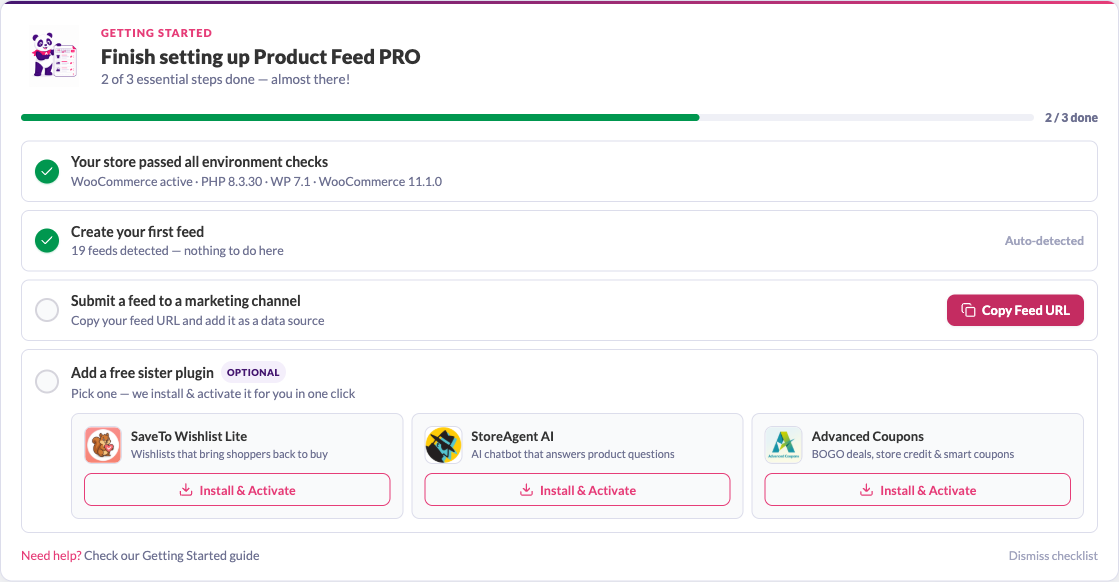
Gehen Sie zu Product Feed → Feeds verwalten. Wenn Sie berechtigt sind, sie zu sehen, erscheint die Checklistenkarte über dem Seitentitel unter der Überschrift Richten Sie Product Feed PRO ein, mit einer Fortschrittsleiste, die anzeigt, wie viele der 3 wesentlichen Schritte Sie abgeschlossen haben (z. B. 1 von 3 wesentlichen Schritten erledigt).
Arbeiten Sie die fünf Checklistenschritte durch
Die Checkliste hat fünf Schritte. Die ersten drei sind wesentlich und zählen für Ihre Fortschrittsleiste. Die letzten beiden sind optionale Extras.
Umgebungsprüfung
Dieser Schritt bestätigt, dass Ihr Shop die grundlegenden Anforderungen des Plugins erfüllt: WooCommerce ist aktiv und Ihre PHP-, WordPress- und WooCommerce-Versionen entsprechen den minimal unterstützten Versionen. Er wird automatisch als abgeschlossen markiert, sobald Ihr Shop bestanden hat, und der Schritttitel ändert sich zu Ihr Shop hat alle Umgebungsprüfungen bestanden.
Erstellen Sie Ihren ersten Feed
Dieser Schritt wird automatisch als abgeschlossen markiert, sobald Sie einen Produkt-Feed erstellen. Wenn Sie noch keinen eingerichtet haben, verwenden Sie die Schaltfläche Neuen Feed hinzufügen auf der Seite Feeds verwalten. Eine vollständige Anleitung zu den allgemeinen Einstellungen, die jeder Feed gemeinsam hat, finden Sie unter Die vollständige Anleitung zu den allgemeinen Einstellungen eines Feeds.
Übermitteln Sie einen Feed an einen Marketingkanal
Im Gegensatz zu den ersten beiden Schritten wird dieser nicht automatisch erkannt, da Product Feed Pro nicht sehen kann, was auf der Seite des Kanals passiert. Stattdessen:
- Feed veröffentlichen. Die Schaltfläche Feed-URL kopieren bleibt deaktiviert, bis Ihr Feed veröffentlicht ist. Ein Entwurfsfeed hat noch keine öffentliche URL, daher kann die Checkliste ihn nicht erkennen.
- Klicken Sie auf Feed-URL kopieren, um die URL Ihres Feeds zu kopieren.
- Fügen Sie die URL in den Shopping-Kanal ein, in dem Sie Ihren Feed einreichen (z. B. Google Merchant Center oder Meta Commerce Manager).
- Kehren Sie zur Checkliste zurück und klicken Sie auf Ich habe es eingereicht, das erscheint, sobald Sie die URL kopiert haben, um den Schritt als abgeschlossen zu markieren.

Ein kostenloses Schwester-Plugin hinzufügen
Dieser optionale Schritt ermöglicht es Ihnen, ein kostenloses Begleit-Plugin zu installieren und zu aktivieren: SaveTo Wishlist Lite, StoreAgent AI oder Advanced Coupons. Klicken Sie auf Installieren & Aktivieren neben einem beliebigen Plugin in der Liste, und Product Feed Pro installiert und aktiviert es für Sie, ohne die Seite zu verlassen. Sobald ein Schwester-Plugin aktiv ist, zeigt seine Karte Installiert & Aktiv anstelle der Installationsschaltfläche an.
Upgrade, um Elite-Funktionen und Add-ons freizuschalten
Dieser optionale Schritt verlinkt zu Product Feed Elite und seinen Add-ons. Er erscheint nur, wenn Sie noch kein kostenpflichtiges AdTribes-Plugin aktiv haben. Sobald Sie ein kostenpflichtiges AdTribes-Plugin aktivieren, wird dieser Schritt nicht mehr angezeigt.
Verwaltung der Checkliste
Ausblenden: Klicken Sie auf Checkliste ausblenden, um die Karte zu verbergen. Solange Sie noch nicht alle drei wesentlichen Schritte abgeschlossen haben, erscheint ein Link Setup-Checkliste anzeigen neben dem Seitentitel Feeds verwalten, damit Sie sie jederzeit wieder einblenden können.

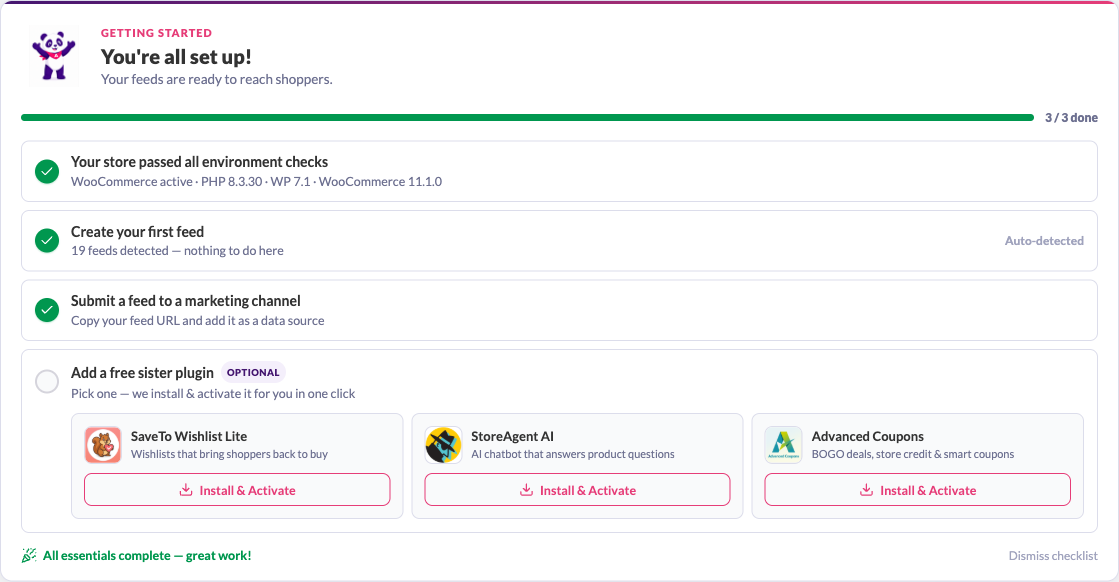
Automatische Vervollständigung: Sobald Sie alle drei wesentlichen Schritte abgeschlossen haben, ändert sich die Überschrift der Karte zu Sie sind bereit! und die Fußzeile bestätigt, dass alle wesentlichen Schritte abgeschlossen sind, anstelle des üblichen Links Hilfe benötigt?. Diese Bestätigung wird einmal angezeigt. Danach wird die Checkliste endgültig entfernt, sodass das Ausblenden nicht mehr gilt und der Link Setup-Checkliste anzeigen ebenfalls nicht mehr erscheint, da nichts mehr zu verfolgen ist.
Fehlerbehebung
FAQ
Benötigen Sie weitere Hilfe?
Wenn Sie einen Premium-AdTribes-Plan haben, öffnen Sie ein Support-Ticket und unser Team hilft Ihnen bei der Lösung.
Wenn Sie die kostenlose Version von Product Feed Pro verwenden, gehen Sie zum WordPress.org-Supportforum und stellen Sie Ihre Frage dort. Unser Team und die Community schauen regelmäßig vorbei, um zu helfen.

