
Wenn Sie TikTok Shopping-Kampagnen oder dynamische Anzeigen mit Ihrem WooCommerce-Katalog schalten möchten, benötigen Sie einen Produkt-Feed, der TikTok mit Ihrem Shop synchron hält. Product Feed Pro für WooCommerce (und Product Feed Elite) generiert diesen Feed und stellt eine stabile URL bereit, damit der TikTok Ads Manager Updates automatisch nach einem Zeitplan abrufen kann.
Am Ende haben Sie eine Live-URL für Ihren TikTok Produktkatalog-Feed, die vom TikTok Ads Manager nach Ihrem gewählten Zeitplan abgerufen wird. Für eine allgemeine Tour durch das Plugin beginnen Sie mit dem Product Feed Pro – Erste Schritte-Leitfaden.
Was Sie vor dem Start benötigen
Bevor Sie den Feed erstellen, stellen Sie sicher, dass Folgendes vorhanden ist:
- WooCommerce mit veröffentlichten Produkten, Bildern und korrekten Preisen.
- Product Feed Pro oder Elite ist installiert und aktiviert.
- Ein TikTok For Business-Konto und Zugriff auf den TikTok Ads Manager.
- Ein Katalog im Ads Manager (oder die Berechtigung, einen zu erstellen), an den Sie den Feed anhängen werden.
Überprüfen Sie außerdem die aktuellen Produktdatenregeln von TikTok in deren Hilfe-Center (z. B. Katalogübersicht), damit Ihre Angebote regionalen oder branchenspezifischen Anforderungen entsprechen.
Neuen Feed erstellen
- Öffnen Sie Ihr WordPress-Dashboard.
- Gehen Sie zu Produkt-Feed → Feeds verwalten.
- Klicken Sie auf Neuen Feed hinzufügen. Alternativ können Sie Produkt-Feed → Feed erstellen verwenden.
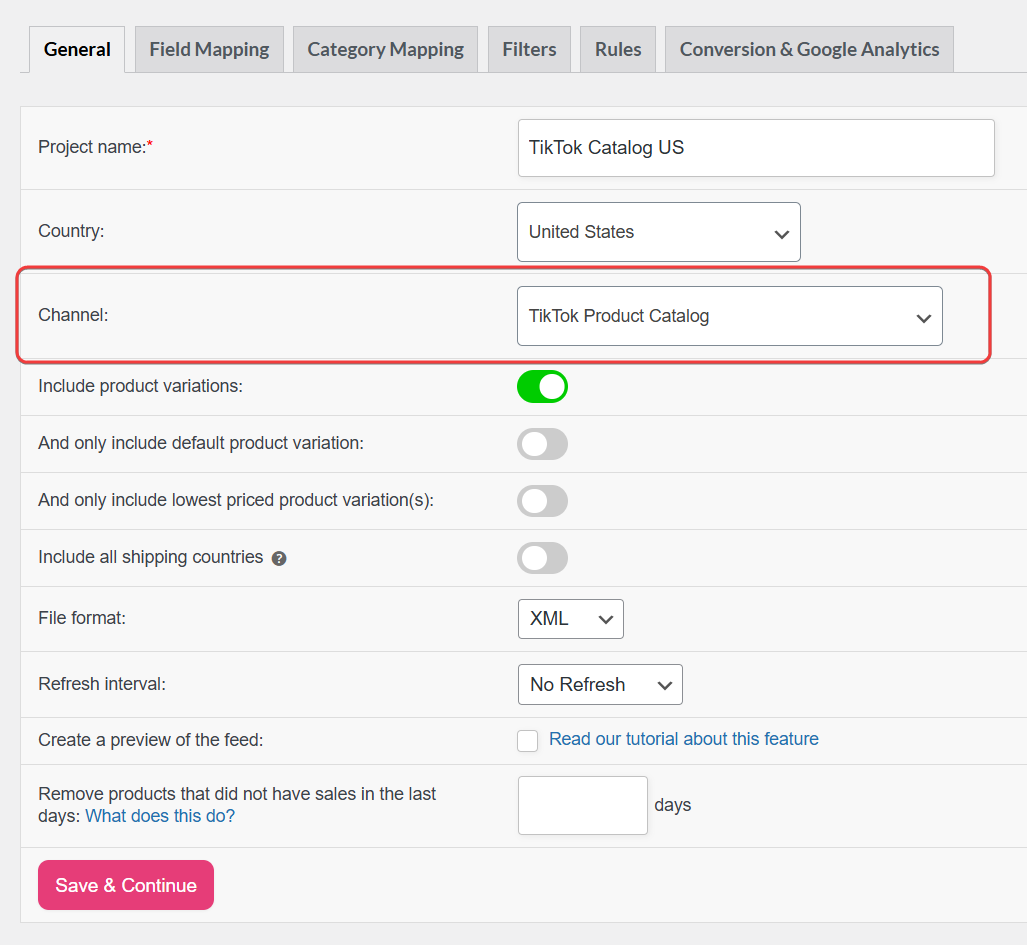
- Wählen Sie im Dropdown-Menü Kanal auf der Registerkarte Allgemein die Option TikTok Produktkatalog. Das Plugin lädt eine Feldvorlage, die auf Katalog-Kanäle zugeschnitten ist, und aktiviert die Zuordnung der Google-Produktkategorie für Ihre Shop-Kategorien.
Allgemeine Einstellungen
Konfigurieren Sie auf der Registerkarte Allgemein die folgenden Einstellungen:
| Einstellung | Empfehlung |
|---|---|
| Projektname | Verwenden Sie einen aussagekräftigen Namen (z. B. TikTok Katalog DE). |
| Land | Passen Sie den Markt an, den Sie auf TikTok ansprechen. |
| Produktvarianten einschließen | Aktivieren Sie „Varianten einschließen“, wenn Sie variable Produkte verkaufen und jede Variante im Katalog haben möchten. |
| Dateiformat | XML oder CSV werden beide unterstützt; bestätigen Sie das Format, das TikTok für Ihre Katalogeinrichtung akzeptiert. |
| Aktualisierungsintervall | Wie oft der Feed neu generiert wird; täglich ist für die meisten Shops in Ordnung; verwenden Sie stündlich, wenn Preise oder Lagerbestände häufig wechseln. |
Für eine schnelle Überprüfung vor der Veröffentlichung verwenden Sie Vorschau eines Produkt-Feeds erstellen?
Klicken Sie auf Speichern & Fortfahren, um zur Feldzuordnung zu gelangen.
Erforderliche und empfohlene Attribute zuordnen
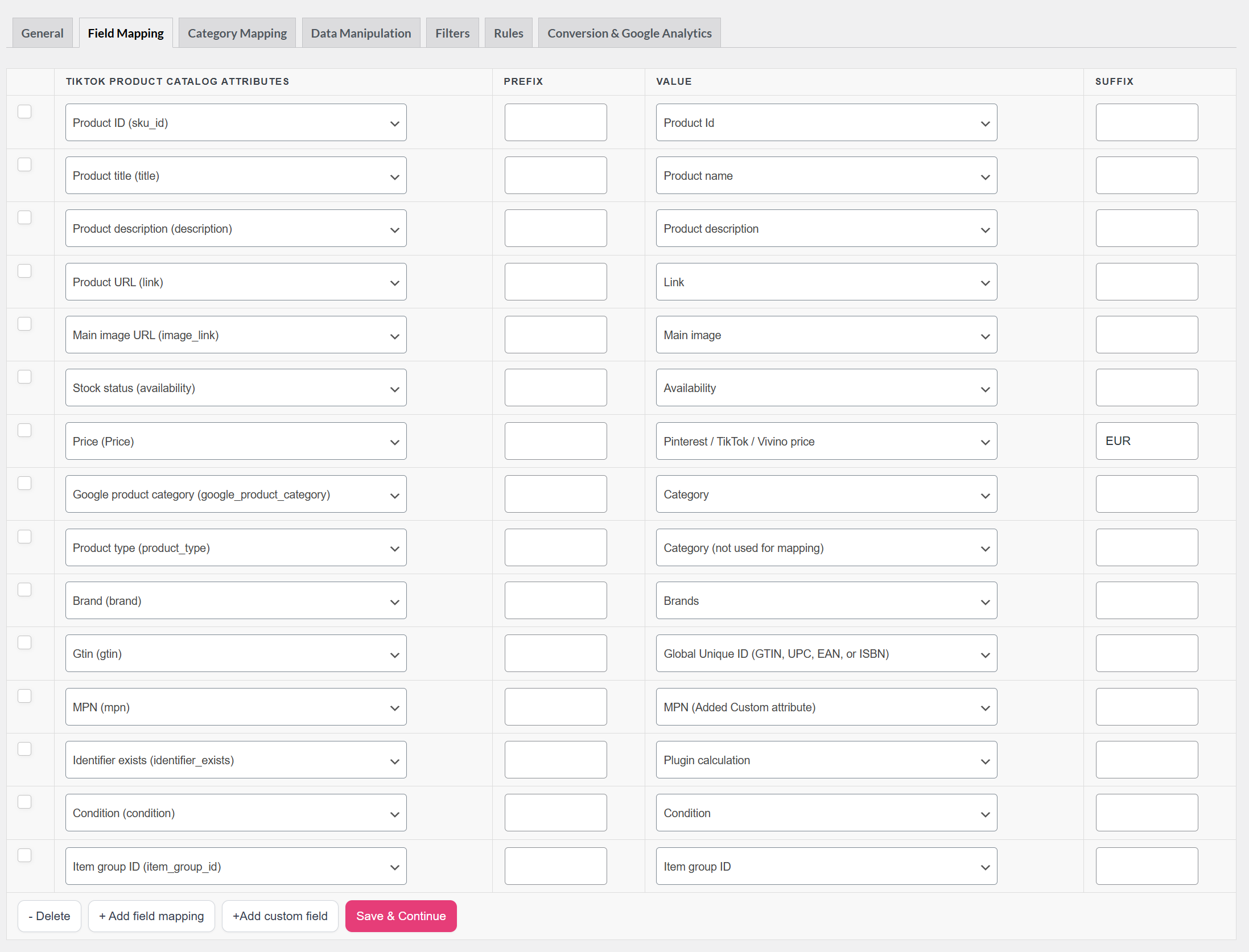
Stellen Sie sicher, dass Sie alle erforderlichen Attribute in der Vorlage ausfüllen. Überprüfen Sie jedes Feld und ordnen Sie es den tatsächlichen Shop-Daten zu oder verwenden Sie bei Bedarf einen statischen Wert.
Für vollständige und aktuelle Anforderungen, einschließlich Felddefinitionen, erforderlicher Attribute und kategorialer oder regionsspezifischer Regeln, siehe die offizielle Dokumentation von TikTok.
| Katalogattribut | Empfohlene Zuordnung | Hinweise |
|---|---|---|
sku_id | Produkt-ID | Muss für dasselbe Produkt über die Zeit stabil bleiben. |
Titel | Produkttitel | Sollte mit der Landingpage übereinstimmen; vermeide GROSSBUCHSTABEN. |
Beschreibung | Produktbeschreibung | Klarer, genauer Text; befolge die TikTok-Inhaltsrichtlinien. |
Link | Produkt-URL | Muss zur korrekten Produktseite auflösen. |
image_link | Hauptbild | Verwende hochauflösende Bilder; TikTok benötigt mindestens 500 × 500 px für Katalogbilder. |
Verfügbarkeit | Lagerstatus | Das Plugin gibt in stock / out of stock aus; wenn TikTok Formatprobleme meldet, überprüfe deren neueste Parameterdokumentation. |
Preis | Pinterest / TikTok / Vivino Preis | Verwende das dedizierte Attribut Pinterest / TikTok / Vivino Preis aus dem Picker. Dies gibt den Preis im ISO 4217-Format (z. B. 10.00 USD) aus, wie von TikTok gefordert. |
google_product_category | Kategorie (zugeordnet) | Wird ausgefüllt, nachdem du die Kategoriezuordnung zu Googles Taxonomie abgeschlossen hast. |
product_type | Kategorieweg / Produkttyp | Erforderlich; ordne es deinem WooCommerce-Kategorieweg oder Produkttyp zu. |
Marke | Marke | TikTok ist bei fehlenden Marken für viele Angebotstypen streng. |
gtin | Globale eindeutige ID (EAN, UPC, etc.) | Erforderlich; verwende echte GTINs vom Hersteller. |
mpn | Herstellerteilenummer | Erforderlich; Herstellernummer – verwende echte MPNs vom Hersteller. |
identifier_exists | Plugin-Berechnung | Die Zeile ist in der Vorlage standardmäßig auf Plugin Calculation zugeordnet – kein benutzerdefiniertes Feld erforderlich. Plugin Calculation funktioniert korrekt für TikTok-Feeds im XML-Format. Für Feeds im CSV-Format wird Plugin Calculation stillschweigend übersprungen; ändere die Zuordnung zu einem Static Value von yes (Produkte haben eine GTIN, MPN oder Marke) oder no (handgefertigte oder kundenspezifische Artikel). |
Zustand | Zustand | Normalerweise new; ordne gebrauchte/überholte Artikel korrekt zu. |
item_group_id | Artikelgruppen-ID | Gruppiert alle Varianten desselben konfigurierbaren Produkts. Jede Variantzeile muss denselben Wert teilen – das Plugin füllt dies automatisch aus der übergeordneten Produkt-ID aus. |
Wenn du Hilfe bei GTIN-, MPN-, Marken- oder Zustandsfeldern benötigst, siehe So fügst du optionale Produktattribute hinzu. Elite schaltet zusätzliche Produktfelder und Attribute auf Produktbearbeitungsbildschirmen frei, die Pro nicht enthält, und erleichtert so die Einrichtung erweiterter Identifikatoren.
Um einzuschränken, welche Produkte in TikTok angezeigt werden, verwenden Sie Filter oder Regeln nach den wichtigsten Zuordnungsschritten.
Kategoriezuordnung
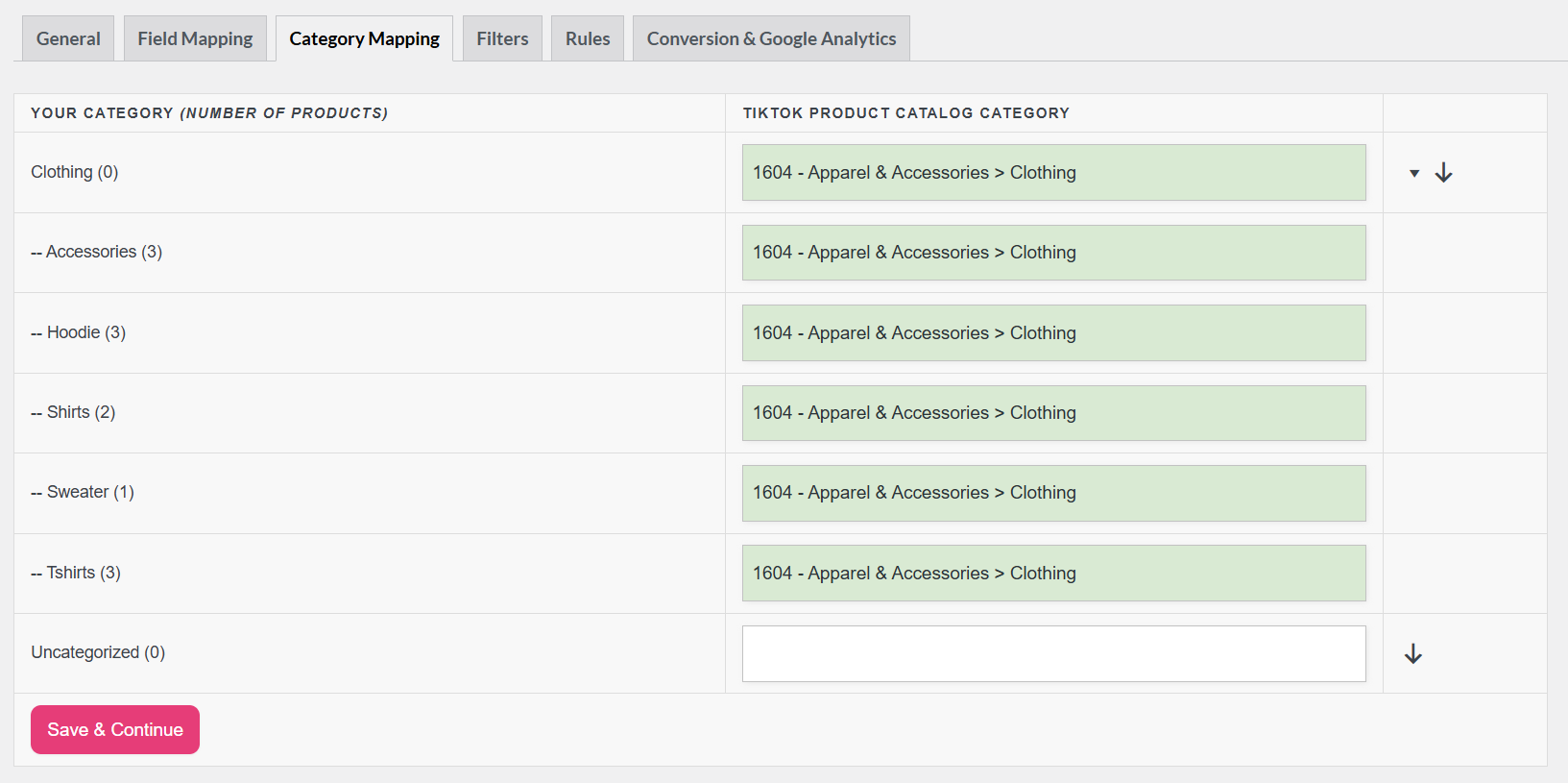
TikTok verwendet die Google Produkttaxonomie für google_product_category. Auf der Registerkarte Kategoriezuordnung ordnen Sie jede WooCommerce-Kategorie der am besten passenden Google-Kategorie zu.
Vervollständigen Sie so viele Kategorien wie möglich – eine teilweise Zuordnung führt oft zu schwacher Leistung oder dazu, dass Ihre Produkte von TikTok abgelehnt werden.
Klicken Sie auf Speichern & Fortfahren, wenn Sie fertig sind.
Filter und Regeln (optional)
Ähnlich wie bei anderen Kanälen können Sie nicht vorrätige Artikel, SKUs mit geringer Marge oder ganze Kategorien ausschließen. Dieser Schritt ist optional, hält Ihren Katalog aber mit dem ab, was Sie tatsächlich bewerben möchten. Anleitungen für Schritt-für-Schritt-Anweisungen finden Sie im Leitfaden für Filter und im Leitfaden für Regeln.
Feed generieren und URL kopieren
- Klicken Sie auf Produktfeed generieren, um die Feed-Verarbeitung zu starten.
- Warten Sie, bis die Verarbeitung abgeschlossen ist; größere Kataloge können einige Minuten dauern.
- Gehen Sie zu Produktfeed → Feeds verwalten – die Spalte Feed-URL zeigt die URL für Ihren abgeschlossenen Feed an.
- Klicken Sie auf die Schaltfläche URL kopieren neben Ihrem Feed, um die URL in Ihre Zwischenablage zu kopieren.
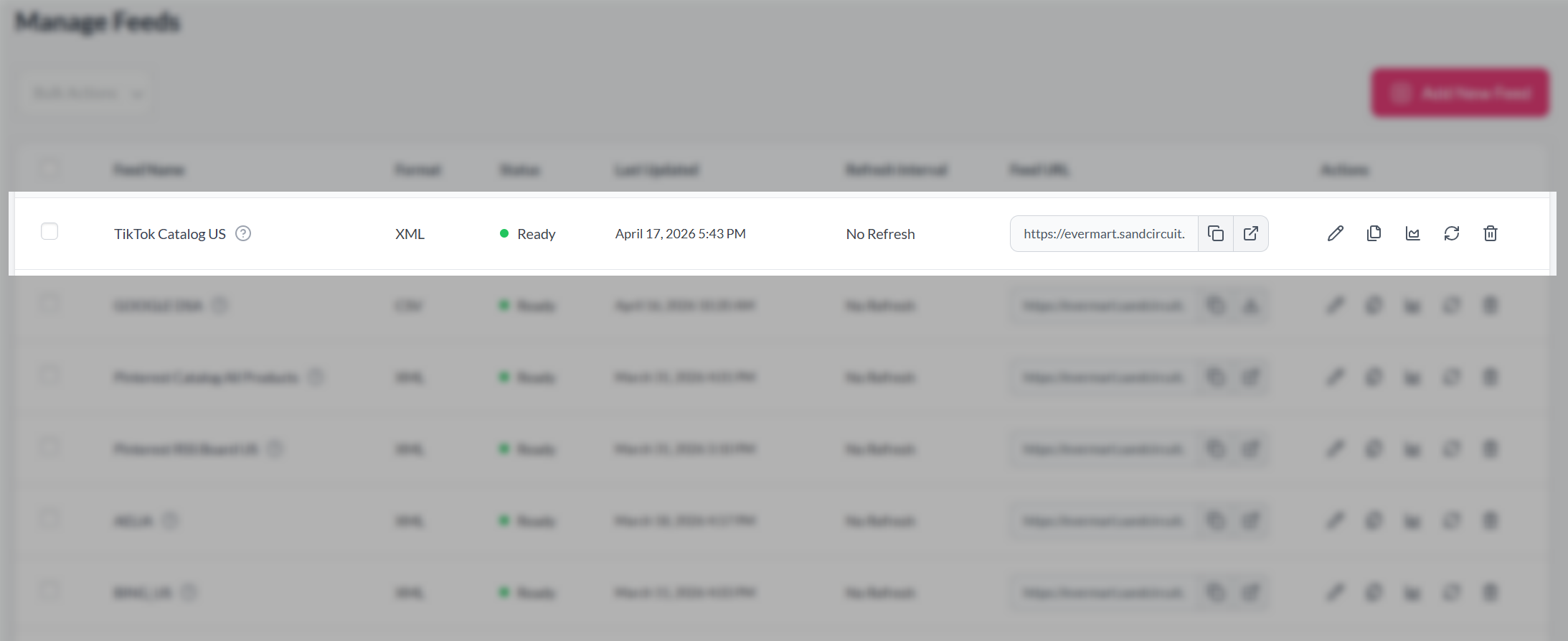
Halten Sie die Feed-URL HTTPS und vermeiden Sie es, die TikTok-Fetcher mit Firewall-Regeln oder Einschränkungen für Mitgliederseiten zu blockieren.
Feed im TikTok Ads Manager verbinden
Fügen Sie den Feed Ihrem Katalog hinzu:
- Melden Sie sich im TikTok Ads Manager an.
- Gehen Sie zu Assets → Katalog.
- Öffnen Sie den Katalog, den Sie aktualisieren möchten.
- Öffnen Sie Produktquellen, um auf die Einstellungen für Datenfeeds zuzugreifen.
- Klicken Sie auf Datenfeed hinzufügen (oder Geplanter Feed), um eine neue Quelle hinzuzufügen.
- Fügen Sie die Feed-URL aus dem Plugin ein.
- Legen Sie den Abrufplan fest (z. B. täglich), damit der Katalog mit WooCommerce synchron bleibt.
Die Bezeichnungen in der TikTok-Oberfläche können sich ändern. Nutzen Sie die Hilfe im Produkt, falls ein Menünahme leicht abweicht.
Fehlerbehebung
item_group_id: Jede Variante desselben konfigurierbaren Produkts sollte eine gemeinsame Gruppen-ID haben. Stellen Sie sicher, dass sku_id pro Variantenzeile eindeutig ist.Häufig gestellte Fragen
Benötigen Sie weitere Hilfe?
Product Feed Elite-Benutzer: öffnen Sie ein Support-Ticket und unser Team wird sich darum kümmern.
Product Feed Pro-Benutzer: posten Sie ein neues Thema im WordPress.org-Forum.

