
Snapchat-Produktkatalog-Feeds verbinden Ihren WooCommerce-Shop mit dem Snapchat Ads Manager, damit Sie dynamische Anzeigen, Collection Ads und andere Shopping-Formate schalten können, die Live-Produktdaten direkt aus Ihrem Shop abrufen. Ein gut zugeordneter Feed hilft Snapchat, Ihre Produkte den richtigen Zielgruppen zuzuordnen und vermeidet Fehler bei der Katalogprüfung.
Am Ende haben Sie eine Live-URL für Ihren Snapchat-Produktkatalog-Feed, die mit dem Snapchat Ads Manager verbunden ist und genaue Marken-, GTIN- und MPN-Daten für dynamische Anzeigen bereithält. Sowohl Product Feed Pro als auch Product Feed Elite unterstützen den Snapchat-Kanal – dieser Leitfaden behandelt alles von der Kanalauswahl über die Feldzuordnung bis zur Einrichtung im Ads Manager. Die offiziellen Feldanforderungen von Snapchat finden Sie in der Spezifikation für Snapchat-Produktkataloge.
Was Sie vor dem Start benötigen
Stellen Sie vor Beginn sicher, dass Sie Folgendes eingerichtet haben:
- Ein WooCommerce-Shop mit Live-Produktseiten und -bildern.
- Product Feed Pro oder Product Feed Elite ist installiert und aktiviert.
- Ein Snapchat Business-Konto mit Zugriff auf den Snapchat Ads Manager und der Berechtigung zur Verwaltung von Katalogen.
- Ein im Snapchat erstellter Katalog (oder die Berechtigung, einen zu erstellen), an den Sie den Produktfeed anhängen werden.
Bereiten Sie außerdem genaue Marken-, GTIN- und MPN-Daten im Voraus vor. Snapchat behandelt diese als erforderliche Identifikatoren, und fehlende Werte können zu Katalogfehlern oder abgelehnten Produkten führen.
Schritt-für-Schritt-Anleitung
Neuen Feed erstellen
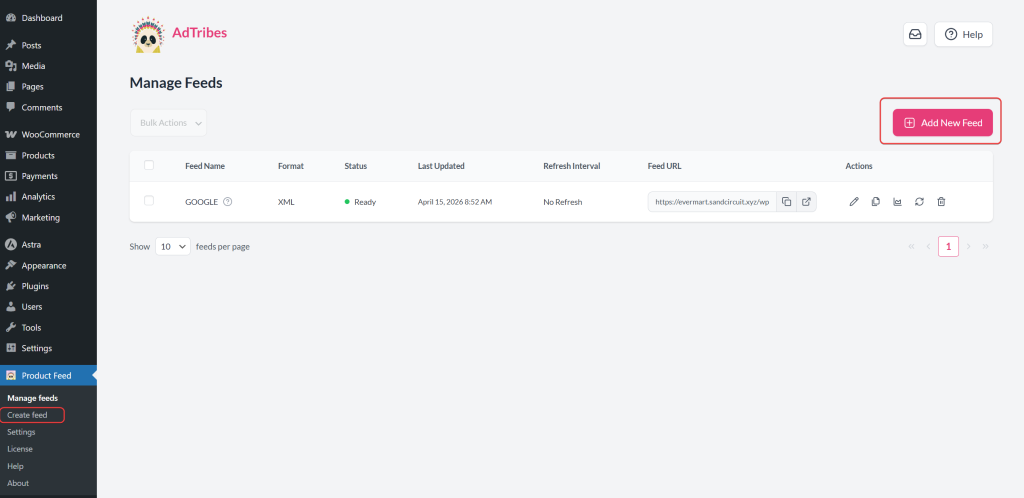
- Melden Sie sich bei WordPress an und öffnen Sie Produkt-Feed im Admin-Menü.
- Klicken Sie auf Neuen Feed hinzufügen, um den Assistenten zur Erstellung des Feeds zu starten.
- Der Assistent öffnet sich direkt auf dem Schritt Allgemeine Einstellungen.
Allgemeine Einstellungen konfigurieren
Der Schritt Allgemein ist der Ort, an dem Sie Ihren Kanal auswählen und die Kerneinstellungen des Feeds konfigurieren. Beginnen Sie mit dem Kanal und füllen Sie dann die restlichen Felder aus.
Suchen Sie das Feld Kanal, geben Sie Snapchat Product Catalog ein und wählen Sie es aus den Ergebnissen aus. Diese Vorlage ist für das Produktkatalogformat von Snapchat erstellt und verwendet die Google-Produkt-Taxonomie für die Kategorienzuordnung – der gleiche Ansatz wie bei Pinterest, TikTok und anderen katalogbasierten Kanälen im Plugin.
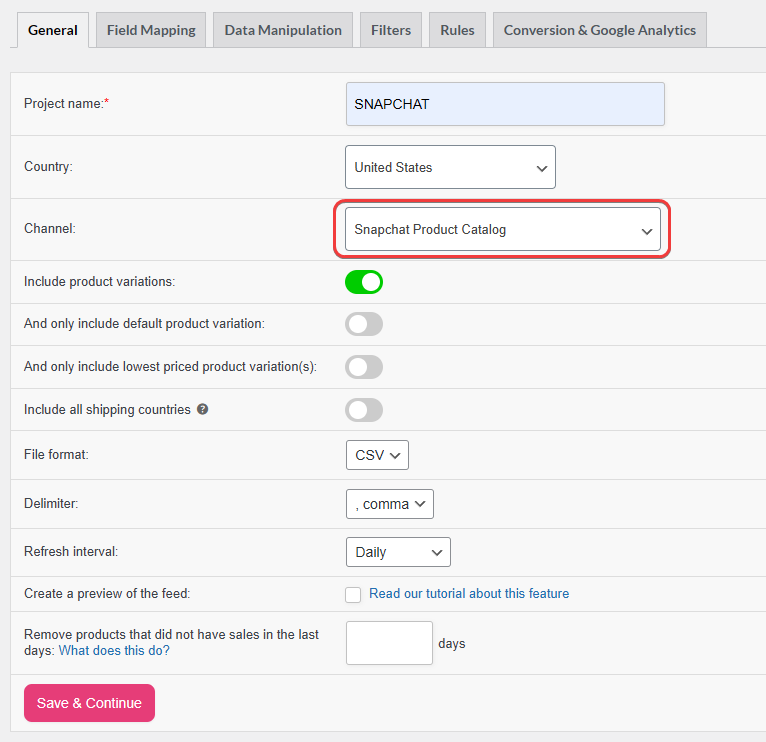
Füllen Sie dann die restlichen Einstellungen aus:
| Einstellung | Beschreibung |
|---|---|
| Projektname | Geben Sie einen klaren, beschreibenden Namen ein (z. B. Snapchat-Katalog – AU), damit der Feed in Ihrer Feed-Liste leicht zu identifizieren ist. |
| Land | Wählen Sie das Zielland für Ihren Katalog aus. Dies bestimmt, wie der Feed formatiert wird und welche Währung Snapchat erwartet. |
| Dateiformat | Wählen Sie CSV; dies ist das zuverlässigste Format für Snapchat-Katalogdatenquellen. |
| Aktualisierungsintervall | Stellen Sie als Basiswert Täglich ein. Wechseln Sie zu Stündlich, wenn sich Ihre Preise oder Ihr Lagerbestand während des Tages ändern. |
| Variationen einschließen | Aktivieren Sie dies, wenn Sie variable Produkte verkaufen. Jede kaufbare Variante erscheint als eigene Zeile im Feed mit eigener ID, Preis und Attributen. |
| Vorschau erstellen | Lassen Sie dies während der Einrichtung aktiviert. Es wird ein kleiner Beispiel-Batch generiert, damit Sie Zuordnungsfehler erkennen können, bevor der vollständige Feed ausgeführt wird. |
Klicken Sie auf Speichern & Weiter, um mit dem Schritt Feldzuordnung fortzufahren.
Erforderliche Attribute zuordnen
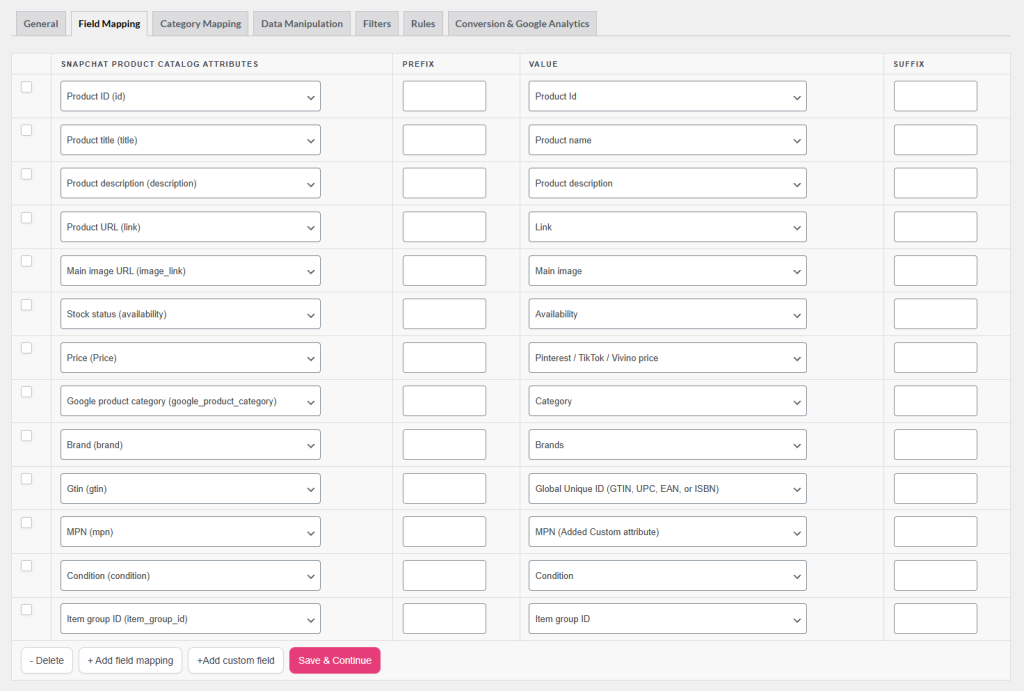
Öffnen Sie den Schritt Feldzuordnung und überprüfen Sie jedes erforderliche Feld. Die Snapchat-Vorlage füllt viele Zuordnungen automatisch vor, aber überprüfen Sie sie immer anhand Ihrer tatsächlichen Shop-Daten.
Erforderliche Felder
| Ausgabefeld | Vorgeschlagene WooCommerce-Zuordnung | Hinweise |
|---|---|---|
id | Produkt-ID | Muss über die Zeit stabil bleiben – dies ist die eindeutige Zeilenkennung in Ihrem Feed. |
Titel | Produkttitel | Vermeiden Sie Titel in Großbuchstaben oder Werbesprache im Titel. |
Beschreibung | Beschreibung | Verwenden Sie eine einfache, sachliche Beschreibung. Snapchat zeigt dies in der Produktansicht an. |
Link | Produkt-URL | Muss mit HTTP 200 auflösen und exakt dem beworbenen Produkt entsprechen. |
image_link | Hauptbild | Verwenden Sie öffentlich zugängliche HTTPS-Bild-URLs. Streben Sie mindestens 500 × 500 px an. |
Verfügbarkeit | Lagerstatus | Wird Werten wie auf Lager, nicht auf Lager oder zur Nachbestellung zugeordnet. |
Preis | Preis | Ordnen Sie dem Standardattribut Preis zu. Fügen Sie Ihren Währungscode im Feld Suffix für diese Zeile hinzu, um ihn im ISO-4217-Format auszugeben – siehe Tipp zum Preis unten. |
google_product_category | Google-Kategorie | Vervollständigen Sie dies im Schritt Kategoriezuordnung unter Verwendung der Google-Taxonomie. |
Marke | Marke | Verwenden Sie Ihren echten, konsistenten Markennamen für alle Produkte. |
gtin | GTIN / EAN / UPC | Verwenden Sie nur vom Hersteller ausgestellte Codes. Erforderlich, wo verfügbar. |
mpn | Herstellerteilenummer | Wichtig als Fallback, wenn GTIN nicht verfügbar ist. |
Zustand | Zustand | Normalerweise neu für die meisten WooCommerce-Shops. |
item_group_id | Artikelgruppen-ID | Erforderlich. Bei variablen Produkten müssen alle Varianten dieselbe Gruppen-ID teilen; bei einfachen Produkten füllt das Plugin diese automatisch aus der Produkt-ID. |
Optionale, aber wertvolle Felder
| Feld | Zweck |
|---|---|
zusätzlicher_bildlink | Zusätzliche Produktbilder für reichhaltigere Einträge in dynamischen Anzeigen. |
sale_price | Aktionspreis, der neben dem regulären Preis angezeigt wird. |
sale_price_effective_date | Zeitplan für die Aktivität eines Aktionspreises – nützlich für zeitlich begrenzte Aktionen. |
product_type | Kategoriepfad Ihres Shops – hilft Snapchat bei der Klassifizierung von Produkten. |
Farbe, Größe, Geschlecht, Altersgruppe | Beschreibende Attribute, die das Targeting und die Produktfilterung verbessern. |
benutzerdefiniertes_Label_0 – benutzerdefiniertes_Label_4 | Benutzerdefinierte Segmentierungs-Labels für das Kampagnen-Targeting im Ads Manager. |
adresse | Geschäfts- oder Abholadresse, falls für Ihren Produkttyp relevant. |
Wenn für einige Produkte ein erforderliches Feld fehlt, verwenden Sie Regeln, um auf einen statischen Wert zurückzugreifen oder einen anderen Attributwert zu verwenden. Detaillierte Anweisungen finden Sie unter Erstellen von Produktfeed-Regeln.
App-Metadaten zuordnen (optional)
Wenn Sie eine mobile App haben und Deep Linking von Snapchat-Anzeigen in Ihre App aktivieren möchten, unterstützt das Plugin die folgenden optionalen Felder unter App-Produktmetadaten:
| Feld | Zweck |
|---|---|
GTIN / EAN / UPC | Name Ihrer iOS-App. |
GTIN / EAN / UPC | Die Apple App Store ID Ihrer App. |
GTIN / EAN / UPC | Deep-Link-URL für iOS. |
GTIN / EAN / UPC | Name Ihrer Android-App. |
GTIN / EAN / UPC | Der Paketname Ihrer Android-App. |
GTIN / EAN / UPC | Deep-Link-URL für Android. |
GTIN / EAN / UPC | Allgemeiner mobiler Deep-Link als Fallback. |
Die meisten WooCommerce-Shopbesitzer können diesen Abschnitt überspringen, es sei denn, sie betreiben eine eigene mobile App neben ihrem Shop. Für die Deep-Link-Einrichtung auf der Seite der mobilen App siehe die Dokumentation von Snapchat App Deep Linking im Snapchat Business Help Center.
Kategorien den Google Produktkategorien zuordnen
Der Snapchat-Kanal verwendet die Google Shopping-Taxonomie. Öffnen Sie den Schritt Kategoriezuordnung und weisen Sie jede WooCommerce-Kategorie der nächstgelegenen Google Produktkategorie zu.
Eine genaue Kategoriezuordnung hilft Snapchat, Ihre Produkte im richtigen Kontext zu platzieren. Wenn keine exakte Übereinstimmung vorhanden ist, wählen Sie die nächstgelegene Oberkategorie, anstatt Zeilen leer zu lassen.
Filter und Regeln hinzufügen (optional)
Verwenden Sie Filter, um Produkte auszuschließen, die Sie nicht in Ihrem Snapchat-Katalog haben möchten – zum Beispiel Produkte ohne Bilder, digitale Waren oder Artikel, die derzeit nicht auf Lager sind. Verwenden Sie Regeln, um Titel zu normalisieren, fehlende Markenwerte zu ergänzen oder eine konsistente Formatierung in Ihrem Katalog durchzusetzen.
Detaillierte Anweisungen finden Sie unter Erstellen von Filtern für Ihren Produktfeed und Erstellen von Produktfeed-Regeln.
Feed-URL speichern, generieren und kopieren
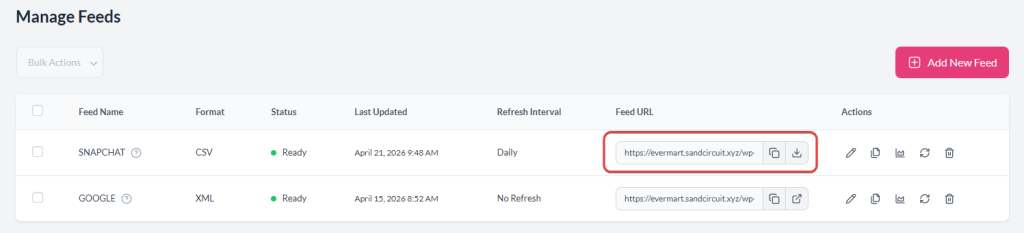
Klicken Sie auf Produktfeed generieren und warten Sie, bis der Feed-Status Bereit anzeigt. Öffnen Sie dann Feeds verwalten, suchen Sie Ihren Snapchat-Feed und kopieren Sie die öffentliche Feed-URL.
Testen Sie die URL in einem privaten Browserfenster: Sie sollte den Feed herunterladen oder anzeigen, ohne dass Sie bei WordPress angemeldet sein müssen.
Verbinden Sie den Feed im Snapchat Ads Manager
Wenn Ihre Feed-URL bereit ist, melden Sie sich im Snapchat Ads Manager an und verbinden Sie sie mit Ihrem Katalog. Die vollständige Anleitung von Snapchat finden Sie im offiziellen Leitfaden zum Hinzufügen einer Datenquelle zu Ihrem Katalog im Snapchat Business Help Center.
Der Ablauf sieht normalerweise so aus:
- Öffnen Sie den Abschnitt Kataloge (normalerweise unter Business Manager oder im Hauptmenü).
- Wählen Sie Ihren vorhandenen Katalog aus oder erstellen Sie einen neuen. Wenn Sie noch keinen eingerichtet haben, lesen Sie die Anweisungen unter Produktkatalog einrichten.
- Fügen Sie einen Produktfeed (oder Datenquelle) hinzu und wählen Sie Geplante Abholung, damit Snapchat Updates automatisch nach einem Zeitplan abruft.
- Fügen Sie die Feed-URL aus dem Plugin ein.
- Stellen Sie das Dateiformat so ein, dass es mit dem im Plugin konfigurierten übereinstimmt (CSV, wenn Sie die obige Empfehlung befolgt haben), und passen Sie den Aktualisierungszeitplan an Ihre Feed-Einstellungen an.
- Speichern und führen Sie eine erste Synchronisierung durch. Beheben Sie alle Fehler, die Snapchat in der Katalogdiagnose meldet.
Nach einer erfolgreichen Synchronisierung sind Ihre Produkte für Dynamic Ads, Collection Ads und alle anderen Formate verfügbar, die Ihren Katalog verwenden.
Fehlerbehebung
29,99 USD). Fügen Sie den Währungscode Ihres Shops im Feld Suffix für die Preiszeile in der Feldzuordnung hinzu – geben Sie zum Beispiel USD (mit führendem Leerzeichen) ein. Generieren Sie den Feed nach allen Änderungen neu.id-Wert hat, damit sie einzeln verfolgt werden können.google_product_category als erforderlich, daher können leere Werte dazu führen, dass Produkte abgelehnt werden.Häufig gestellte Fragen
ios_url, android_url usw.) sind optional und nur relevant, wenn Sie eine mobile App mit Deep-Linking eingerichtet haben. Die meisten WooCommerce-Shop-Besitzer können diese leer lassen.Benötigen Sie weitere Hilfe?
Wenn Sie weitere Unterstützung mit dem Snapchat Product Catalog Feed benötigen, können Sie gerne ein Support-Ticket eröffnen, um unser Support-Team zu kontaktieren.
Bitte beachten Sie, dass das Ticket-Supportsystem ausschließlich für Product Feed Elite-Benutzer bestimmt ist.
Wenn Sie nur das Product Feed Pro-Plugin verwenden, können Sie gerne ein neues Thema eröffnen im WordPress.org-Forum.
Meta-Beschreibung: Richten Sie einen Snapchat Product Catalog Feed aus Ihrem WooCommerce-Shop mit Product Feed Pro oder Elite ein. Ordnen Sie erforderliche Attribute zu, verbinden Sie sich mit dem Ads Manager und gehen Sie schnell live.

