
Der Verkauf auf Amazon neben Ihrem WooCommerce-Shop bedeutet, dass Ihr Inventar, Ihre Preise und Ihre Produktdaten auf zwei Plattformen synchron gehalten werden müssen. Ohne einen strukturierten Export bedeutet dies, dass Hunderte von Zeilen jedes Mal von Hand kopiert und eingefügt werden müssen, wenn sich ein Preis ändert oder ein Produkt ausverkauft ist. Der Amazon-Kanal in Product Feed Pro generiert eine tabulatorgetrennte Flat-File-Inventar-Datei, die Sie direkt in die Amazon Seller Central hochladen können, sodass Ihre Produkte ohne manuellen Aufwand aktuell bleiben.
Voraussetzungen
Bevor Sie Ihren Amazon-Feed einrichten, stellen Sie sicher, dass Sie Folgendes haben:
| Voraussetzung | Details |
|---|---|
| Plugin-Version | Product Feed Pro 13.5.5 oder neuer. Die Unterstützung für Amazon-Feeds wurde in dieser Version hinzugefügt. |
| WooCommerce-Shop | Produkte müssen veröffentlicht sein und über Lagerbestand, Preis, SKU und ein Bild verfügen |
| Amazon-Verkäuferkonto | Ein aktives Konto bei Amazon Seller Central ist erforderlich, um einen Feed hochzuladen und einzureichen. |
| Produktidentifikatoren | Jedes Produkt benötigt einen Barcode (UPC, EAN oder ISBN) oder eine vorhandene ASIN, damit Amazon es in seinem Katalog finden kann. |
Ein Amazon-Produkt-Feed wird erstellt
Schritt 1: Öffnen Sie die Feed-Einrichtungsseite
Gehen Sie in der Admin-Seitenleiste von WordPress zu Produkt-Feed → Feed erstellen.
Schritt 2: Benennen Sie Ihren Feed und wählen Sie den Amazon-Kanal
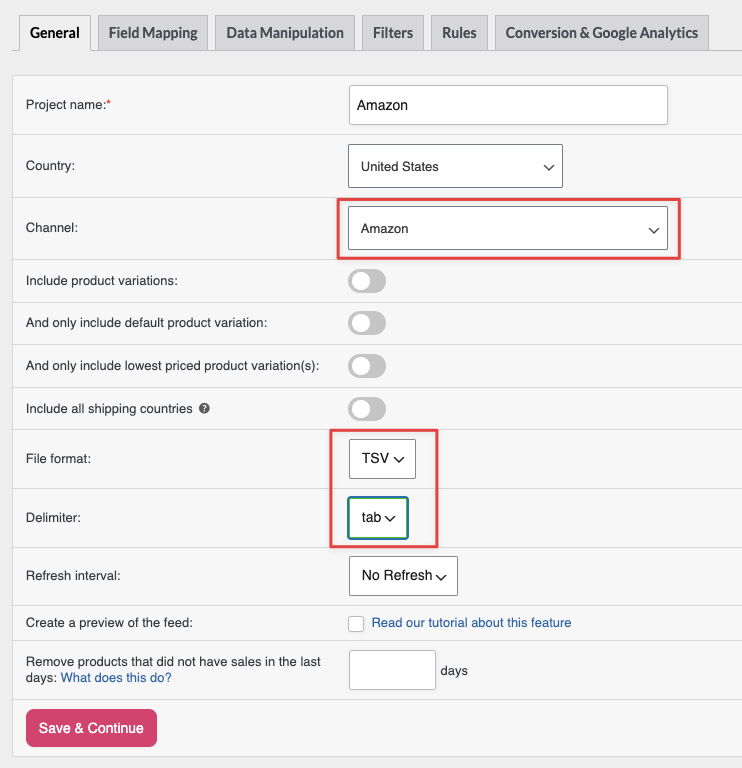
Auf der Registerkarte Allgemein:
- Geben Sie im Feld Projektname einen Namen für Ihren Feed ein, z. B.
Amazon-Inventar-Feed. - Öffnen Sie das Dropdown-Menü Kanal und wählen Sie Amazon.
- Wählen Sie im Dropdown-Menü Dateiformat TSV (tabulatorgetrennte Werte). TSV ist das empfohlene Format für Amazon Seller Central. Das Dropdown-Menü bietet auch TXT und CSV. Wählen Sie TSV, es sei denn, Ihre Amazon-Kategorievorlage gibt etwas anderes an.
- Wählen Sie Ihr Zielland aus dem Dropdown-Menü Land.
- Klicken Sie auf Speichern & Weiter, um zum Tab Feldzuordnung zu gelangen.
Schritt 3: Ordnen Sie erforderliche Amazon-Attribute zu
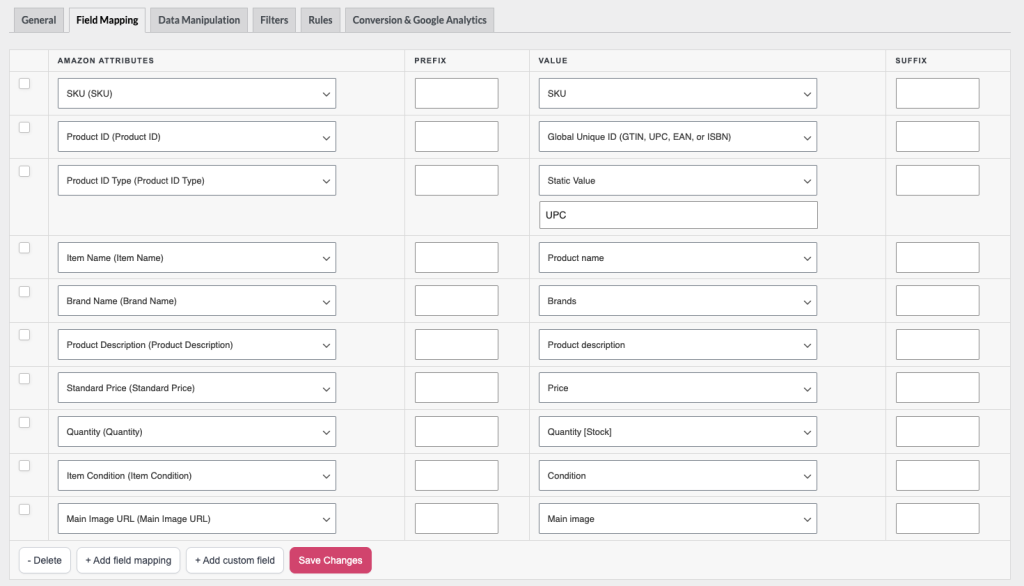
Auf der Registerkarte Feldzuordnung sehen Sie die Spalte Amazon-Attribute mit den erforderlichen und optionalen Feldern von Amazon und die Spalte Wert, in der Sie jedes Feld einer WooCommerce-Quelle zuordnen.
Product Feed Pro füllt mehrere erforderliche Felder automatisch vor. Bestätigen Sie, dass jede Zuordnung korrekt ist, bevor Sie speichern.
Erforderliche Attribute
| Amazon-Attribut | Feed-Feld | Vorausgefüllt mit | Was zu prüfen ist |
|---|---|---|---|
| Artikelname | Artikelname | Produktname | Bestätigen Sie, dass dies Ihrem Produkttitel zugeordnet ist |
| Markenname | Markenname | (kein Standard) | Auf einen statischen Wert oder ein benutzerdefiniertes Attribut mit Ihrem Markennamen setzen |
| Produkt-ID | produkt-id | Produkt-ID | Standardmäßig die interne Produkt-ID von WooCommerce. Dies muss auf eine echte Produktkennung geändert werden (siehe unten) |
| Produkttyp-ID | produkt-id-typ | (kein Standard) | Muss mit der Kennung übereinstimmen, die Sie bei Produkt-ID eingegeben haben. Akzeptierte Werte siehe unten. |
| SKU | Artikelnummer | SKU | Bestätigen Sie, dass Ihre WooCommerce-Produkte eine SKU haben |
| Standardpreis | standard-preis | Preis | Ändern Sie dies in Regulärer Preis. Amazon erwartet hier den Listenpreis, nicht den aktuellen Preis. Wenn ein Produkt im Angebot ist und Sie dies weiterhin auf Preis abbilden, erhält Amazon den Angebotspreis als Standardpreis und erkennt Ihre Aktion nicht an |
| Menge | Menge | Menge [Lagerbestand] | Wird der aktuellen Lagerbestandsmenge zugeordnet. Aktivieren Sie die Lagerverwaltung in WooCommerce, damit dies funktioniert. |
| Artikelzustand | artikel-zustand | Zustand | Geben Sie einen statischen Wert ein, z. B. Neu. Akzeptierte Zustandsangaben finden Sie in der Hilfe von Amazon Seller Central. |
| Produktbeschreibung | produkt-beschreibung | Produktbeschreibung | Wird der vollständigen WooCommerce-Produktbeschreibung zugeordnet |
| Hauptbild-URL | haupt-bild-url | Hauptbild | Bestätigen Sie, dass jedes Produkt ein Hauptbild hat |
Einrichtung von Produkt-ID und Produkttyp-ID
Diese beiden Felder arbeiten zusammen und müssen beide korrekt eingestellt sein. Ein Fehler in einem der beiden führt dazu, dass Amazon den Upload ablehnt.
Produkt-ID ist der eigentliche Identifikationswert für jedes Produkt (z. B. ein 13-stelliger EAN-Barcode oder eine Amazon ASIN-Zeichenfolge). Das Plugin verwendet standardmäßig die interne WooCommerce-Produkt-ID (eine einfache Ganzzahl wie 42). Amazon kann diese interne ID nicht verwenden, um Einträge in seinem Katalog abzugleichen oder zu erstellen, daher müssen Sie sie auf eine echte Kennung abbilden.
Produkttyp-ID teilt Amazon mit, welche Art von Kennung Sie angeben. Amazon akzeptiert vier Werte:
| Wert | Kennung | Wann zu verwenden |
|---|---|---|
ASIN | Amazon Standard Identification Number | Sie fügen einen bestehenden Amazon-Eintrag hinzu und haben die ASIN in einem Produktfeld gespeichert |
UPC | Universal Product Code (12 Ziffern) | Ihre Produkte haben einen UPC-Barcode, üblich für Produkte, die in Nordamerika verkauft werden |
EAN | Europäische Artikelnummer (13 Ziffern) | Ihre Produkte haben einen EAN-Barcode, üblich für Produkte, die in Europa und international verkauft werden |
ISBN | Internationale Standardbuchnummer | Ihre Produkte sind Bücher |
So ordnen Sie die Produkt-ID dem richtigen Feld zu:
- Finden Sie in der Registerkarte Feldzuordnung die Zeile Produkt-ID und öffnen Sie das Dropdown-Menü für den Wert.
- Wählen Sie das Attribut aus, das Ihre tatsächliche Kennung enthält, z. B. ein GTIN-Feld, das von einem Plugin wie Yoast WooCommerce SEO hinzugefügt wurde, ein benutzerdefiniertes Produktattribut namens
asinoderbarcodeoder ein beliebiges anderes Feld, in dem Sie die Kennung speichern. - Geben Sie in der Zeile Produkt-ID-Typ den statischen Wert ein, der Ihrer Kennung entspricht:
ASIN,UPC,EANoderISBN.
Wenn Ihre Produkte noch keine Barcodes oder ASINs haben, haben Sie zwei Möglichkeiten:
- Beschaffen Sie die richtige Kennung von Ihrem Produktlieferanten oder Ihrer eigenen Barcode-Registrierungsstelle (z. B. GS1).
- Beantragen Sie eine GTIN-Befreiung in Amazon Seller Central. Dies ermöglicht es Ihnen, bestimmte Produkte ohne Standard-Barcode aufzulisten, die Berechtigung hängt jedoch von Ihrer Produktkategorie und Marke ab.
Schritt 4: Optionale Attribute zuordnen
Die folgenden Attribute sind optional, aber empfohlen. Sie verbessern die Qualität Ihrer Angebote und können dazu beitragen, dass Ihre Produkte in der Amazon-Suche besser ranken.
| Amazon-Attribut | Feed-Feld | Vorausgefüllt mit | Wann zu verwenden |
|---|---|---|---|
| Verkaufspreis | Verkaufspreis | Verkaufspreis | Ordnen Sie dies zu, wenn Sie Aktionen durchführen. Amazon zeigt es als reduzierten Preis neben dem Standardpreis an. Erfordert, dass Verkaufsdatum von und Verkaufsdatum bis festgelegt sind |
| Verkaufsdatum von | Verkaufsdatum von | (kein Standard) | Startdatum für das Aktionsfenster, erforderlich, wenn der Verkaufspreis festgelegt ist |
| Verkaufsdatum bis | Verkaufsdatum bis | (kein Standard) | Enddatum für das Aktionsfenster, erforderlich, wenn der Verkaufspreis festgelegt ist |
| Hersteller | Hersteller | (kein Standard) | Hinzufügen, wenn sich Ihr Markenname und Hersteller unterscheiden |
| Aufzählungspunkt 1–5 | bullet-point1 – bullet-point5 | (kein Standard) | Ordnen Sie Produktattributen oder Highlights der Kurzbeschreibung zu. Diese erscheinen als Produktmerkmal-Aufzählungspunkte im Amazon-Angebot. |
| Andere Bild-URL 1–8 | other-image-url1 – other-image-url8 | (kein Standard) | Ordnen Sie den WooCommerce-Galeriebildern zu |
| Empfohlene Durchgangsknoten | empfohlene Kategorien | Kategorie | Ordnet der WooCommerce-Produktkategorie zu und hilft Amazon, Ihr Produkt im richtigen Durchgangsknoten zu platzieren. |
| Name der Händlerversandgruppe | Name der Händlerversandgruppe | (kein Standard) | Erforderlich, nur wenn Sie mehrere Versandvorlagen in Seller Central haben und eine bestimmte zuweisen möchten |
| Währung | Währung | (kein Standard) | Amazon ermittelt die Währung anhand Ihres Marktplatzes. Sie müssen keinen Währungscode in den Preiswert selbst aufnehmen. Ordnen Sie dieses Feld nur zu, wenn eine bestimmte Amazon-Vorlage, die Sie verwenden, eine separate Währungspalte erfordert. |
| Zustandsnotiz | Zustandsanmerkung | (kein Standard) | Erforderlich, wenn der Artikelzustand etwas anderes als Neu ist |
Anweisungen zum Zuordnen von Feldern, zur Verwendung von statischen Werten oder zum Schreiben benutzerdefinierter Attributlogik finden Sie unter So fügen Sie einen festen Wert zu Ihrem Produktfeed hinzu?.
Schritt 5: Filter und Regeln anwenden (optional)
Verwenden Sie die Registerkarte Filter, um Produkte auszuschließen, die Sie nicht im Amazon-Feed haben möchten, z. B. Produkte, die nicht auf Lager sind oder unter einem Mindestpreis liegen. Verwenden Sie die Registerkarte Regeln, um Werte zu transformieren, bevor sie im Feed erscheinen, z. B. indem Sie Ihren Markennamen jedem Produkttitel voranstellen.
Detaillierte Anweisungen finden Sie unter Erstellen von Filtern für Ihren Produktfeed und Erstellen von Produktfeed-Regeln.
Schritt 6: Feed generieren
Klicken Sie auf Speichern & Fortfahren, um die verbleibenden Registerkarten zu durchlaufen. Klicken Sie auf der Registerkarte Konvertierung & Google Analytics auf Produktfeed generieren, um die Feed-Generierung zu starten. Product Feed Pro verarbeitet Ihren WooCommerce-Katalog und erstellt die Feed-Datei in Ihrem gewählten Format.
Nachdem die Verarbeitung des Feeds abgeschlossen ist, kopieren Sie die Feed-URL von der Seite Feeds verwalten. Sie verwenden diese URL, um die Datei für Amazon herunterzuladen.

Schritt 7: Senden Sie den Feed an Amazon Seller Central
- Öffnen Sie Amazon Seller Central und melden Sie sich bei Ihrem Konto an.
- Gehen Sie zu Katalog → Produkte per Upload hinzufügen.
- Wählen Sie die Registerkarte Ihre Bestandsdatei hochladen.
- Laden Sie Ihre Feed-Datei herunter: Öffnen Sie die Feed-URL aus Schritt 6 in Ihrem Browser und speichern Sie die Datei dann auf Ihrem Computer.
- Wählen Sie die heruntergeladene Feed-Datei über die Schaltfläche Durchsuchen aus und klicken Sie auf Hochladen.
- Amazon verarbeitet die Datei und sendet einen Statusbericht an Ihre registrierte E-Mail-Adresse, normalerweise innerhalb von 30 Minuten.
- Überprüfen Sie den Abschnitt Upload-Status überwachen, um eventuelle Verarbeitungsfehler zu beheben, bevor Ihre Änderungen live geschaltet werden.
Fehlerbehebung
product-id stimmt nicht mit dem überein, was Sie in product-id-type angegeben haben. Wenn Sie einen UPC-Barcode angeben, stellen Sie sicher, dass product-id-type auf UPC gesetzt ist. Wenn Sie eine Amazon ASIN angeben, setzen Sie ihn auf ASIN. Öffnen Sie die Registerkarte Feldzuordnung und korrigieren Sie das Feld Produkttyp-ID.*.local, localhost oder ähnlich), kann Amazon diese nicht erreichen.FAQ
Benötigen Sie weitere Hilfe?
Wenn Sie Product Feed Elite verwenden und praktische Hilfe bei der Einrichtung Ihres Amazon-Feeds benötigen, öffnen Sie ein Support-Ticket in Ihrem Konto.
Wenn Sie Product Feed Pro verwenden, stellen Sie Ihre Frage im Support-Forum von WordPress.org.

