
Ein Pinterest Business-Konto
Unten wählen Sie den richtigen Kanal aus, bestätigen die Feldzuordnung, generieren die Feed-URL und fügen sie unter Kataloge im Pinterest Business Hub hinzu. Wenn eine Zeile fehlschlägt oder Pinterest seine Regeln aktualisiert, verwenden Sie deren Artikel zu Einzelhandelskatalogen als Checkliste: Erste Schritte mit Einzelhandelskatalogen. Eine gruppierte Liste aller offiziellen Links, auf die wir in der offiziellen Pinterest-Dokumentation verweisen.
Wählen Sie die Vorlage, die zu dem passt, was Sie tun möchten:
| Vorlage | Anwendungsfall | Ausgabeformat |
|---|---|---|
| Shopping-Katalog & Anzeigen über Pinterest-Kataloge | XML | |
| Pinterest RSS Board | Befüllen eines Pinterest-Boards über RSS | RSS (XML) |
Diese Anleitung gilt für die Pinterest-Katalogvorlage. Für den RSS-Board-Workflow siehe Einrichten eines Pinterest RSS Board Feeds.
Was Sie vor dem Start benötigen
Bevor Sie Ihren Pinterest-Produktkatalog-Feed erstellen, stellen Sie sicher, dass Sie Folgendes haben:
- Ein Pinterest Business-Konto
- Ihre Website ist auf Pinterest beansprucht (erforderlich für die Katalogaufnahme). Siehe Beanspruchen Sie Ihre Website.
Schritt-für-Schritt-Anleitung
1. Neuen Produktfeed erstellen
- Melden Sie sich bei Ihrem WordPress-Dashboard an.
- Öffnen Sie im Admin-Menü Produkt-Feed.
- Klicken Sie auf Neuen Feed hinzufügen, um den Feed-Assistenten zu starten.
2. Pinterest-Vorlage auswählen
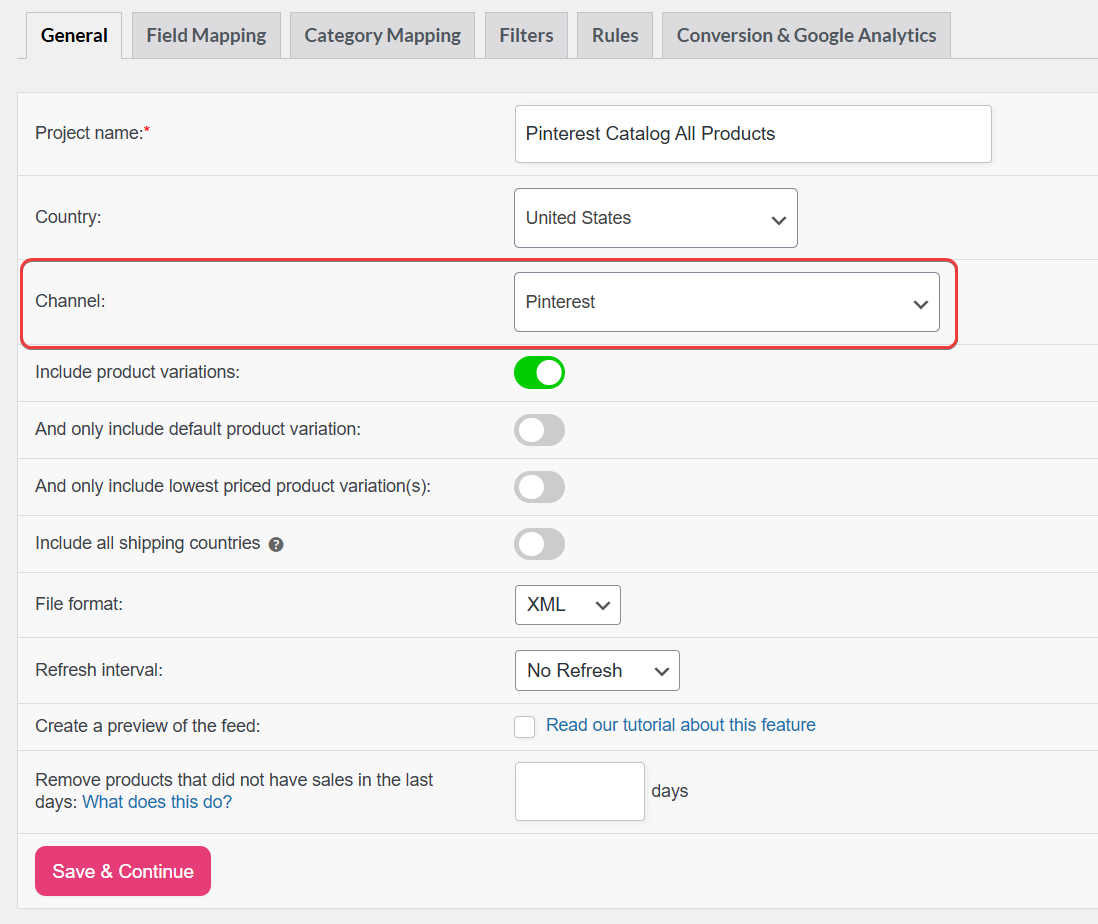
Wählen Sie im Schritt Kanal im Suchfeld Pinterest aus und wählen Sie es aus. Da diese Vorlage für die Anforderungen von Pinterest zur Aufnahme von Daten vorab erstellt wurde, enthält sie bereits die wichtigsten Attributzuordnungen.
Hinweis: Stellen Sie sicher, dass Sie Pinterest (die Katalogvorlage) und nicht Pinterest RSS Board auswählen. Sie dienen unterschiedlichen Zwecken.
3. Allgemeine Einstellungen konfigurieren
Geben Sie Ihrem Feed einen aussagekräftigen Namen (z. B. Pinterest-Katalog Alle Produkte). Konfigurieren Sie dann Folgendes:
- Dateiformat: Wählen Sie XML. Pinterest unterstützt XML (neben CSV, TSV und anderen Optionen) für gehostete Kataloge – siehe Formatierungsoptionen für Datenquellen in Erste Schritte mit Einzelhandelskatalogen.
- Aktualisierungsintervall: Wählen Sie Täglich oder Stündlich, um Ihre Lagerbestände, Preise und Verfügbarkeiten automatisch mit Pinterest zu synchronisieren.
4. Attributzuordnungen überprüfen und abschließen
Die Pinterest-Vorlage ordnet die gängigsten Attribute vorab zu. Sie sollten jedoch den Schritt Feldzuordnung öffnen und überprüfen, ob alle erforderlichen Felder korrekt für die Daten Ihres Shops zugeordnet sind.
Erforderliche Attribute
| Pinterest-Attribut | Empfohlene WooCommerce-Zuordnung | Hinweise |
|---|---|---|
id | Produkt-ID | Muss eindeutig und stabil sein. |
Titel | Produkttitel | Automatisch auf 150 Zeichen gekürzt. |
Beschreibung | Produktbeschreibung | HTML wird automatisch in einfachen Text umgewandelt. |
Link | Produkt-URL | Vollständige kanonische URL der Produktseite. |
image_link | Hauptbild-URL | Pinterests Einzelhandelskatalogartikel gibt eine Mindestgröße für das Hauptbild an (siehe Erforderliche Felder in Erste Schritte mit Einzelhandelskatalogen); verwenden Sie hochauflösende, zugängliche URLs ohne Platzhalter. |
Verfügbarkeit | Lagerbestand | Werte: auf Lager, nicht auf Lager, Vorbestellung. |
Preis | Pinterest / TikTok / Vivino Preis | Siehe den Preis-Tipp unten. |
google_product_category | Kategorie | Verwendet die Google-Produktkategorisierung (von Pinterest erforderlich). |
Zustand | Zustand | Normalerweise neu. |
Marke | Marke | Für die meisten Produkttypen erforderlich. |
item_group_id | Artikelgruppen-ID | Erforderlich für variable Produkte mit Varianten. |
Profi-Tipp – Preise: Pinterest verlangt Preise streng im ISO-4217-Format (z. B.
29,99 USD). Das Plugin erledigt dies automatisch, wenn Sie das Preisfeld dem Attribut Pinterest / TikTok / Vivino Preis zuordnen. Dieses Attribut fügt den korrekten ISO-4217-Währungscode hinzu und stellt sicher, dass immer zwei Dezimalstellen vorhanden sind. Verwenden Sie nicht das Standard-WooCommerce-Preisfeld für Pinterest, da es Währungssymbole oder falsche Formatierungen enthalten kann.
Optionale, aber empfohlene Attribute
Die Angabe dieser zusätzlichen Attribute verbessert die Sichtbarkeit Ihrer Produkte und die Leistung Ihrer Anzeigen auf Pinterest:
| Pinterest-Attribut | Empfohlene Zuordnung | Hinweise |
|---|---|---|
sale_price | Pinterest / TikTok / Vivino Verkaufspreis | Löst die Durchstreichpreis-Anzeige von Pinterest aus. |
zusätzlicher_bildlink | Zusätzliche Bild-URL | Fügen Sie bis zu 10 zusätzliche Produktbilder hinzu. |
product_type | Produkttyp | Der eigene Kategoriepfad Ihres Shops. |
mpn | Herstellerteilenummer | Herstellerteilenummer. |
gtin | GTIN/EAN/UPC | Sehr empfohlen für Markenprodukte. |
age_group | Altersgruppe | Erforderlich für Bekleidung: newborn, infant, toddler, kids, adult. |
Geschlecht | Geschlecht | Erforderlich für Bekleidung: male, female, unisex. |
Größe | Größe | Erforderlich für Bekleidung und Schuhe. |
Farbe | Farbe | Erforderlich für Bekleidung; sehr empfohlen für alle. |
Material | Material | Empfohlen für Bekleidung und Haushaltswaren. |
Muster | Muster | Empfohlen für Textilprodukte. |
Versand | Versand | Fügen Sie dies hinzu, falls es für Ihre länderspezifische Pinterest-Einrichtung erforderlich ist. |
Steuer | Steuer | Fügen Sie dies für Shops mit Sitz in den USA hinzu. |
Variantenprodukte: Stellen Sie für variable Produkte sicher, dass
item_group_idzugeordnet ist, damit Pinterest alle Variationen (z. B. verschiedene Größen und Farben desselben Hemdes) unter einem einzigen übergeordneten Eintrag gruppieren kann. Jede Variante wird als separate Zeile mit derselbenitem_group_idübermittelt.
5. Produktkategorien zuordnen
Ordnen Sie im Schritt Kategoriezuordnung jede Ihrer WooCommerce-Kategorien der spezifischsten zutreffenden Google-Kategorie zu. Pinterest dokumentiert dies in Erste Schritte mit Einzelhandelskatalogen; Googles Taxonomiedateien sind verlinkt von Informationen zu Googles Produktkategorien (auch in der offiziellen Pinterest-Dokumentation aufgeführt).
Wenn eine Kategorie keine exakte Übereinstimmung ist, wählen Sie die nächstgelegene übergeordnete Kategorie. Sie können Zuordnungen jederzeit durch Bearbeiten des Feeds verfeinern.
6. (Optional) Filter, Regeln und Analysen
Verwenden Sie Filter, um zu steuern, welche Produkte im Feed angezeigt werden (z. B. Beschränkung des Feeds auf eine bestimmte Kategorie oder nur auf Lager befindliche Produkte). Siehe Dokumentation: Erstellen von Filtern für Ihren Produktfeed.
Verwenden Sie Regeln, um Produktdaten vor dem Export zu ändern, z. B. Titel oder Beschreibungen zu kürzen, damit sie in Pinterest Pins besser angezeigt werden. Siehe: Verwenden von Regeln in Product Feed Pro.
Sie können auch Analysen aktivieren, um Tracking-Parameter zu Produktlinks hinzuzufügen und den Traffic von Pinterest zu verfolgen. Siehe: Verwenden von Analysen in Product Feed Pro.
Diese Funktionen funktionieren genauso wie bei anderen Kanälen im Plugin.
7. Feed speichern und generieren
Klicken Sie auf Produktfeed generieren (oder schließen Sie den Assistenten ab und führen Sie den Generierungsschritt aus), um die Feed-Datei zu erstellen.
Warten Sie, bis sich der Feed-Status auf Bereit ändert.
8. Feed-URL kopieren
Suchen Sie in Feeds verwalten Ihren Pinterest-Feed und kopieren Sie die Feed-URL. Sie benötigen diese URL im nächsten Schritt.
9. Feed an Pinterest übermitteln
- Melden Sie sich in Ihrem Pinterest Business Hub an
- Navigieren Sie zu Anzeigen > Kataloge (oder Kataloge im linken Menü).
- Klicken Sie auf Los geht's oder Datenquelle hinzufügen.
- Wählen Sie Geplante Abfrage als Ihren Datentyp.
- Fügen Sie die Feed-URL ein, die Sie aus dem Plugin kopiert haben.
- Stellen Sie das Dateiformat auf XML ein.
- Wählen Sie Ihr Land und Ihre Währung.
- Konfigurieren Sie einen Zeitplan für die Erfassung (täglich wird empfohlen).
- Klicken Sie auf Senden.
Pinterest führt einen anfänglichen Crawl Ihres Feeds durch. Nach der Genehmigung sind Ihre Produkte in Ihrem Katalog verfügbar und können zur Erstellung von Shopping-Anzeigen und Kollektionsanzeigen verwendet werden. Wenn die Erfassung fehlschlägt oder Artikel Warnungen anzeigen, verwenden Sie Katalogdiagnose in Pinterest Business zusammen mit Ihren Datenquelle hinzufügen.
Automatische Verarbeitungsverhalten
Das Plugin verarbeitet mehrere Pinterest-spezifische Anforderungen automatisch, sodass Sie dies nicht tun müssen:
| Verhalten | Detail |
|---|---|
| ISO-4217 Preisformatierung | Das Plugin formatiert Preise als 29,99 USD (numerischer Wert + Leerzeichen + Währungscode). |
| Titelkürzung | Das Plugin kürzt Produkttitel, die länger als 150 Zeichen sind, automatisch. |
| HTML-Entfernung | Das Plugin entfernt HTML-Tags und -Entitäten aus Beschreibungen, damit Pinterest sauberen, einfachen Text erhält. |
| ISO-8601 Daten | Das Plugin formatiert Datumsfelder (z. B. sale_price_effective_date) als 2024-12-31T23:59:59+00:00. |
Pinterest RSS Board Feed
Der Kanal Pinterest RSS Board gibt RSS-ähnliches XML für einen Board-RSS-Workflow aus (Pins, die in ein Board gezogen werden). Er ist kein Ersatz für den Pinterest-Katalogfeed, der in Katalogen und Shopping-ähnlichen Anzeigen verwendet wird. Schritt-für-Schritt-Einrichtung: Einrichten eines Pinterest RSS Board Feeds
Fehlerbehebung
Produkte werden wegen eines Preisformatierungsfehlers abgelehnt. Stellen Sie sicher, dass das Feld price dem Attribut Pinterest / TikTok / Vivino Preis zugeordnet ist und nicht dem Standard-WooCommerce-Preisattribut. Dieses Attribut formatiert den Wert automatisch im erforderlichen Format Betrag ISO-Code (z. B. 25,00 GBP).
Variantenprodukte werden nicht korrekt gruppiert. Überprüfen Sie, ob das Feld item_group_id einem Attribut zugeordnet ist, das einen gemeinsamen Wert für alle Varianten desselben übergeordneten Produkts hat. Das Plugin ordnet dies in den meisten Konfigurationen automatisch zu, aber überprüfen Sie die Zuordnung, wenn Varianten nicht gruppiert werden.
Bilder werden von Pinterest abgelehnt. Überprüfen Sie die aktuellen Anforderungen für image_link in Erste Schritte mit Einzelhandelskatalogen (Abschnitt erforderliche Felder). Verwenden Sie direkte Bild-URLs, die der User-Agent von Pinterest abrufen kann, vermeiden Sie Vorlagen- oder Platzhalterbilder und befolgen Sie die Anleitungen von Pinterest für zusätzliche Bilder im selben Artikel. Das Feld additional_image_link kann für zusätzliche Blickwinkel oder Lifestyle-Aufnahmen verwendet werden.
Die Feed-URL gibt einen 404-Fehler zurück oder ist nicht zugänglich. Stellen Sie sicher, dass der Feed-Status Bereit (nicht Wird verarbeitet oder Fehler) ist, bevor Sie die URL an Pinterest übermitteln. Überprüfen Sie außerdem, ob Ihre WordPress-Permalink-Einstellungen den Zugriff auf Feed-Dateien im Ausgabeverzeichnis des Plugins nicht blockieren.
Der Katalog zeigt einen Ingestionsfehler auf Pinterest an. Folgen Sie Ihrer Datenquelle hinzufügen, um Ihre URL zu validieren und Fehler zu überprüfen. Öffnen Sie dann Katalogdiagnose für Probleme auf Zeilenebene. Sie können auch einen allgemeinen XML-Validator für den heruntergeladenen Feed ausführen. Häufige Ursachen sind Sonderzeichen in Titeln (das Plugin konvertiert diese automatisch) oder fehlende oder falsch formatierte erforderliche Felder gemäß Erste Schritte mit Einzelhandelskatalogen.
FAQ
Offizielle Pinterest-Dokumentation
Verwenden Sie diese neben den obigen Schritten. Pinterest kann Artikel ohne Vorankündigung aktualisieren – öffnen Sie den Link, wenn etwas in Ihrem Konto nicht mehr mit dieser Anleitung übereinstimmt.
Business-Hilfe (Feeds und Kataloge)
| Ressource | Was es abdeckt |
|---|---|
| Erste Schritte mit Einzelhandelskatalogen | Gehostete Feed-URL (geplante Abfrage), Validierung, Ingestionsplan und fehlgeschlagene Abfragen. |
| Ihrer Datenquelle hinzufügen | Upload-Status, Fehler und Warnungen nach der Verarbeitung. |
| Katalogdiagnose | Upload-Status, Fehler, Warnungen nach der Verarbeitung. |
| Beanspruchen Sie Ihre Website | Domain-Verifizierung (HTML-Tag, HTML-Datei, DNS TXT). |
| Pinterest-Tag installieren | Pinterest-Tag (oft im Katalog-Onboarding aufgeführt). |
| Inhalte auf Pinterest importieren | Katalog hinzufügen vs. RSS, Massen-Upload und andere Importoptionen. |
| Verifiziertes Händlerprogramm | Optionales Programm für verifizierte Händler (separat von der grundlegenden Kataloggenehmigung). |
Richtlinien (Händler- und Produktregeln)
| Ressource | Was es abdeckt |
|---|---|
| Händlerrichtlinien | Website-Qualität, Produktberechtigung, verbotene Kategorien, Feed- oder Pin-Beschränkungen. |
| Werberichtlinien | Verbotene Produkte und Dienstleistungen für Anzeigen. |
Google-Produkt-Taxonomie (von Pinterest verwendet)
Pinterest erwartet google_product_category-Werte aus Googles Produkt-Taxonomie. Für die offizielle Kategorieliste und IDs verwenden Sie die Händlerdokumentation von Google. Zum Beispiel, über Googles Produktkategorien und die von dieser Seite verlinkten Taxonomie-Dateien, und spiegeln Sie dann diese Werte im Schritt Kategoriezuordnung des Plugins.
Pinterest Developers (Kataloge API)
Wenn Ihr Team die Integration über die API anstelle einer statischen Date-URL durchführt, lesen Sie den Abschnitt Pinterest API v5: Kataloge auf Pinterest Developers. Dieser Weg ist optional für WooCommerce-Shops, die nur einen gehosteten XML/CSV-Feed vom Plugin verwenden.
Benötigen Sie weitere Hilfe?
Wenn Sie weitere Unterstützung mit dem Pinterest-Produktkatalog-Feed benötigen, können Sie gerne ein neues Ticket erstellen , um unser Support-Team zu kontaktieren.
Bitte beachten Sie, dass das Ticket-Supportsystem ausschließlich für Product Feed ELITE-Benutzer bestimmt ist.
Wenn Sie nur das Product Feed Pro-Plugin verwenden, können Sie gerne ein neues Thema im WordPress.org-Forum eröffnen.

