
Pinterest ermöglicht es Ihnen, einen RSS-Feed an ein Board anzuhängen, damit neue Artikel aus Ihrem Shop automatisch als Pins erscheinen. Dieser Workflow ist ideal, wenn Sie möchten, dass ein Board mit Ihren neuesten Produkten aktuell bleibt, ohne jeden einzelnen manuell zu pinnen. Product Feed Pro und Product Feed Elite generieren diese RSS-Datei aus Ihrem WooCommerce-Katalog. Dies ist jedoch nicht dasselbe wie ein Pinterest-Katalog-Feed: Die RSS Board-Option hat keine Verbindung zu Pinterest Catalogs und ermöglicht keine Shopping Ads. Für die vollständige Einrichtung von Katalogen und Anzeigen siehe Einrichten eines Pinterest Produkt-Feeds.
Was Sie vor dem Start benötigen
Stellen Sie sicher, dass die folgenden Voraussetzungen erfüllt sind, bevor Sie Ihren Pinterest RSS Board Feed erstellen:
- Ein Pinterest Business-Konto und ein Board, auf dem Ihre Produkt-Pins veröffentlicht werden (oder die Berechtigung, eines zu erstellen).
- Eine öffentlich zugängliche Feed-URL, nachdem der RSS-Feed generiert wurde. Pinterest muss den Feed über HTTPS abrufen können.
- Ihre Shop-Domain ist auf Pinterest beansprucht, falls der Workflow Links zu Ihrer verifizierten Domain erfordert (siehe Pins automatisch aus Ihrem RSS-Feed veröffentlichen).
Schritt-für-Schritt-Anleitung
Neuen Produkt-Feed erstellen
- Melden Sie sich bei Ihrem WordPress-Dashboard an.
- Öffnen Sie im Admin-Menü Produkt-Feed.
- Klicken Sie auf Neuen Feed hinzufügen, um den Feed-Assistenten zu starten.
Allgemeine Einstellungen konfigurieren
Richten Sie die grundlegende Konfiguration für Ihren Pinterest RSS-Feed ein.
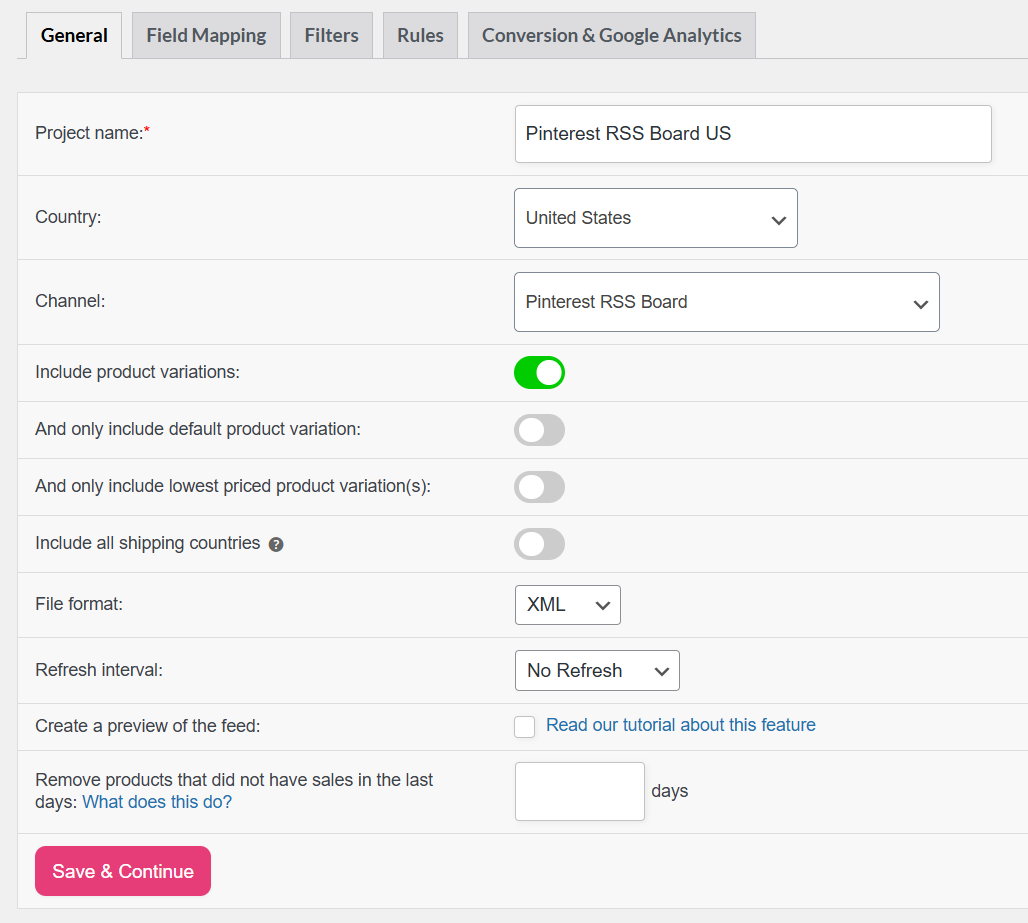
- Projektname
Geben Sie einen aussagekräftigen Namen für den Feed ein, damit er später leicht identifiziert werden kann (z. B.: Pinterest RSS Board DE). - Kanal
Verwenden Sie das Suchfeld, um Pinterest RSS Board zu finden und auszuwählen. - Dateiformat
Wählen Sie XML. Die Vorlage für das Pinterest RSS Board generiert einen RSS 2.0 XML (.xml) Feed. - Aktualisierungsintervall
Wählen Sie Täglich oder Stündlich, um zu steuern, wie oft der Feed aktualisiert wird, wenn sich Produkte ändern.
Pinterest ruft den Feed nach eigenem Zeitplan ab, aber die Aktualisierung Ihres Feeds hilft sicherzustellen, dass Ihre Pins aktuell bleiben. - ein Root-Element
<rss version="2.0"> - einen
<channel>-Abschnitt mit Titel und Link - mehrere
<item>-Einträge mittitle,link,description,guidundmedia:contentfür Bilder - Ihre Feed-URL in den Pinterest RSS Auto-Publish-Einstellungen hinzufügen.
- Das Board auswählen, auf dem neue Pins gespeichert werden sollen.
- RSS-Feed in unbekanntem Format
- Links im RSS-Feed sind nicht unter der beanspruchten Domain
Erforderliche RSS-Felder zuordnen
Öffnen Sie den Schritt Feldzuordnung. Die Vorlage für das Pinterest RSS Board enthält fünf erforderliche Attribute.
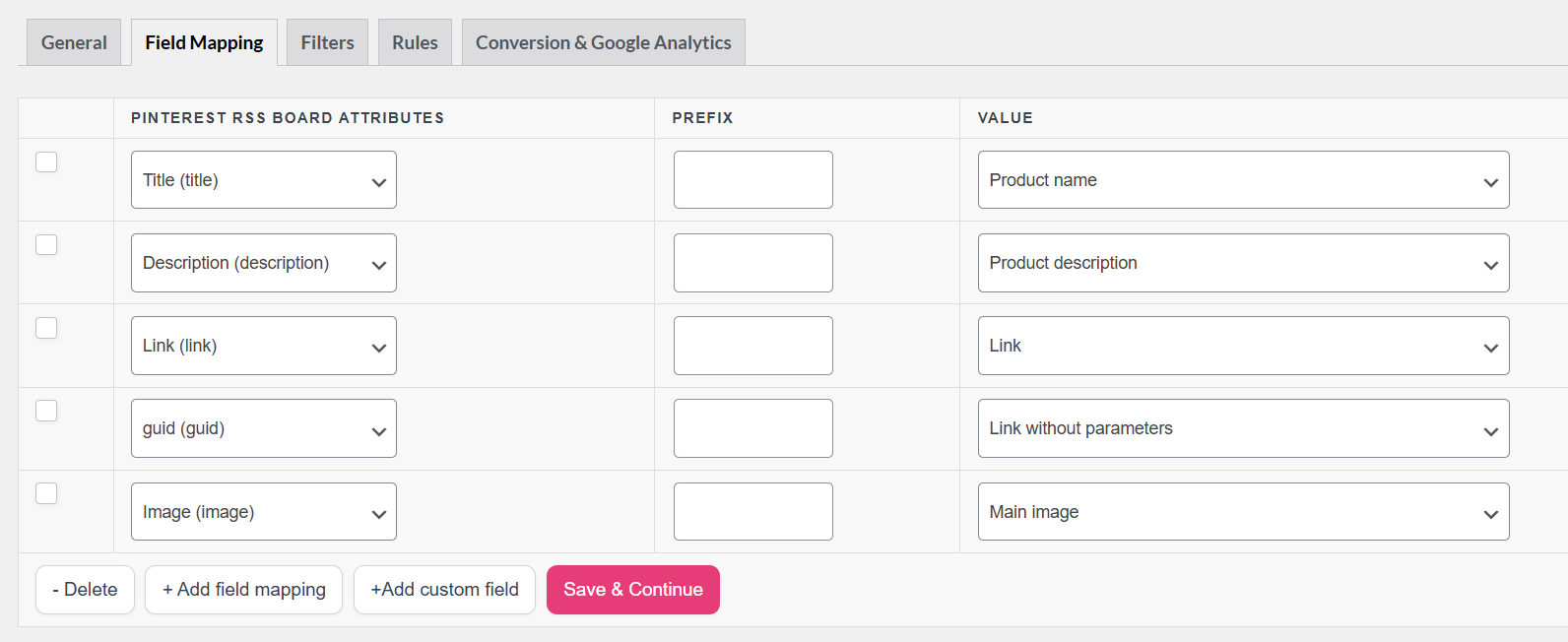
Stellen Sie sicher, dass jedes Attribut zugeordnet ist, damit jeder Produkteintrag ein vollständiges <item> im RSS-Feed generiert.
| RSS / MRSS Rolle | Attribut | Empfohlene Zuordnung | Hinweise |
|---|---|---|---|
| Elementtitel | Titel | Produktname | Wird als Pin-Titel auf Pinterest verwendet. |
| Elementbeschreibung | Beschreibung | Produktbeschreibung | Klartextbeschreibungen sind normalerweise am besten für die Lesbarkeit geeignet. |
| Produktseiten-URL | Link | Link | Muss die kanonische Produkt-URL sein. |
| Stabile eindeutige ID | GUID | Link ohne Tracking (Standard) | Das Plugin gibt die guid mit isPermaLink="true" aus, um einen konsistenten Bezeichner beizubehalten. |
| Pin-Bild | Bild | Hauptbild | Der Feed gibt media:content (Media RSS) mit der URL des Produktbilds aus. |
Die Standardkonfiguration der Vorlage ordnet guid einem sauberen Produktlink ohne Tracking-Parameter zu. Dies hilft, eine stabile Kennung für jedes Produkt beizubehalten.
Wenn Ihre Produkt-URLs UTM-Parameter oder andere Tracking-Werte enthalten, behalten Sie die Guid-Zuordnung zum sauberen Permalink bei, um sicherzustellen, dass Pinterest das Produkt weiterhin konsistent erkennt.
Tipp: Wenn ein Produkt kein Bild hat, ist der Feed-Eintrag möglicherweise unvollständig. Sie können Produkte ohne Bilder mithilfe von Produktfeed-Filtern herausfiltern.
Filter, Regeln und Analysen (Optional)
Verwenden Sie Filter, um zu steuern, welche Produkte im Feed angezeigt werden (z. B. Beschränkung des Feeds auf eine bestimmte Kategorie oder nur auf Lager befindliche Produkte). Siehe Dokumentation: Erstellen von Filtern für Ihren Produktfeed.
Verwenden Sie Regeln, um Produktdaten vor dem Export zu ändern, z. B. Titel oder Beschreibungen zu kürzen, damit sie in Pinterest Pins besser angezeigt werden. Siehe: Verwenden von Regeln in Product Feed Pro.
Sie können auch Analysen aktivieren, um Tracking-Parameter zu Produktlinks hinzuzufügen und den Traffic von Pinterest zu verfolgen. Siehe: Verwenden von Analysen in Product Feed Pro.
Diese Funktionen funktionieren genauso wie bei anderen Kanälen im Plugin.
Speichern und Feed generieren
Klicken Sie auf Produktfeed generieren (oder schließen Sie den Assistenten ab und führen Sie den Generierungsschritt aus), um die Feed-Datei zu erstellen.
Warten Sie, bis sich der Feed-Status auf Bereit ändert.
Feed-URL kopieren
Suchen Sie unter Feeds verwalten Ihren Pinterest RSS Board Feed und kopieren Sie die Feed-URL.
Öffnen Sie die URL in Ihrem Browser, um zu überprüfen, ob der Feed korrekt geladen wird. Sie sollten ein RSS-Dokument sehen, das Folgendes enthält:
Feed-URL in Pinterest verbinden
Folgen Sie der Anleitung von Pinterest: Pins automatisch aus Ihrem RSS-Feed veröffentlichen.
Diese Einrichtung muss auf einem Desktop erfolgen.
Zusammenfassend werden Sie:
Pinterest validiert den Feed nach dem Hinzufügen. Wenn es Probleme gibt, werden möglicherweise Fehler angezeigt wie:
Wenn dies geschieht, beachten Sie die Fehlerbehebungsschritte von Pinterest oder den unten stehenden Abschnitt zur Fehlerbehebung.
Fehlerbehebung
Pinterest zeigt „Links im RSS-Feed liegen nicht unter der beanspruchten Domain.“
Stellen Sie sicher, dass Produkt-URLs dieselbe Domain verwenden, die Sie in Pinterest verifiziert haben. Überprüfen Sie auch Beanspruchen Sie Ihre Website und die Fehlertabelle in Pinterest-Pins automatisch aus Ihrem RSS-Feed veröffentlichen.
Das Board zeigt keine neuen Pins an, nachdem ich die RSS-URL hinzugefügt habe.
Bestätigen Sie zuerst, dass die Feed-URL in einem Inkognito-Fenster geladen wird und gültiges XML zurückgibt. Warten Sie dann auf den nächsten Verarbeitungszyklus von Pinterest (offizielle Hilfehinweise besagen, dass neue Inhalte bis zu 24 Stunden dauern können). Stellen Sie schließlich sicher, dass neue Produkte als neue <item>-Zeilen im Feed erscheinen.
Pins zeigen falsche Titel oder Beschreibungen an.
Überprüfen Sie die Feldzuordnung für title und description. Überprüfen Sie auch die Regeln, die diese Felder möglicherweise ändern.
Bilder fehlen auf Pins.
Verifizieren Sie, dass das Bild einem Feld zugeordnet ist, das immer eine vollständige HTTPS-URL für jedes Produkt zurückgibt. Schließen Sie bei Bedarf auch Produkte ohne hervorgehobene Bilder über einen Filter aus.
Ich benötige Shopping-Anzeigen oder Katalogfunktionen.
Der RSS-Board-Feed ist kein Ersatz für einen Pinterest-Katalog-Feed. Erstellen Sie daher einen Pinterest-Feed (Katalog) und reichen Sie ihn unter Kataloge in Pinterest Business ein. Siehe Erste Schritte mit Einzelhandelskatalogen.
Feed-Verarbeitung hängt oder die URL gibt einen Fehler zurück.
Siehe Hilfe, mein Feed wird nicht aktualisiert oder hängt in der Verarbeitung! und bestätigen Sie, dass Permalink- und Sicherheitsregeln den Zugriff auf die Feed-Dateien des Plugins zulassen.
FAQ
Pinterest-Dokumentation
Pinterest dokumentiert die automatische Veröffentlichung von RSS separat von Einzelhandelskatalogen. Verwenden Sie diese Seiten, um Formatregeln, Domainanforderungen und die Verbindung eines Feeds in Ihrem Konto zu bestätigen.
| Ressource | Was es abdeckt |
|---|---|
| Pinterest-Pins automatisch aus Ihrem RSS-Feed veröffentlichen | Domain-Verifizierung: Pinterest verlangt normalerweise eine beanspruchte Website, bevor die automatische RSS-Veröffentlichung mit Ihren Shop-URLs funktioniert. |
| Inhalte auf Pinterest importieren | Übersicht über Importoptionen, einschließlich RSS-Feed verbinden und Katalog hinzufügen, an einem Ort. |
| Beanspruchen Sie Ihre Website | Domain-Verifizierung; Pinterest verlangt normalerweise eine beanspruchte Website, bevor die automatische RSS-Veröffentlichung mit Ihren Shop-URLs funktioniert. |
Für Shopping-Kataloge, Produktspezifikationen und gehostete Datenquellen siehe Erste Schritte mit Einzelhandelskatalogen und den oben verlinkten Artikel zur Katalogeinrichtung.
Benötigen Sie weitere Hilfe?
Wenn Sie weitere Unterstützung für den Pinterest RSS Board Feed benötigen, können Sie gerne ein neues Ticket erstellen, um unser Support-Team zu kontaktieren.
Bitte beachten Sie, dass das Ticket-Supportsystem ausschließlich für Product Feed ELITE-Benutzer bestimmt ist.
Wenn Sie nur das Product Feed Pro-Plugin verwenden, können Sie gerne ein neues Thema im WordPress.org-Forum eröffnen.

