

 Überprüft von
Ein Käufer ist vielleicht nur ein paar Blocks von Ihrem Geschäft entfernt und sucht nach einem Produkt, das Sie bereits auf Lager haben. Aber wenn Google Ihr lokales Inventar nicht sehen kann, erfahren sie vielleicht nie, dass es in der Nähe verfügbar ist.
Hier kommen lokale Inventaranzeigen ins Spiel. Sie verbinden Ihre Produktdaten mit der Verfügbarkeit auf Store-Ebene und helfen Google, Käufern in der Nähe zu zeigen, was Sie auf Lager haben.
In diesem Leitfaden erfahren Sie, was lokale Inventaranzeigen sind, was Google von Ihrem Store benötigt und wie Sie die lokalen Feed-Dateien mit AdTribes Product Feed Pro generieren. Wir werden auch behandeln, welche Teile der Einrichtung im Merchant Center und nicht im Plugin erfolgen.
Was sind Google Local Inventory Ads?
Google Local Inventory Ads verwenden Inventardaten auf Store-Ebene, um Käufern in der Nähe anzuzeigen, welche Produkte in Ihren physischen Standorten verfügbar sind. Abholdetails können auch angezeigt werden, wenn Ihre Einrichtung ein berechtigtes Abholerlebnis unterstützt.
Lokale Inventaranzeigen sind die kostenpflichtige Option, während kostenlose lokale Einträge Ihnen eine unbezahlte Möglichkeit bieten, lokale Produkt- und Store-Informationen auf Google anzuzeigen. Beide können Käufern in der Nähe helfen, herauszufinden, was in Ihren physischen Standorten verfügbar ist.
Was Sie vor dem Start benötigen
Bevor Sie Feeds erstellen, stellen Sie sicher, dass die wichtigsten Teile Ihrer Google-Einrichtung vorhanden sind.
- Ein physischer Store: Ein Ladengeschäft, das Kunden besuchen und in dem sie einkaufen können. Laut Google Merchant Center Hilfe sind reine Mitgliedschafts-Stores in der Regel nicht berechtigt, es sei denn, Nicht-Mitglieder können ebenfalls einkaufen.
- Ein Merchant Center-Konto: Hier aktivieren Sie lokale Inventaranzeigen oder kostenlose lokale Einträge, verbinden Ihre Stores und verwalten die Produkt- und Inventardaten, die Google verwendet.
- Ein Google Business Profile: Verknüpft mit Merchant Center, mit Store-Codes, die mit denen in Ihrem Inventarfeed übereinstimmen.
- Ein Google Ads-Konto: Benötigt für die kostenpflichtigen lokalen Inventaranzeigen. Kostenlose lokale Einträge erfordern keine Werbeausgaben.
- Ein berechtigtes Land: Die Verfügbarkeit variiert je nach Land und ändert sich im Laufe der Zeit. Überprüfen Sie daher die aktuelle Liste von Google, bevor Sie das Programm einrichten.
Die Produkt- und Inventardaten, die Google benötigt
Für eine Feed-basierte Einrichtung benötigt Google zwei Arten von Informationen: Ihre Produktdaten und Ihre Inventardaten auf Store-Ebene. Wenn Sie bereits eine primäre Produktquelle im Merchant Center haben, können Sie diese normalerweise sowohl für Online- als auch für lokale Angebote verwenden. Fügen Sie dann die lokalen Inventardaten hinzu, die Google mitteilen, was in jedem Store verfügbar ist.
So passen diese beiden Datenebenen zusammen:
| Datenebene | AdTribes-Option | Trägt | Schlüsselattribute |
|---|---|---|---|
| Produktdaten | Bestehende primäre Quelle oder Google Local Products | Was das Produkt ist | id, title, description, image_link, identifiers, wenn erforderlich |
| Store-Inventar | Google Lokale Produktbestände | Was ist wo auf Lager | id, store_code, availability, price, quantity, pickup fields, wenn verwendet |
Ihre Produktdatenquelle
Ihre Produktdaten sagen Google, was jeder Artikel ist. Wenn Sie Ihren Katalog bereits an das Merchant Center senden, können Sie dieselbe primäre Quelle für lokale Inventaranzeigen und kostenlose lokale Einträge verwenden. Wenn Sie einen separaten lokalen Produktfeed von AdTribes benötigen, verwenden Sie den Google Local Products-Kanal. Zu den Kernfeldern gehören id, title, description und image_link. Identifikatoren wie GTIN und Marke sind für einige Produkte erforderlich. Der Bestandsbestand auf Store-Ebene gehört stattdessen in die Inventardatenquelle.
Für Identifikatoren wie GTIN, MPN und Marke ordnet AdTribes Product Feed Pro die Werte aus einem benutzerdefinierten Feld oder einem Produktattribut zu, das Sie bereits in WooCommerce speichern. Product Feed Elite fügt spezielle Produkteditorfelder für die Eingabe hinzu.
Der Local Products Inventory Feed (Bestand auf Store-Ebene)
Ihr lokaler Inventarfeed teilt Google mit, welche Produkte in jedem Geschäft erhältlich sind. Jede Zeile verwendet dieselbe Produkt-id wie Ihre Produktdaten, zusammen mit einem store_code für den Standort. Laut Hilfe zum Google Merchant Center muss dieser Code mit dem in Ihrem Google Unternehmensprofil übereinstimmen. Der Feed kann auch availability, quantity, price und Abholattribute wie pickup_method und pickup_sla enthalten.
Erstellen von lokalen Inventarfeeds in AdTribes
Sobald Sie wissen, welche Datenquellen Ihr Setup benötigt, kann AdTribes Product Feed Pro die lokalen Feed-Dateien direkt aus WooCommerce generieren. Das kostenlose Plugin enthält sowohl Google Local Products als auch Google Local Products Inventory unter seinen über 250 Kanalvorlagen.
Wenn Ihre bestehende Merchant Center-Produktquelle bereits den Katalog abdeckt, müssen Sie möglicherweise nur den lokalen Inventarfeed in AdTribes erstellen.
- Bestätigen Sie Ihre Produktdatenquelle. Wenn Ihr WooCommerce-Katalog bereits an das Merchant Center gesendet wird, verwenden Sie diese primäre Quelle für lokale Angebote, anstatt dieselben Produkte erneut einzureichen. Wenn Sie einen separaten lokalen Produktfeed benötigen, erstellen Sie einen in AdTribes mit dem Kanal Google Local Products und ordnen Sie die Felder zu, die Ihre Produkte benötigen.
- Erstellen Sie den lokalen Inventarfeed. Wählen Sie den Kanal Google Local Products Inventory. AdTribes markiert
store_code,availabilityundpriceals erforderlich für diesen Kanal, währendquantityoptional ist. Wenn Sie ein förderfähiges Abholerlebnis anbieten, ordnen Sie die Pickup-Felder zu, die Ihr Setup benötigt, wie z. B.pickup_methodundpickup_sla. Da WooCommerce kein integriertes Feld für den Store-Code hat, wählen Sie Statischer Wert fürstore_codeund geben Sie den Code ein, der Ihrem Geschäft bei Google entspricht. - Vorschau jedes Feeds. Verwenden Sie die Feed-Vorschau, um zu bestätigen, dass jeder von Ihnen erstellte AdTribes-Feed die erwarteten Attribute ausgibt.
- Reichen Sie die Feed-URLs ein. Kopieren Sie die URL für jeden von Ihnen erstellten AdTribes-Feed und fügen Sie sie der entsprechenden Datenquelle im Merchant Center hinzu.
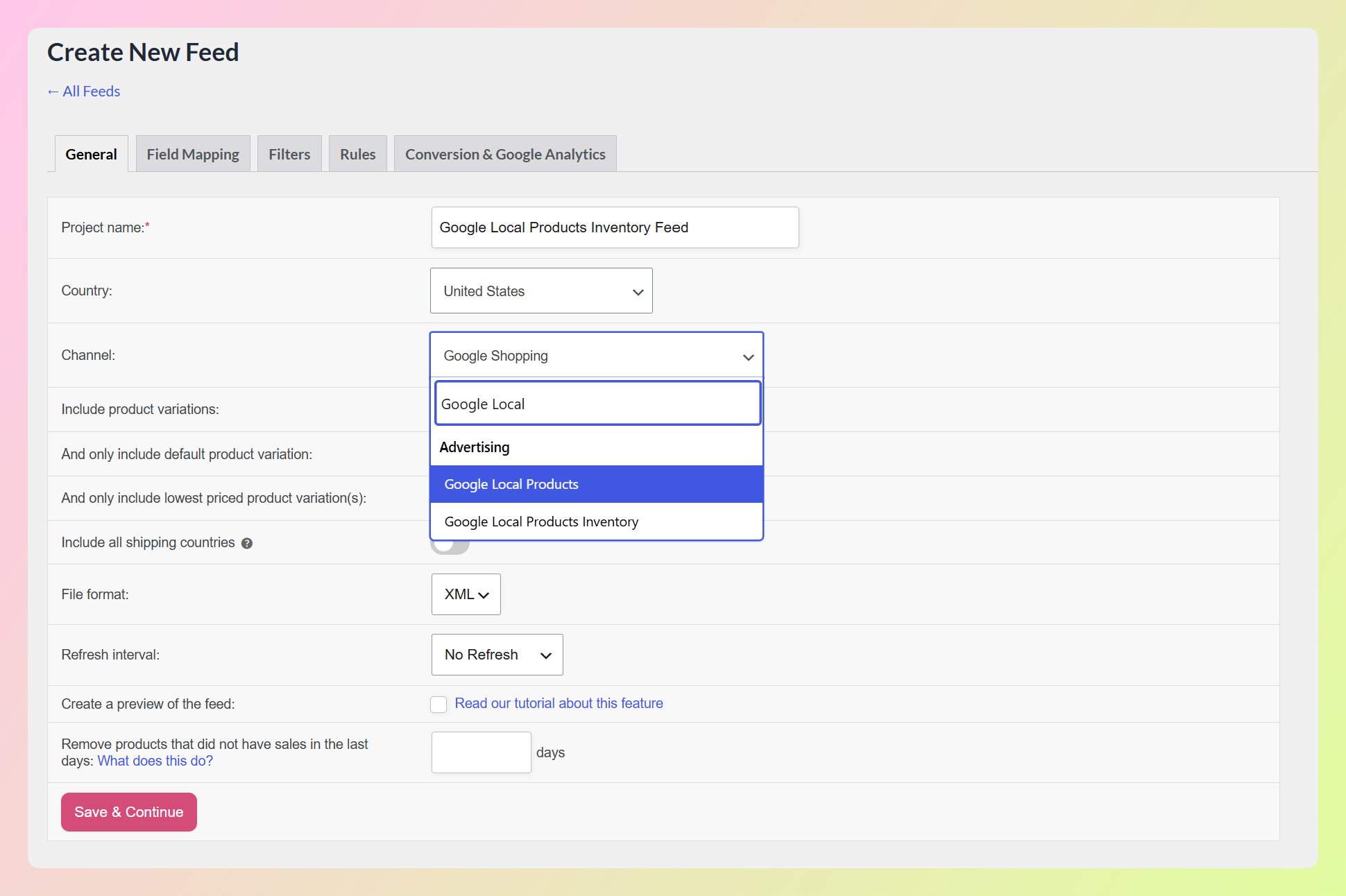
Wichtig: Ihre lokalen Bestandsdaten müssen mit den Produkt-IDs in Ihrer primären Produktquelle übereinstimmen und die Filiale angeben, in der jeder Artikel verfügbar ist. Im dateibasierten Workflow von AdTribes liefert der Google Local Products Inventory Feed diese daten auf Filialebene.
Sie können auch unsere Google Local Products Inventory Feed-Vorlage als Ausgangspunkt für den Feed auf Filialebene verwenden. AdTribes kümmert sich um die Feed-Dateien, während die Programmaktivierung und die Filial-Einrichtung in den Tools von Google erfolgen.
Reichen Sie Ihre lokalen Daten im Merchant Center ein
Sobald Ihre Feeds bereit sind, schließen Sie die Google-seitige Einrichtung im Merchant Center ab. Aktivieren Sie lokale Inventaranzeigen, kostenlose lokale Einträge oder beides und fügen Sie dann Ihre Filialen hinzu oder verbinden Sie sie. Stellen Sie sicher, dass Ihre primäre Produktquelle für die lokale Nutzung aktiviert ist, und fügen Sie Ihre lokalen Bestandsdatenquelle hinzu. Wenn Ihr Setup einen separaten Google Local Products Feed verwendet, fügen Sie diesen ebenfalls hinzu. Schließen Sie von dort aus die Produktseiten- oder Bestandsverifizierung ab, die Google für Ihre Filiale benötigt.
Halten Sie Ihre lokalen Bestandsdaten aktuell. Laut Google Merchant Center Hilfe sollten die lokalen Bestandsdaten einmal täglich aktualisiert werden. Ihre store_code-Werte müssen auch mit Ihrem Business Profile übereinstimmen, damit Google den Bestand dem richtigen Standort zuordnen kann.
Wenn Produkte abgelehnt werden, kann Ihnen unser Leitfaden zum Beheben abgelehnter Produkte im Google Merchant Center helfen, das Problem zu lösen.
Häufig gestellte Fragen
Was ist der Unterschied zwischen lokalen Inventaranzeigen und kostenlosen lokalen Angeboten?
Lokale Inventaranzeigen sind die kostenpflichtige Version, die in gesponserten Platzierungen erscheinen kann und ein Google Ads-Konto benötigt. Kostenlose lokale Angebote sind die kostenlose Option und erfordern keine Werbeausgaben. Beide basieren auf Produktdaten und der Verfügbarkeit lokaler Geschäfte, aber die genaue Einrichtung kann variieren. Wenn Sie bereits eine primäre Produktquelle haben, können Sie diese für die lokale Nutzung aktivieren, anstatt einen doppelten Produkt-Feed zu erstellen.
Benötige ich ein physisches Geschäft, um lokale Inventaranzeigen zu schalten?
Ja. Lokale Inventaranzeigen erfordern einen physischen Standort, den Kunden persönlich besuchen und dort einkaufen können. Laut Google Merchant Center Hilfe sind reine Mitgliedschaftsgeschäfte im Allgemeinen nicht berechtigt, es sei denn, Nichtmitglieder können ebenfalls einkaufen.
Was ist store_code und warum ist er wichtig?
store_code ist die eindeutige Kennung für jeden Ihrer Standorte. Er verknüpft den Bestand eines Produkts mit einer bestimmten Filiale und muss mit den Filialcodes in Ihrem Google Business Profile übereinstimmen. Wenn die Codes nicht übereinstimmen, kann Google Ihren Bestand keinem Standort zuordnen und die Einträge werden nicht angezeigt.
Benötige ich ein Google Ads-Konto?
Sie benötigen ein Google Ads-Konto für kostenpflichtige lokale Inventaranzeigen. Kostenlose lokale Angebote erfordern keine Werbeausgaben oder ein Google Ads-Konto, aber Sie müssen dennoch die lokale Einrichtung im Merchant Center abschließen, Ihre Geschäfte verbinden und die erforderlichen Produkt- und Inventardaten bereitstellen.
Warum werden meine lokalen Inventaranzeigen nicht angezeigt?
Stellen Sie sicher, dass Ihre Produktquelle für die lokale Nutzung aktiviert ist, Ihre lokalen Inventardaten vorhanden sind und ohne blockierende Fehler verarbeitet werden, Produkt-IDs und Geschäfts-Codes übereinstimmen, die Verfügbarkeit aktuell ist und alle erforderlichen Geschäfts- oder Inventarverifizierungen abgeschlossen sind. Bestätigen Sie für kostenpflichtige lokale Inventaranzeigen auch, dass die Google Ads- und Kampagneneinrichtung abgeschlossen ist.
Kann AdTribes mich für das Programm für lokale Inventaranzeigen anmelden?
Nein. AdTribes kann die Feeds Google Local Products und Google Local Products Inventory generieren, wenn Ihr Setup diese benötigt. Die Aktivierung des Programms, die Verbindung Ihrer Geschäfte, die Verknüpfung von Google Ads für kostenpflichtige lokale Inventaranzeigen und der Abschluss erforderlicher Verifizierungen erfolgen in den Tools von Google.
Ist die Generierung lokaler Feeds in AdTribes kostenlos?
Ja. AdTribes Product Feed Pro ist kostenlos und unterstützt unbegrenzte Produkte und unbegrenzte Feeds, einschließlich der Kanäle Google Local Products und Google Local Products Inventory. Google unterstützt lokale Inventaranzeigen und kostenlose lokale Angebote nur in berechtigten Ländern. Prüfen Sie daher die aktuelle Länderliste, bevor Sie das Programm einrichten.
Bringen Sie Ihre Ladenprodukte zu Google
Wenn Google sehen kann, was in Ihrem physischen Geschäft verfügbar ist, können Käufer in der Nähe diese Produkte entdecken, wenn sie lokal suchen. Lokale Inventaranzeigen verbinden Ihre Produktdaten mit der Verfügbarkeit auf Filialebene und helfen so, die Lücke zwischen Online-Suchen und Käufen oder Abholungen im Geschäft zu schließen.
- Was sind Google Local Inventory Ads?: Verstehen Sie die bezahlten und kostenlosen Versionen.
- Was Sie vor dem Start benötigen: Richten Sie die Filiale, Konten und das Business Profile ein.
- Die Produkt- und Bestandsdaten, die Google benötigt: Verstehen Sie die Katalog- und Bestandsdatenebenen auf Filialebene.
- So erstellen Sie lokale Inventar-Feeds in AdTribes: Verwenden Sie Ihre vorhandene Produktquelle oder erstellen Sie die benötigten lokalen Feeds.
- Reichen Sie Ihre lokalen Daten im Merchant Center ein: Verbinden Sie die Datenquellen und schließen Sie die Einrichtung von Google ab.
Der Schlüssel liegt darin, Ihre Produktdaten und die Bestandsdaten auf Filialebene korrekt und verbunden zu halten. AdTribes kann die lokalen Feed-Dateien aus WooCommerce zusammen mit anderen Produkt-Feeds für Ihr Geschäft generieren. Für einen umfassenderen Überblick über Ihre Optionen siehe unseren Leitfaden zu WooCommerce Produkt-Feed-Plugins.


