
Al configurar una fuente de productos, es posible que te encuentres con campos que no forman parte de tus datos de producto predeterminados, por ejemplo, g:gender para Google Shopping. En lugar de editar manualmente cada producto, puedes crear un nuevo campo y rellenarlo automáticamente utilizando información que ya existe, como categorías o atributos. Este enfoque ahorra tiempo, mantiene tu fuente precisa y garantiza que tus listados cumplan los requisitos de la plataforma sin complicaciones adicionales.
Recorrido de configuración
1) Crear un nuevo atributo
Ve a Productos > Atributos. Añade un nuevo atributo, por ejemplo, Género. Este servirá como contenedor para los datos que deseas incluir en tu fuente.
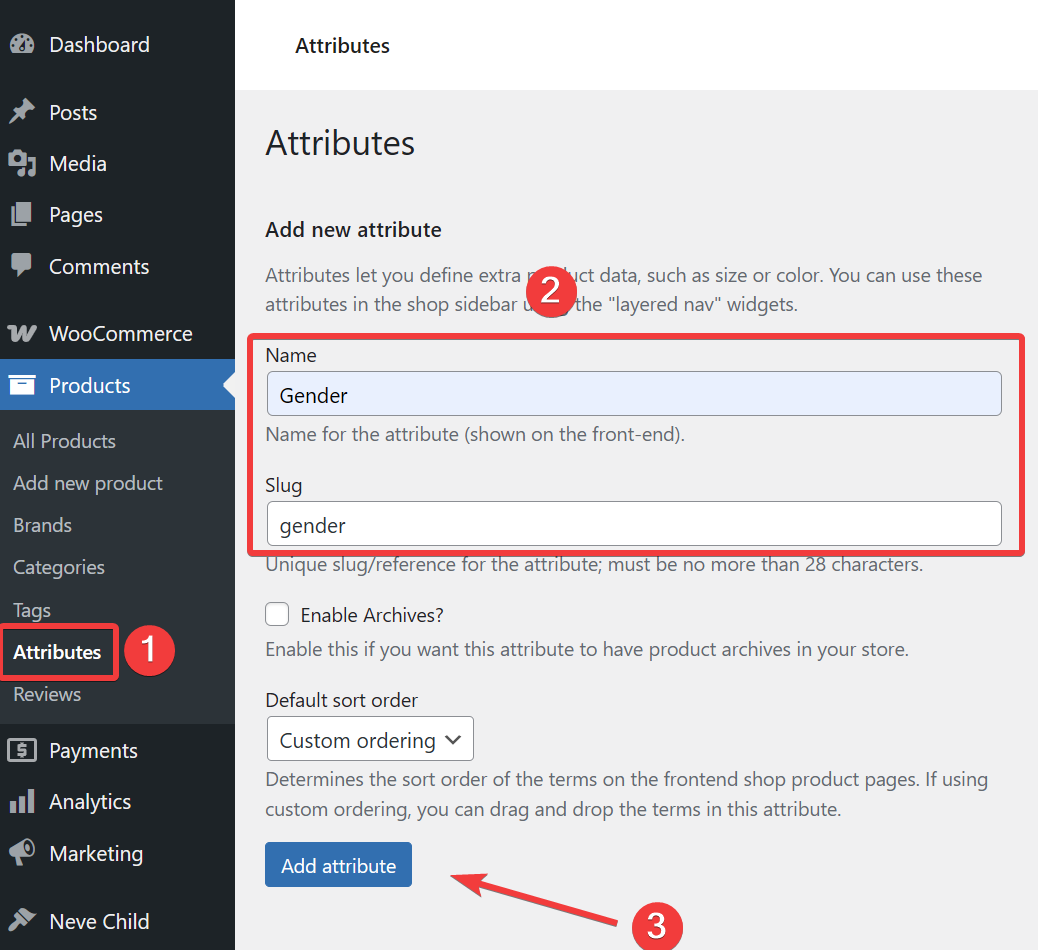
2) Mapear el atributo en tu fuente
Abre tu pantalla de Editar fuente y mapea el nuevo atributo (gender) al campo correcto desde el paso de Mapeo de campos.

Nota: Cualquier atributo creado en Productos > Atributos se trata como un atributo dinámico en la fuente y se le antepone Producto. Por ejemplo, un atributo "Talla" se convierte en Talla del producto y un atributo "Color" se convierte en Color del producto.
3) Configurar una regla para rellenar el campo
Ahora ve a la pestaña Reglas desde la pantalla Editar fuente para introducir el valor correcto en el nuevo campo basándote en otro atributo (como la categoría).
Aquí tienes un ejemplo de regla:
- SI: La categoría contiene
Música (music) - ENTONCES: Establecer
Género del productoa Mujer
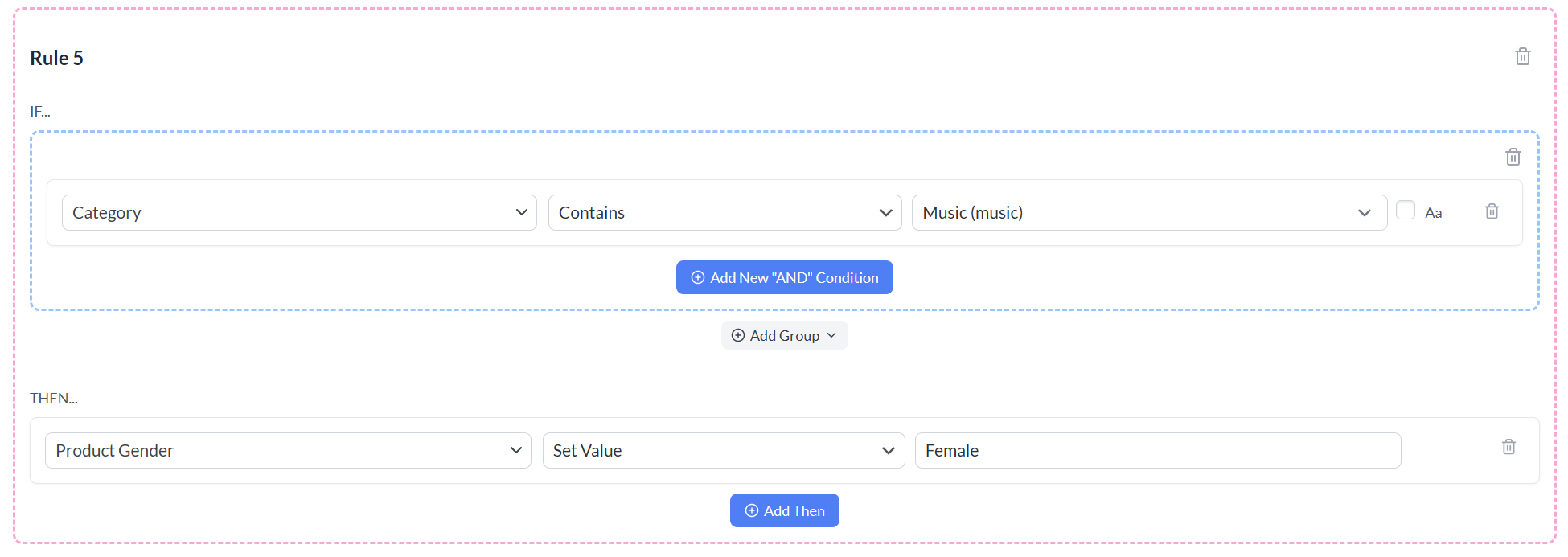
Esta regla significa que si un producto pertenece a una categoría que incluye "Música (music)", el feed asignará automáticamente Female al atributo Product Gender.
De esta manera, puede extraer o asignar valores dinámicamente sin tener que actualizar manualmente cada producto.
4) Añadir más condiciones (Opcional)
Puede crear varias reglas para diferentes casos. Por ejemplo:
- SI la categoría contiene “Camisetas” → establecer género a male
- SI la categoría contiene “Accesorios” → establecer género a unisex
Siga los requisitos de formato del feed de Google para asegurarse de que los valores se añaden en el formato correcto.
Al crear atributos dinámicos y usar reglas, puede rellenar fácilmente campos que faltan como g:gender sin editar productos individualmente. Esto mantiene su feed preciso, conforme y más fácil de gestionar.
¿Necesitas Más Ayuda?
Si necesita más ayuda o tiene problemas con las reglas, no dude en crear un nuevo ticket para ponerse en contacto con el equipo de soporte.
Ten en cuenta que el sistema de tickets de soporte es exclusivo para los usuarios de Product Feed ELITE .
Si solo utilizas el plugin Product Feed Pro, no dudes en abrir un nuevo tema en el foro de WordPress.org.

