
Si tu feed incluye columnas que ciertos canales rechazan, que no deberían aparecer para algunos productos, o que contienen datos que no deseas en una exportación determinada, necesitas una forma de solucionarlo sin eliminar productos enteros o editar cada SKU en WooCommerce. Product Feed Elite añade la acción Excluir Atributo al Constructor de Reglas, permitiéndote eliminar un campo de feed mapeado para los productos que coincidan con tus condiciones SI, mientras que esos productos permanecen en el feed.
Esta guía cubre cómo configurar la acción, en qué se diferencia de los filtros y responde a preguntas comunes.
Prerrequisitos
- Product Feed Elite para WooCommerce (la acción no está disponible en Product Feed Pro; Pro puede mostrar Excluir Atributo (Elite) como una indicación de actualización).
- Un feed que utiliza la pestaña Reglas en el nuevo Constructor de Reglas (no solo reglas heredadas). Si tu sitio todavía usa reglas heredadas para ese feed, migra o usa el nuevo constructor para que las acciones ENTONCES, como Excluir Atributo, se apliquen.
Si eres nuevo en las reglas condicionales, empieza con Cómo Crear Reglas de Feed de Productos en la base de conocimientos de AdTribes.
Dónde Encontrar “Excluir Atributo”
- Ve a Product Feed → Gestionar Feeds.
- Abre un feed existente o crea uno nuevo.
- Abre la pestaña Reglas en la navegación de pasos del feed.
- En la sección THEN de una regla, configura la fila de la siguiente manera:
- Menú desplegable de campo – Elige el campo del feed que deseas omitir (esta lista proviene de tu mapeo de campos; es la columna del canal que mapeaste, no un nombre de atributo de texto libre).
- Menú desplegable de acción – Elige Excluir Atributo como tipo de acción.
- Columna de valor – Deja vacía; esta acción no utiliza un valor ni un segundo atributo.
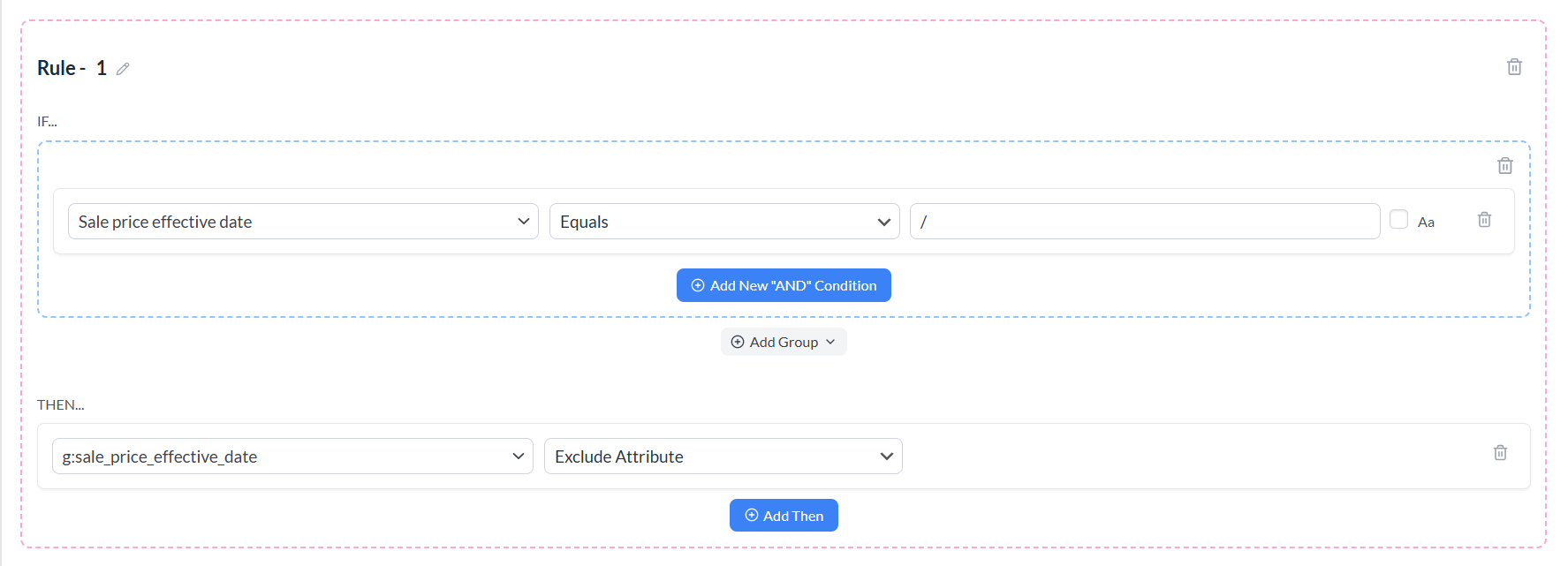
Después de guardar, regenerar o actualizar el feed, la regla se ejecuta en la próxima construcción.
Cómo Funciona “Excluir Atributo”
Cuando las condiciones SI de una regla se cumplen para un producto, el plugin elimina el valor de ese producto para el campo mapeado elegido de la fila del feed en memoria antes de que se escriba el archivo. En la práctica, la salida se comporta como si esa columna no estuviera presente para ese elemento (el plugin anula la clave de datos interna para ese mapeo).
Campo completo, no texto parcial. Esta acción no elimina palabras individuales o subcadenas dentro de un valor. Para eso, usa Buscar y Reemplazar o Establecer Valor. Excluir Atributo omite el campo mapeado completo para los productos coincidentes.
Solo salida del feed. El plugin no cambia los datos de los productos de WooCommerce en el administrador. De manera similar, otros feeds no se ven afectados a menos que utilicen la misma configuración de reglas.
Vinculado al mapeo de campos. El menú desplegable Campo muestra campos de feed mapeados. El plugin resuelve su elección a la clave interna correcta para el mapeo de ese feed.
Excluir atributo vs filtros de productos
| Mecanismo | Qué afecta |
|---|---|
| Excluir atributo (regla) | Los productos permanecen en el feed; se pueden omitir una o más columnas por producto cuando las condiciones coinciden. |
| Filtros (incluir / excluir) | Puede eliminar productos completos del feed cuando las condiciones coinciden. |
Orden de las reglas
Las reglas se ejecutan en orden. Si una regla anterior excluye un campo y una regla posterior utiliza Establecer valor o Establecer atributo sobre los mismos datos subyacentes, esa acción posterior puede reinsertar el campo. Planifique la secuencia para que el resultado deseado sea el último.
Casos de uso comunes
Cumplimiento del canal: Algunos canales rechazan o advierten sobre ciertos campos opcionales para tipos de productos específicos. Por lo tanto, puede excluir esas columnas solo cuando SI las condiciones coinciden (por ejemplo, categoría, marca o etiqueta personalizada).
Datos sensibles o internos: Omita campos como SKU internos, códigos de proveedor o metadatos personalizados de un feed público o de socio mientras los mantiene en otro feed sin editar cada producto.
Columnas opcionales más limpias: Si un campo solo debe aparecer para una parte del catálogo, las condiciones más Excluir atributo evitan enviar valores vacíos o engañosos donde el canal prefiere que la columna esté ausente.
Control por feed: Ajuste un feed sin cambiar los mapeos globales o el catálogo de WooCommerce.
Para excluir productos por completo, consulte ¿Cómo crear filtros para su feed de productos? Para rellenar campos vacíos en lugar de eliminarlos, consulte ¿Cómo crear una regla de “Si el campo Y está vacío, entonces hacer X”?.
Consejos y solución de problemas
El campo debe estar mapeado: El objetivo excluido es un campo de feed mapeado. Si la columna no está en la lista de campos de su feed, agréguela y mapeela primero (o elija un campo diferente).
Se requiere Elite: Sin Elite, elegir esta acción en Pro activa el flujo de actualización. Elite procesa la acción Excluir atributo durante la generación del feed cuando la licencia está activa.
Pruebe con una vista previa o una exportación pequeña: Después de guardar las reglas, genere el feed y revise los SKU que deberían coincidir y los que no deberían coincidir con el bloque SI.
Combine con otras acciones ENTONCES: Puede agregar varias filas ENTONCES en una regla; recuerde que el orden y las reglas posteriores aún pueden cambiar la misma fila de producto.
Preguntas Frecuentes
¿Necesita más ayuda?
Si necesita ayuda con las reglas o la configuración del feed, por favor cree un nuevo ticket para contactar con nuestro equipo de soporte.
El soporte de tickets es solo para usuarios de Product Feed Elite.
Si solo está utilizando el plugin Product Feed Pro, no dude en abrir un nuevo tema en el foro de WordPress.org.

