
El Constructor de Reglas te permite filtrar y modificar productos usando condiciones SI, sin cambiar los datos reales de los productos de tu tienda. Dos condiciones cubren solicitudes que anteriormente necesitaban varias filas para expresarse: comparar un campo con una lista de valores seleccionada, y comparar un campo numérico con un rango.
- In List: compara el valor de un campo con cualquier entrada de una lista separada por comas, de modo que una fila de condición puede dirigirse a un conjunto específico de productos.
- Between: compara un campo numérico con un rango inclusivo, de modo que una fila de condición puede reemplazar un par de filas de "mayor o igual que" y "menor o igual que".
Ambas condiciones son exclusivas de Elite. Si tienes Product Feed Pro sin Elite, aparecen en el menú desplegable de comparación con una etiqueta (Elite) como opción de mejora, de la misma manera que lo hace hoy Character Count Greater Than (Elite).
Prerrequisitos
| Requisito | Detalles |
|---|---|
| Plugin instalado y activado | Product Feed Elite. 'In List' y 'Between' son condiciones exclusivas de Elite |
| Al menos un feed creado | Abre un feed existente para acceder a la pestaña Filtros o Reglas, o crea tu primer feed |
| Versión actualizada del plugin | Requiere Product Feed Pro v13.5.7 o superior y Elite v5.1.0 o superior que incluya estas dos condiciones |
Acceso a las condiciones
'In List' y 'Between' son operadores de comparación, por lo que están disponibles dondequiera que aparezca la sección SI del Constructor de Reglas: en la pestaña Filtros y en la pestaña Reglas. No hay una pantalla separada que aprender.
- Vaya a Product Feed → Administrar feeds.
- Edita un feed existente o crea uno nuevo.
- Haz clic en la pestaña Filtros o en la pestaña Reglas. (Filtros y Reglas son pestañas separadas por defecto). Para un tutorial completo sobre cómo crear reglas desde cero, consulta Cómo crear reglas de feed de productos.
- En la sección SI de una fila de condición, elige In List o Between en el menú desplegable de comparación.
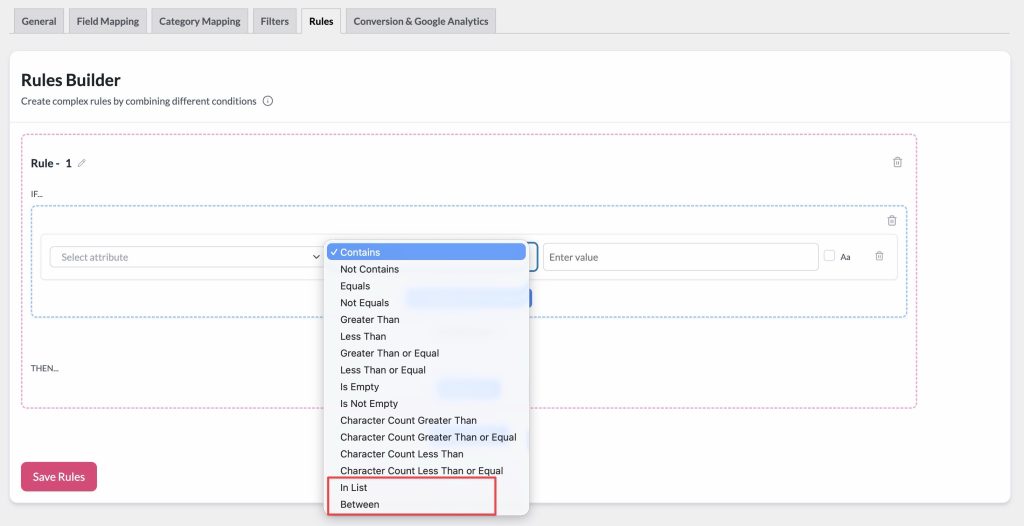
En la lista
'In List' comprueba si el valor del atributo seleccionado coincide con alguna entrada de una lista separada por comas que escribas en el mismo campo valor utilizado por otras condiciones. Cada entrada se recorta de los espacios circundantes antes de la comparación, por lo que 101, 245, 389 coincide con 101, 245 y 389.
Esto es útil para dirigirse a un conjunto seleccionado de productos en una fila, como un feed de promoción que incluye una lista específica de IDs de producto, en lugar de apilar una fila Equals separada para cada producto.
Configuración de una condición 'In List'
- En la sección SI, selecciona el atributo que deseas comprobar (por ejemplo, Product Id, SKU, Category).
- Elige In List en el menú desplegable de comparación.
- En el campo de valor, escribe tu lista de valores separados por comas (por ejemplo,
101, 245, 389). - Continúa construyendo el resto de tu regla o filtro como de costumbre.

Ejemplo
Para incluir solo tres productos específicos en un feed de promociones, establezca la condición en ID de producto en lista 101, 245, 389. Un producto con ID 245 coincide; un producto con ID 250 no.
Entre
Entre comprueba si el valor de un atributo numérico cae dentro de un rango inclusivo. Introduce el rango como mín,máx en el mismo campo de valor utilizado por otras condiciones, y la condición coincide cuando el valor del campo es mayor o igual que el mínimo y menor o igual que el máximo.
Esto reemplaza la solución alternativa de dos filas de una fila de Mayor o igual que y una fila de Menor o igual que en el mismo grupo, que se basa en saber que las filas de un grupo se combinan con Y. Dividir esas dos filas en grupos separados por error coincide silenciosamente con todo en lugar del rango previsto.
Configuración de una condición Entre
- En la sección SI, seleccione el atributo numérico que desea comprobar (por ejemplo, Precio, Cantidad en stock, ID de producto).
- Elija Entre en el menú desplegable de comparación.
- En el campo de valor, escriba el rango como
mín,máx(por ejemplo,10,50). - Continúa construyendo el resto de tu regla o filtro como de costumbre.

Ejemplo
Para incluir productos con precios de 10 a 50 inclusive, establezca la condición en Precio Entre 10,50. Un producto con precio 10 o 50 coincide; un producto con precio 9,99 o 50,01 no.
Solución de problemas
- Compruebe la casilla Sensible a mayúsculas/minúsculas de la fila: está desactivada por defecto, por lo que
Azulcoincide conazul. Si la activó, la entrada de la lista y el valor del producto deben coincidir carácter por carácter y en mayúsculas/minúsculas. - Compruebe el atributo, no la etiqueta de visualización: confirme que seleccionó el mismo atributo del que proviene realmente el valor (por ejemplo, ID de producto en lugar de SKU, si la lista contiene IDs).
10,50), sin texto adicional. Un límite faltante, un límite no numérico o un valor de campo no numérico hacen que la condición no coincida, en lugar de coincidir parcialmente.Preguntas frecuentes
¿Necesita más ayuda?
Si necesitas más ayuda, no dudes en abrir un ticket de soporte para contactar con nuestro equipo de soporte.
Ten en cuenta que el sistema de tickets de soporte es exclusivo para usuarios de Product Feed Elite.
Si solo usas el plugin Product Feed Pro, no dudes en abrir un nuevo tema en el foro de WordPress.org.

