
El Generador de Reglas te permite modificar los datos del producto en tu feed usando la lógica de SI… ENTONCES…, sin cambiar los datos reales del producto de tu tienda. Dos acciones ENTONCES cubren dos solicitudes comunes: unir varios atributos en un solo campo de salida y acortar un campo para que se ajuste al límite de caracteres de un marketplace.
- Combinar Campos: construye el valor de un campo a partir de múltiples atributos y texto fijo, en un orden que tú controlas.
- Truncar a Límite de Caracteres: acorta un campo a un número máximo de caracteres, para que se ajuste a requisitos como el límite de 150 caracteres del título de Google Shopping.
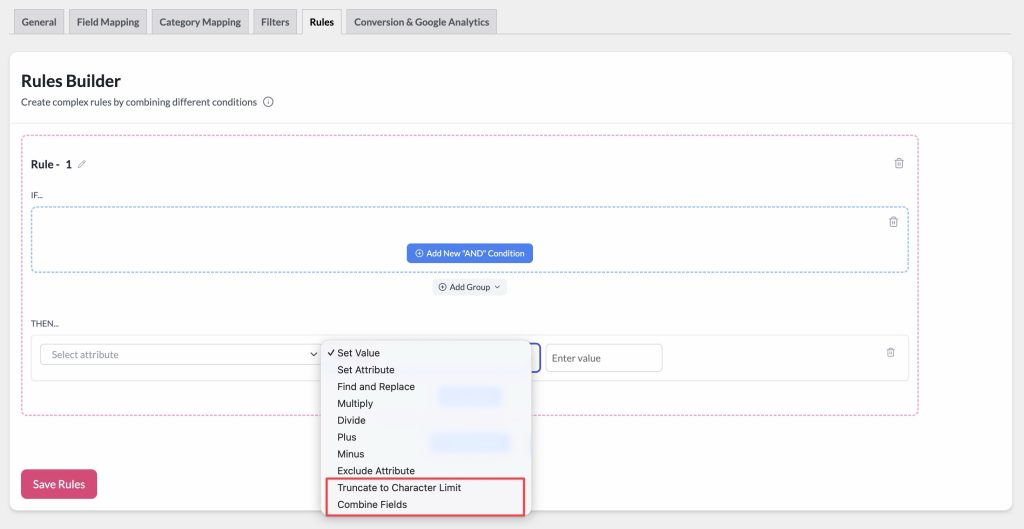
Ambas acciones son solo para Elite. Si estás en Product Feed Pro sin Elite, aparecerán en el menú desplegable Acción con una etiqueta (Elite) como opción de mejora, de la misma manera que lo hacen hoy Establecer Atributo (Elite) y Excluir Atributo (Elite).
La misma versión también añade dos condiciones SI solo para Elite, En Lista y Entre. Consulta Cómo usar las condiciones En Lista y Entre en Elite.
Prerrequisitos
| Requisito | Detalles |
|---|---|
| Plugin instalado y activado | Product Feed Elite. Combinar Campos y Truncar son acciones solo para Elite |
| Al menos un feed creado | Abre un feed existente para acceder a la pestaña Reglas, o crea tu primer feed |
| Versión actualizada del plugin | Requiere Product Feed Pro v13.5.7 o superior y Elite v5.1.0 o superior que incluya estas dos condiciones |
Acceso a las acciones
Ambas acciones se encuentran en el mismo Creador de Reglas que ya usas para otras reglas. No hay una pantalla separada que aprender.
- Vaya a Product Feed → Administrar feeds.
- Edita un feed existente o crea uno nuevo.
- Haz clic en la pestaña Reglas. (Los Filtros y las Reglas son pestañas separadas por defecto).
- En la sección ENTONCES de una regla, elige Combinar Campos o Truncar a Límite de Caracteres del menú desplegable Acción. Para un tutorial completo sobre cómo crear reglas desde cero, consulta Cómo crear reglas de feed de productos.
Combinar campos
Combinar Campos reconstruye el valor del campo de destino a partir de una lista ordenada de segmentos. Cada segmento es:
- Atributo: extrae el valor de otro atributo del producto (p. ej., Marcas, Nombre del producto) cuando se genera el feed.
- Texto estático: un fragmento de texto fijo que escribes, típicamente usado como separador entre dos atributos.
Configuración de una acción de Combinar Campos
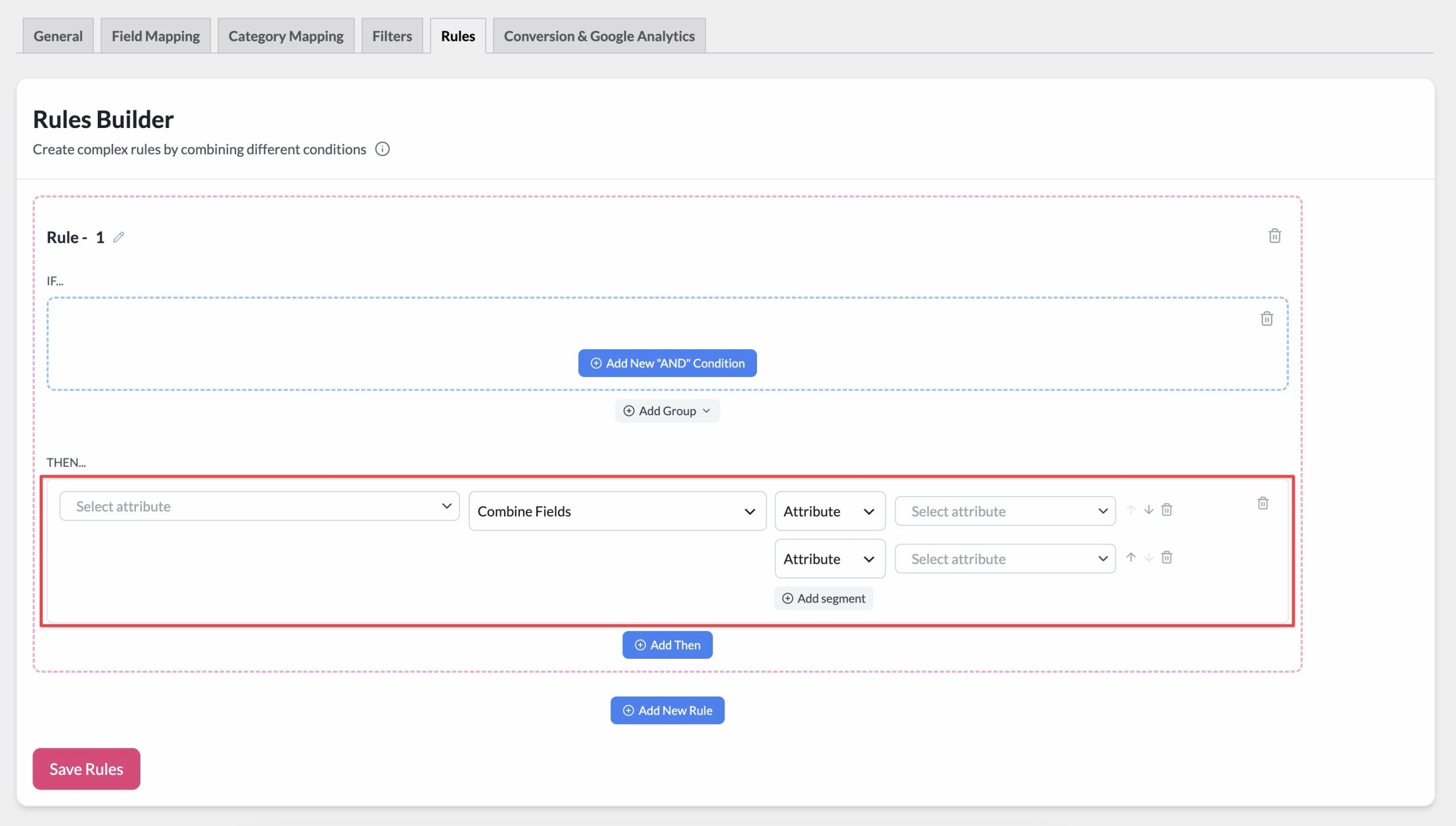
- Selecciona Combinar Campos en el menú desplegable Acción.
- Haz clic en Añadir segmento para añadir tu primer segmento.
- Elige el tipo de segmento: Atributo o Texto estático. Para Atributo, elige el atributo de origen en el menú desplegable. Para Texto estático, escribe el texto exacto que quieres insertar (por ejemplo, un espacio o un guion).
- Repite Añadir segmento para cada pieza adicional que quieras incluir.
- Usa las flechas arriba y abajo junto a cada segmento para reordenarlos. Los segmentos se combinan en el orden en que están listados.
- Haz clic en el icono de la papelera para eliminar un segmento que ya no necesites.
Ejemplo
Para combinar Marcas y Nombre del producto en un solo campo, separados por un guion, configura tres segmentos:
| Segmento | Tipo | Valor |
|---|---|---|
| 1 | Atributo | Marcas |
| 2 | Texto estático | - |
| 3 | Atributo | Nombre del producto |
Para un producto con Marcas Nike y Nombre del producto Air Max 90, el campo de destino genera: Nike - Air Max 90.

Truncar a límite de caracteres
Truncar al límite de caracteres acorta el valor del campo de destino a un número máximo de caracteres. Esto es útil para cumplir con el límite de caracteres de un canal, como el límite de 150 caracteres para títulos de Google Shopping.
Configuración de una acción de truncamiento
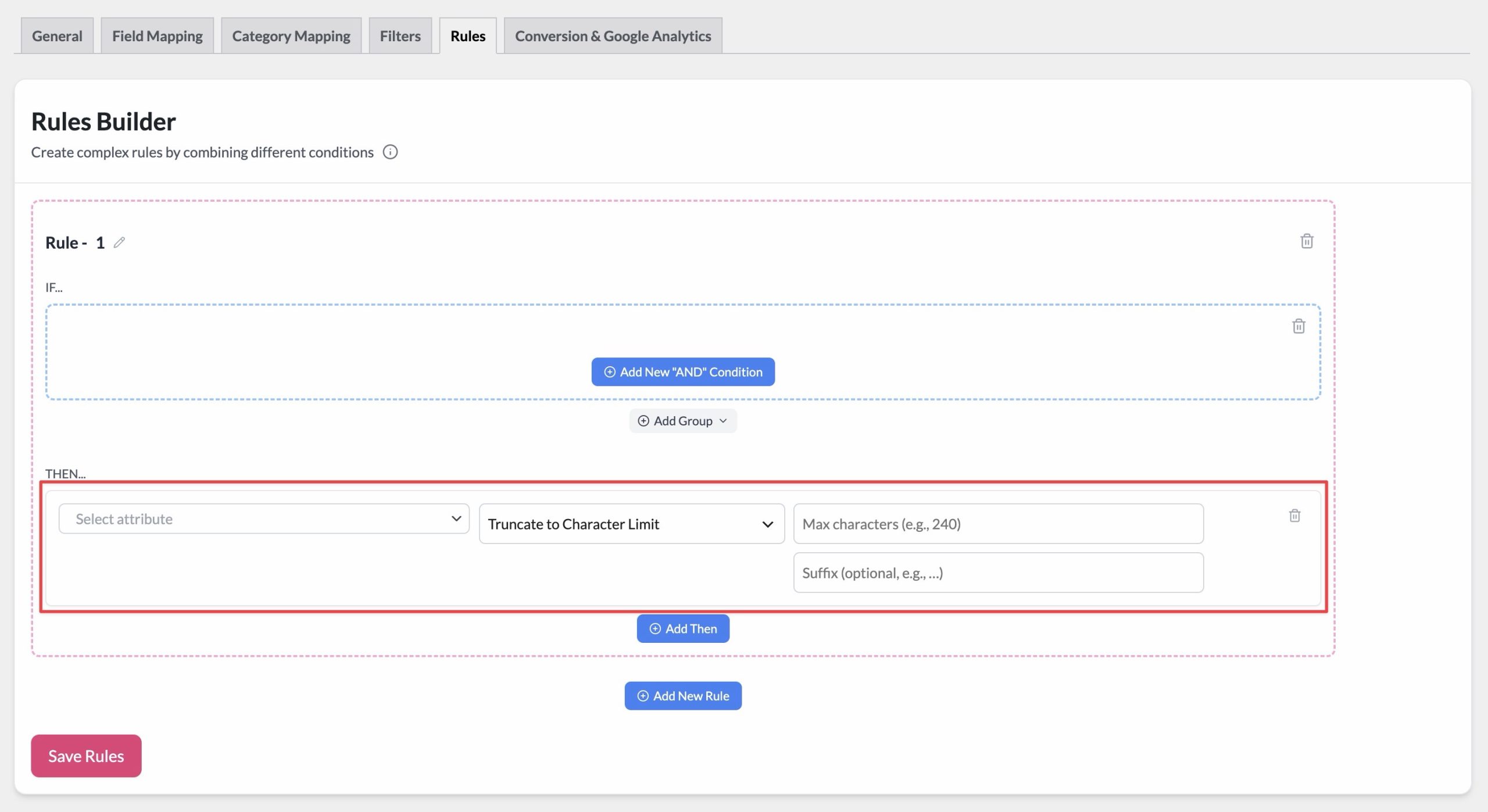
- Selecciona Truncar al límite de caracteres en el menú desplegable Acción.
- Introduce el valor de Caracteres máx.: un número entero mayor que 0.
- Opcionalmente, introduce un Sufijo (por ejemplo,
…) para añadir después del truncamiento. El sufijo no cuenta para el límite de caracteres. - Haz clic en Guardar reglas y regenera tu feed para aplicar el cambio.
Cómo funciona el truncamiento
- Los valores que ya están dentro del límite pasan sin cambios.
- El plugin prefiere cortar en el límite de palabras más cercano antes del límite, para que las palabras no se corten por la mitad.
- Si el texto hasta el límite es una sola palabra ininterrumpida más larga que el límite, se corta exactamente en el límite ya que no hay un límite de palabras al que recurrir.
- La longitud se mide en caracteres, no en bytes, por lo que el texto multibyte (como los caracteres acentuados) se cuenta correctamente.
Ejemplo
Establece Caracteres máx. en 25 y Sufijo en … en un campo de Nombre del producto.
Un título de Zapatillas cómodas para correr para el día a día (43 caracteres) se trunca a Zapatillas cómodas par… (los primeros 25 caracteres, más el sufijo). El corte se produce justo en el límite de palabras después de “cómodas”, por lo que ninguna palabra se corta por la mitad.

Solución de problemas
- Si es un segmento de Atributo: el producto no tiene un valor establecido para ese atributo. Combinar campos omite los segmentos de atributos vacíos para ese producto. Esto es esperado, no un error.
- Si es un segmento de Texto estático: confirma que el campo de texto del segmento realmente tiene un valor introducido. Un segmento de texto estático en blanco (por ejemplo, un separador vacío) no produce nada.
Preguntas frecuentes
¿Necesita más ayuda?
Si necesitas más ayuda, no dudes en abrir un ticket de soporte para contactar con nuestro equipo de soporte.
Ten en cuenta que el sistema de tickets de soporte es exclusivo para usuarios de Product Feed Elite.
Si solo usas el plugin Product Feed Pro, no dudes en abrir un nuevo tema en el foro de WordPress.org.

