
La información de tus productos rara vez se encuentra en un solo lugar ordenado. Una talla está en un campo personalizado, un material en otro y una referencia de proveedor en un tercero. Los canales de venta como Google y Facebook quieren que esos datos estén combinados y limpios, no dispersos. Así que terminas editando productos a mano o aceptando feeds que parecen incompletos.
La manipulación de datos de productos en Elite soluciona esto. Te permite remodelar los datos de los productos antes de que lleguen a tu feed, sin tocar los registros de productos originales de tu tienda. Lo mejor de todo es que tus reglas y filtros ahora también pueden leer campos personalizados. Eso significa que los valores que guardas en los campos personalizados de WooCommerce pueden influir en lo que va al feed y qué productos se incluyen.
Esta guía explica cómo funciona la función, cómo activarla y cómo usar campos personalizados dentro de los constructores de Reglas y Filtros.
Prerrequisitos
| Requisito | Detalles |
|---|---|
| Plugins | Product Feed Pro 13.5.5 o más reciente, con Product Feed Elite 5.0.8 o más reciente activo. |
| Ajuste | La opción Habilitar la función de manipulación de datos de productos: activada (ver abajo). Solo necesaria para la pestaña Manipulación de datos. |
| Productos | Al menos un producto que tenga el campo personalizado que deseas usar, con un valor guardado. |
Cómo funciona la manipulación de datos de productos
La manipulación de datos de productos se ejecuta como el primer paso al generar tu feed. El plugin primero da forma a los datos del producto, luego aplica tus filtros y finalmente aplica tus reglas. Ese orden es importante: debido a que la manipulación ocurre antes que todo lo demás, cualquier filtro o regla que establezcas también actúa sobre los datos manipulados, no solo sobre los valores brutos de WooCommerce. Los campos personalizados se integran en el mismo flujo, por lo que un valor almacenado en un campo personalizado puede combinarse en otro campo, usarse como condición de filtro o transformarse mediante una regla.
Activar la manipulación de datos de productos
La pestaña Manipulación de datos está oculta hasta que la habilitas. Sigue estos pasos para activarla.
- En tu panel de WordPress, ve a Product Feed → Ajustes.
- Abre la pestaña General.
- Marca la casilla Habilitar la función de manipulación de datos de productos.
- Haz clic en Guardar.
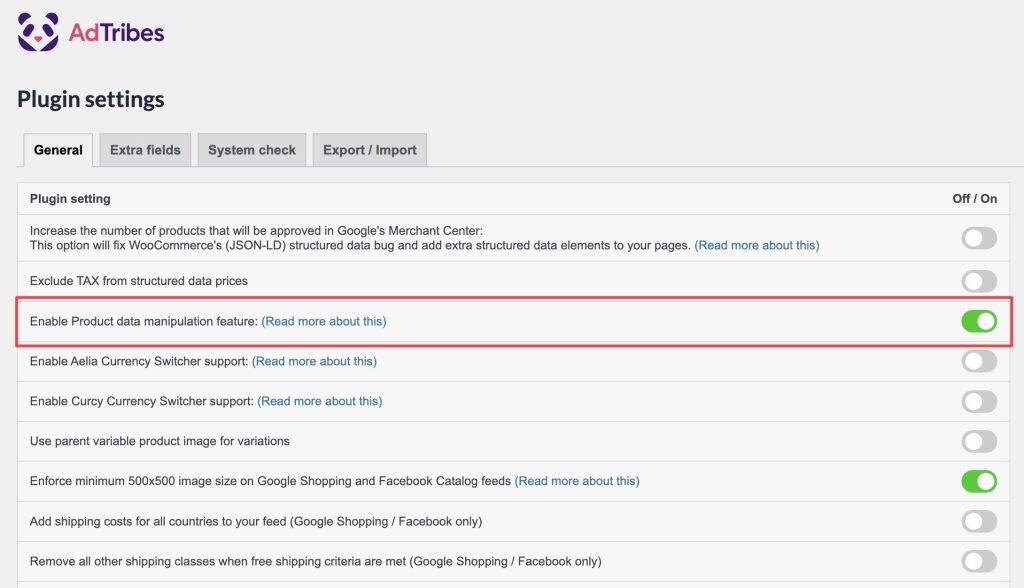
Una vez guardado, abre cualquier feed y verás una nueva pestaña Manipulación de datos junto a General, Mapeo de campos, Filtros, Reglas y Mapeo de categorías. Usa esta pestaña para combinar varios campos de producto en un único campo de destino, como fusionar una marca, un color y una talla en un título de producto limpio.
Usar campos personalizados en reglas
Las reglas te permiten cambiar los valores de los atributos en tu feed utilizando una lógica simple de "si esto, entonces aquello". Con los campos personalizados ahora admitidos, puedes basar esa lógica en los datos que almacenas en los campos personalizados de WooCommerce.
- Abre el feed que deseas editar.
- Haz clic en la pestaña Reglas.
- Añadir una nueva regla.
- En el selector de atributos, desplázate hasta el grupo Atributos personalizados añadidos y elige tu campo personalizado.
- Elige una condición y un valor para completar la regla.
- Haz clic en Guardar Cambios.
Tus campos personalizados aparecen en el grupo Atributos personalizados añadidos, listados por el nombre de su campo. Un campo personalizado almacenado como supplier_brand, por ejemplo, se muestra como Marca del proveedor. Puedes usar un campo personalizado en cualquier lado de una regla: como el atributo que comprueba una condición, o como el campo que una acción actualiza.
Las condiciones y acciones disponibles en el constructor de Reglas se encuentran a continuación. Algunas condiciones y acciones son solo para Elite, marcadas con (Elite).
| Condición | Qué comprueba |
|---|---|
| Contiene | El valor incluye el texto que introduces. |
| No Contiene | El valor no incluye el texto que introduces. |
| Igual a | El valor coincide exactamente. |
| No Igual a | El valor no coincide. |
| Mayor que | El valor es mayor que el número que introduces. |
| Menor que | El valor es menor que el número que introduces. |
| Mayor o igual que | El valor es igual o mayor. |
| Menor o igual que | El valor es igual o menor. |
| Está vacío | El campo no tiene valor. |
| No está vacío | El campo tiene valor. |
| Recuento de caracteres mayor que (Elite) | El valor tiene más caracteres que el número que introduces. |
| Recuento de caracteres mayor o igual que (Elite) | El valor tiene el mismo número de caracteres o más. |
| Recuento de caracteres menor que (Elite) | El valor tiene menos caracteres que el número que introduces. |
| Recuento de caracteres menor o igual que (Elite) | El valor tiene el mismo número de caracteres o menos. |
| En lista (Elite) | El valor coincide con cualquier entrada de una lista separada por comas que introduzcas. |
| Entre (Elite) | El valor se encuentra dentro de un rango numérico inclusivo, introducido como mín,máx. |
| Acción | Lo que hace |
|---|---|
| Establecer valor | Establece el campo a un valor fijo que escribes. |
| Establecer atributo (Elite) | Establece el campo al valor de otro atributo. |
| Buscar y Reemplazar | Intercambia un texto por otro. |
| Multiplicar | Multiplica un valor numérico. |
| Dividir | Divide un valor numérico. |
| Además | Suma a un valor numérico. |
| Menos | Resta de un valor numérico. |
| Excluir Atributo (Elite) | Elimina el atributo del feed. |
Para un tutorial completo del constructor, consulta Cómo Crear Reglas para el Feed de Productos.
Usar campos personalizados en filtros
Los filtros deciden qué productos entran en tu feed y cuáles se quedan fuera. Ahora que se admiten campos personalizados, puedes incluir o excluir productos basándote en el valor de un campo personalizado.
- Abre el feed que deseas editar.
- Haz clic en la pestaña Filtros.
- Añadir una nueva condición de filtro.
- En el selector de atributos, abre el grupo Atributos Personalizados Añadidos y elige tu campo personalizado.
- Elige una condición y un valor.
- Haz clic en Guardar Cambios.
Los filtros usan las mismas condiciones que las reglas: Contiene, No Contiene, Igual a, No Igual a, Mayor Que, Menor Que, Mayor o Igual Que, Menor o Igual Que, Está Vacío, No Está Vacío, las cuatro condiciones de Recuento de Caracteres (Elite, 5.0.9+) y En Lista / Entre (Elite, 5.1.0+). Un filtro no tiene lado de acción. Cada condición simplemente mantiene o descarta los productos coincidentes. Para un tutorial completo, consulta Cómo Crear Filtros Para Tu Feed de Productos?.
Solución de problemas
Preguntas frecuentes
¿Necesitas más ayuda?
Los clientes Élite obtienen soporte prioritario. Si estás en Product Feed Elite, abre un ticket de soporte y nuestro equipo te ayudará a configurar tus reglas, filtros y manipulación de datos.
Si estás en el plugin gratuito Product Feed Pro, publica tu pregunta en el foro de soporte de WordPress.org y te indicaremos la dirección correcta.

