
Merkandi es un mercado B2B de productos mayoristas y excedentes donde los compradores buscan lotes de sobrestock, liquidación y al por mayor. Si vendes cantidades al por mayor a través de WooCommerce, conectar tu tienda a Merkandi pone tus productos delante de compradores que buscan activamente ese tipo de stock.
Product Feed Pro incluye una plantilla XML dedicada para Merkandi. Maneja la estructura XML requerida automáticamente, envolviendo los nombres y descripciones de los productos en CDATA y agrupando todas las imágenes de tus productos en el formato anidado correcto.
A continuación, crearás el feed, mapearás los datos de tus productos a los campos de Merkandi y enviarás la URL del feed a tu cuenta de vendedor de Merkandi.
Prerrequisitos
Antes de configurar tu feed de Merkandi, asegúrate de tener:
| Requisito | Detalles |
|---|---|
| Versión del plugin | Product Feed Pro 13.5.5 o posterior (o Product Feed Elite, que incluye Product Feed Pro) |
| Cuenta de vendedor de Merkandi | Una cuenta de vendedor activa en merkandi.com para enviar y gestionar tu feed |
| IDs de referencia de Merkandi | IDs enteros para la categoría, país y grado de tu producto. Descarga las listas de referencia CSV de merkandi.com en la sección “Archivos con listas de IDs”. |
Cómo crear un feed de productos de Merkandi
Paso 1: Abrir el formulario Crear feed
En la barra lateral de administración de tu WordPress, ve a Product Feed → Create feed.
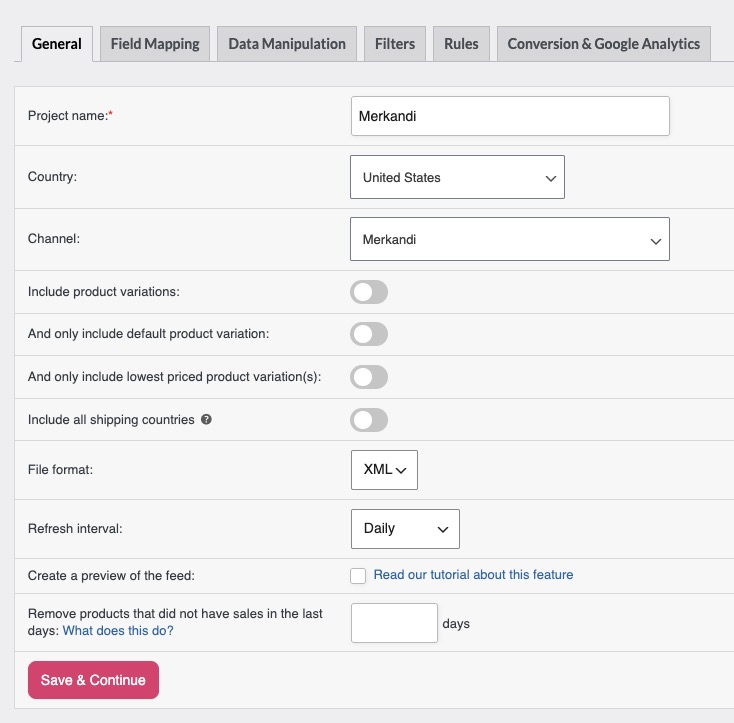
Paso 2: Nombrar tu feed y seleccionar el canal de Merkandi
En la pestaña General:
- Introduce un nombre para tu feed en el campo Project name, por ejemplo
Merkandi Feed. - Abre el desplegable Channel y selecciona Merkandi.
- Haz clic en Save & Continue para pasar a la pestaña Field Mapping.
El campo Formato de archivo se establece en XML automáticamente una vez que seleccionas Merkandi, el único formato que acepta.
Paso 3: Mapear los atributos requeridos de Merkandi
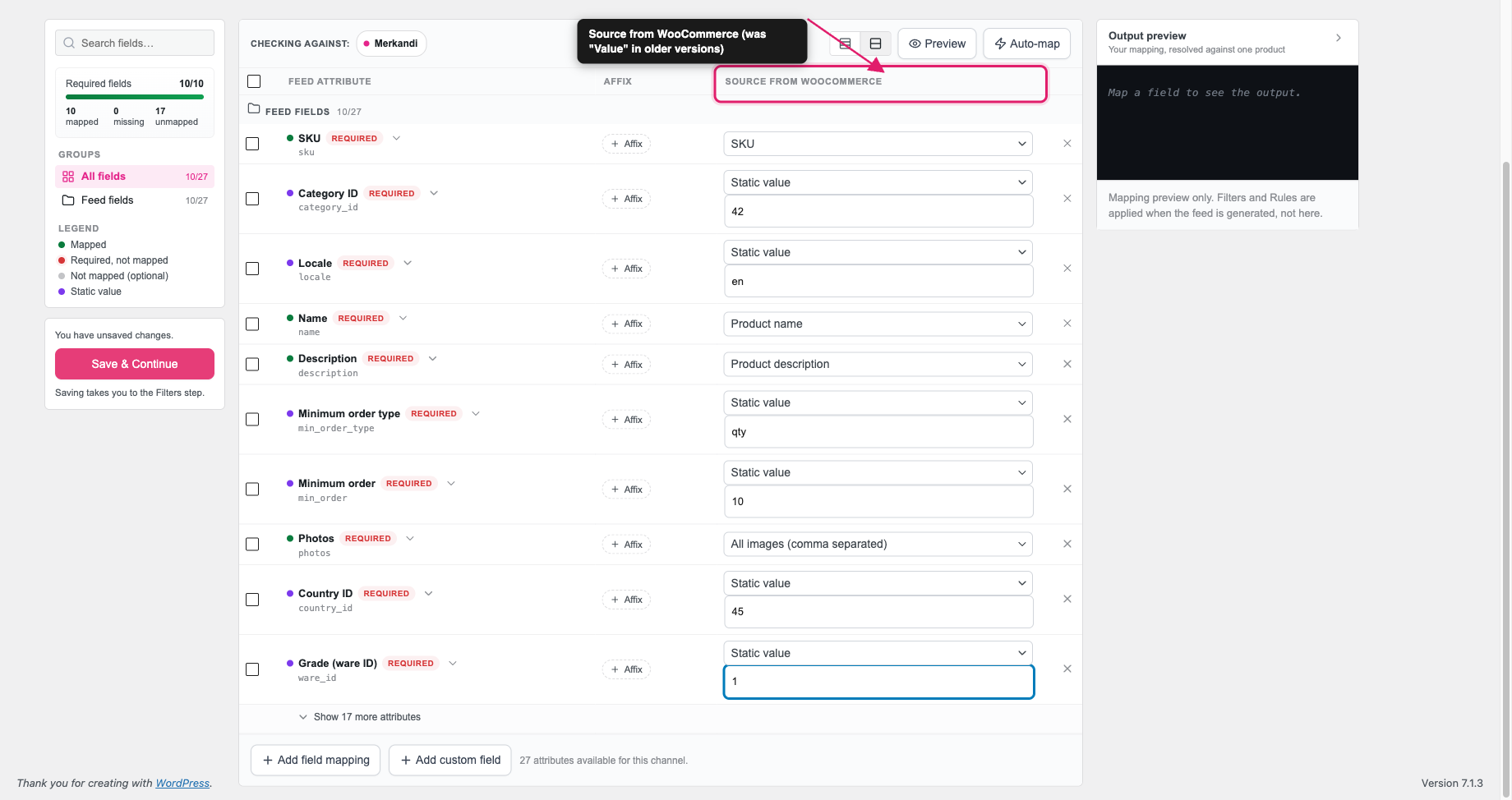
En la pestaña Mapeo de campos, la columna izquierda enumera los atributos del feed de Merkandi y la columna derecha Fuente de WooCommerce es donde conectas cada atributo a una fuente de WooCommerce o a un valor estático.
Merkandi rechaza feeds con campos requeridos faltantes: cada atributo requerido debe devolver un valor para cada producto.
Campos requeridos
| Atributo de Merkandi | Qué mapear |
|---|---|
| SKU | Selecciona SKU del menú desplegable Fuente de WooCommerce. |
| Nombre | Selecciona Product name. La especificación del vendedor de Merkandi indica un máximo de 70 caracteres; el plugin no lo trunca automáticamente. |
| Descripción | Selecciona Product description. La especificación del vendedor de Merkandi indica un mínimo de 100 caracteres y un máximo de 4.000; el plugin no aplica estos límites. |
| Fotos | Selecciona All images (comma separated). El plugin incluye automáticamente hasta siete imágenes por producto. |
| ID de categoría | Introduzca un entero estático de la lista de referencia de categorías de Merkandi (por ejemplo, 42). |
| ID de país | Introduzca un entero estático de la lista de referencia de países de Merkandi (por ejemplo, 45 para Alemania). |
| Grado (ID de almacén) | Introduzca un entero estático de la lista de referencia de grados de producto de Merkandi (por ejemplo, 1 para productos nuevos). |
| Configuración regional | Introduzca el código de idioma ISO 639-1 para los datos de su producto (por ejemplo, en, de o pl). |
| Tipo de pedido mínimo | Introduzca qty si el pedido mínimo se expresa como una cantidad, o price si se expresa como un valor monetario. |
| Pedido mínimo | Introduzca la cantidad (o valor) mínima que un comprador debe pedir (por ejemplo, 10). |
Paso 4: Mapear atributos opcionales
Haz clic en Mostrar 17 atributos más debajo de los campos obligatorios en la pestaña Mapeo de campos para verlos. El número disminuye a medida que mapeas campos opcionales.
Estos campos no son obligatorios, pero incluirlos proporciona más detalles a los compradores y puede mejorar el rendimiento de sus listados.
| Atributo de Merkandi | Qué mapear |
|---|---|
| Moneda | Introduzca un código de moneda estático en formato ISO 4217 (por ejemplo, EUR, GBP o USD). Si se omite, Merkandi utiliza la moneda predeterminada de su cuenta. |
| Precio | Selecciona Precio del menú desplegable Fuente de WooCommerce. Si se omite, Merkandi marca el anuncio como “precio bajo consulta”. |
| Precio de venta recomendado | Introduzca el precio de venta recomendado como un valor estático, o mapee a un atributo personalizado. |
| EAN | Mapee al atributo EAN o código de barras de su producto. |
| Cantidad | Mapee al atributo de cantidad de stock, o introduzca un valor estático. |
| Días de envío | Introduzca el número de días para la entrega (por ejemplo, 5). |
| Precio promocional | Mapee a su atributo de precio de oferta si realiza promociones. |
| Precio mínimo | Introduzca el precio más bajo que aceptará, utilizado junto con la función de negociación. |
| Descuento máximo | Introduzca el porcentaje de descuento máximo que está dispuesto a ofrecer (por ejemplo, 15). |
| Para negociación | Introduzca 1 para marcar el anuncio como abierto a negociación de precios, o 0 para mantener el precio fijo. |
| Código TARIC | Introduzca el código arancelario aduanero de su categoría de producto si es necesario para su mercado. |
| URL del vídeo | Mapear a un atributo personalizado que almacena la URL del vídeo de su producto. |
| Unidad de medida | Introduzca un entero estático de la lista de referencias de unidades de medida de Merkandi. |
| Unidad de medida del precio | Introduzca un entero estático de la lista de referencias de unidades de precio de Merkandi. |
| Actualización automática | Introduzca 1 para habilitar la actualización automática de ofertas (requiere el servicio de Actualización automática en su cuenta de Merkandi), o 0 para deshabilitarla. |
| Zona de productos especiales | Introduzca 1 para restringir su anuncio a la zona exclusiva de Merkandi (oculto de la búsqueda pública), o 0 para mantenerlo público. |
| ID de Merkandi | Deje en blanco a menos que Merkandi ya haya asignado un ID interno a su oferta. |
Paso 5: Aplicar filtros y reglas (opcional)
Utiliza la pestaña Filtros para excluir productos que no deseas en el feed de Merkandi, como productos que están agotados o por debajo de un precio mínimo. Usa la pestaña Reglas para transformar valores antes de que aparezcan en el feed; por ejemplo, Product Feed Elite añade una regla Truncar a límite de caracteres que puedes usar para mantener los nombres de los productos dentro del límite de 70 caracteres de Merkandi.
Para obtener instrucciones detalladas, consulte Cómo crear filtros para su feed de productos y Cómo crear reglas de feed de productos.
Paso 6: Generar el feed
- Haz clic en Guardar y continuar para progresar a través de las pestañas restantes.
- En la pestaña Conversión y Google Analytics, haz clic en Generar feed de productos para iniciar la generación del feed. Product Feed Pro procesa tu catálogo de WooCommerce y produce un archivo XML.
- Una vez que el feed termine de procesarse, ve a Feed de productos → Administrar feeds.
- Haz clic en Copiar URL junto a tu feed. Necesitarás esta URL para enviarla a Merkandi.
Enviar su feed a Merkandi
- Inicie sesión en su cuenta de vendedor de Merkandi en merkandi.com.
- Vaya a la sección de importación de XML de su portal de vendedor (Panel de Control de Usuario).
- Pegue la URL de su feed en el campo de URL de importación.
- Elija si desea importar una vez o repetidamente (diariamente, semanalmente o mensualmente).
- Guarde la configuración de importación.
Merkandi recupera su feed según su propia programación y actualiza sus listados automáticamente. Cuando se selecciona la opción de importación cíclica, la URL del feed debe permanecer accesible permanentemente.
Habilitar precios por niveles de WooCommerce Wholesale Prices Premium (opcional)
Si ejecutas WooCommerce Wholesale Prices Premium y vendes cantidades al por mayor, Product Feed Elite puede exportar los precios por cantidad que hayas establecido en cada producto (o en su producto variable padre) como precios por niveles de Merkandi en lugar de un precio fijo. Las reglas de precios por cantidad a nivel de categoría y a nivel de rol general no se exportan; establece los precios por cantidad en el producto individual para que aparezcan en el feed.
- Abre tu feed de Merkandi guardado desde Product Feed → Manage feeds para acceder a su pantalla de edición.
- En la pestaña General, activa Use Wholesale Prices Premium quantity pricing for tiers.
- Desde el menú desplegable Export quantity pricing for wholesale role, selecciona el rol mayorista cuyas reglas de precios deseas exportar.
- Haz clic en Guardar Cambios.
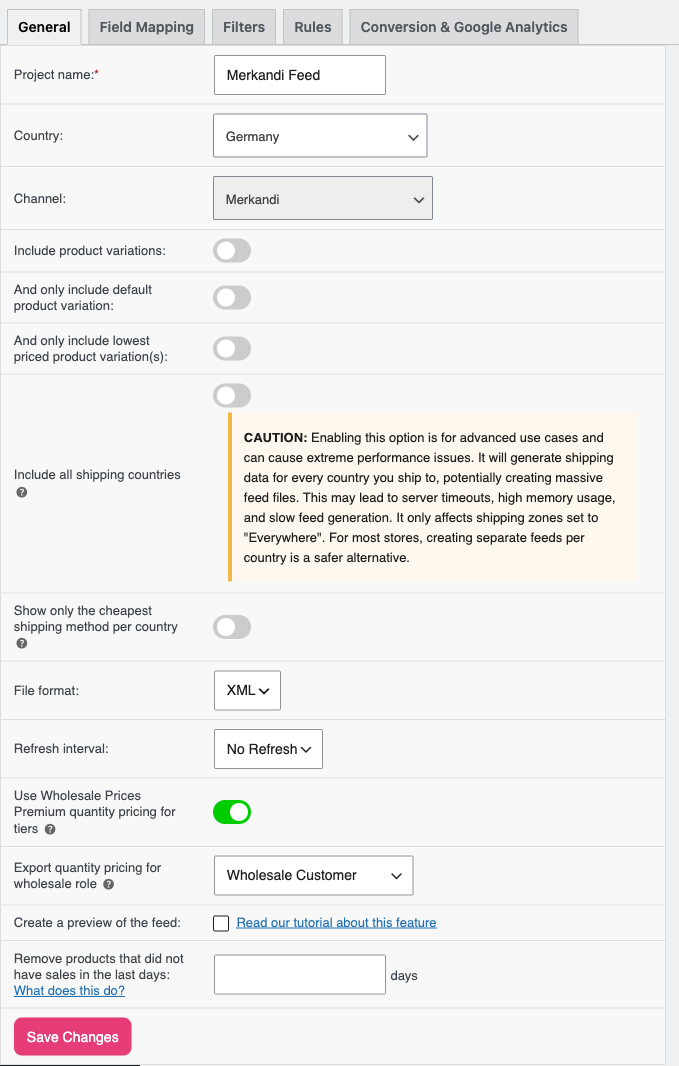
Un feed transporta un bloque de <pricing> por producto, por lo que solo puede exportar las reglas de un rol mayorista. Activar el interruptor sin seleccionar un rol no tiene ningún efecto: el feed sigue exportando el precio fijo hasta que se elige un rol.
Solución de problemas
Preguntas frecuentes
<product> separada en el XML. Esto está desactivado por defecto, en cuyo caso el feed solo lista los productos padre. Para obtener instrucciones detalladas, consulta Cómo añadir productos variables a tus feeds de productos.Para cualquier otro plugin de precios mayoristas, los precios por niveles funcionan a través del filtro
adt_merkandi_pricing_tiers: cuando un plugin lo rellena, el feed genera un bloque de <pricing> con quantity-from, quantity-to y un precio para cada nivel, y el campo fijo Price se omite automáticamente. Ponte en contacto con el equipo de soporte de tu plugin de precios para obtener detalles sobre cómo activar esa integración.¿Necesitas más ayuda?
Si estás en Product Feed Elite, puedes abrir un ticket de soporte y el equipo te ayudará a que tu feed de Merkandi funcione.
Si estás en Product Feed Pro, publica tu pregunta en el foro de soporte de WordPress.org.

