
Si la ley exige una advertencia de seguridad, un descargo de responsabilidad legal o un aviso de la Proposición 65 de California en algunos de tus productos, puedes enviarlo a Google en tu feed de productos. Product Feed Pro te permite mapear estos avisos para el consumidor en tu feed de Google Shopping, sin necesidad de código personalizado.
Google muestra el aviso a los compradores como una sección de advertencia expandible durante el proceso de pago. Para la especificación completa del atributo, consulta la documentación de avisos para el consumidor de Google.
Prerrequisitos
| Requisito | Detalles |
|---|---|
| Plugin | Product Feed Pro (gratuito o premium); Elite no es necesario |
| Versión | Product Feed Pro versión 13.5.8 o posterior. Las versiones anteriores muestran una pantalla de Mapeo de Campos diferente. |
| Canal del feed | Un feed de Google Shopping |
| Datos del producto | Un atributo, campo personalizado u otra fuente de datos de producto que contenga el texto del aviso para cada producto que lo necesite |
Mapear un aviso para el consumidor
Paso 1: Abrir el mapeo de campos
Abre tu feed de Google Shopping en Product Feed Pro, luego ve a la pestaña Mapeo de Campos.
Paso 2: Encuentra las filas de avisos para el consumidor
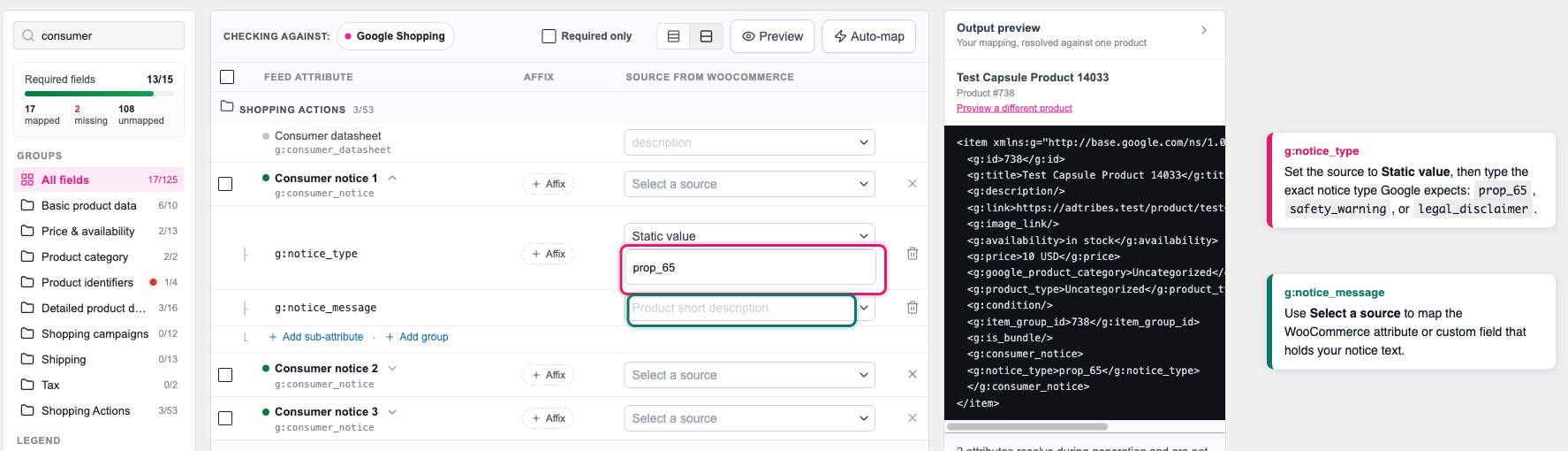
Busca "consumidor" en el cuadro Buscar campos. La tabla ya enumera tres filas para este atributo en Acciones de Google Shopping: Aviso para el consumidor 1, Aviso para el consumidor 2 y Aviso para el consumidor 3. Product Feed Pro te proporciona tres filas de avisos para el consumidor por producto, por lo que no necesitarás agregar filas adicionales para este atributo.
Paso 3: Abre los sub-atributos
Cada fila de aviso para el consumidor se expande en dos partes que Google requiere: el tipo de aviso y el mensaje del aviso. Haz clic en la flecha de la fila para expandirla, luego haz clic en Configurar sub-atributos para revelar las filas g:notice_type y g:notice_message debajo.
Paso 4: Establece el tipo de aviso
La fuente de la fila g:notice_type ya está configurada como Valor estático. Escribe el tipo de aviso exacto que espera Google en el campo de valor fijo:
| Tipo de aviso | Valor a introducir |
|---|---|
| Prop 65 | prop_65 |
| Advertencia de seguridad | safety_warning |
| Descargo de responsabilidad legal | legal_disclaimer |
Paso 5: Mapea el texto del aviso
En la fila g:notice_message, usa Seleccionar una fuente para elegir el atributo de WooCommerce, campo personalizado u otra fuente que contenga el texto de tu aviso. Repite los pasos 3 a 5 para cada aviso adicional que desees enviar, utilizando Aviso para el consumidor 2 y Aviso para el consumidor 3.
Mantén cada mensaje de aviso en 1.000 caracteres o menos. Google solo permite las etiquetas HTML <b>, <br>, <i> y <a href> en el mensaje, así que elimina cualquier otro formato del texto de origen.
Paso 6: Guarda y actualiza el feed
Haz clic en Guardar cambios (o Guardar y continuar si todavía estás creando el feed), luego actualiza el feed para regenerar el archivo que lee Google Merchant Center.
Solución de problemas
prop_65, safety_warning o legal_disclaimer. Product Feed Pro envía el valor estático que has escrito tal cual, sin corrección ortográfica ni opción de recuperación. Abre los sub-atributos de la fila y comprueba si hay espacios adicionales, un guion bajo faltante o mayúsculas/minúsculas incorrectas.Preguntas frecuentes
prop_65, safety_warning o legal_disclaimer. Product Feed Pro envía el valor estático g:notice_type a Google exactamente como lo has escrito, por lo que cualquier otra ortografía llegará a Google sin cambios y puede que no sea reconocida.prop_65, safety_warning y legal_disclaimer como tipos de aviso para este atributo.¿Necesitas más ayuda?
Si estás usando la versión gratuita de Product Feed Pro, abre un hilo del foro de soporte, y nuestro equipo te responderá allí.
Si eres un usuario Premium o Elite, abre un ticket de soporte desde tu cuenta, y te ayudaremos directamente.

