
Maximizar la eficiencia de tu marketing a menudo comienza mostrando tus mejores o más relevantes productos. Ya sea que estés ejecutando una oferta, destacando los más vendidos o creando colecciones curadas, alimentar solo los productos destacados a tus canales de compra puede agudizar tu visibilidad e impulsar las conversiones.
Guía Paso a Paso
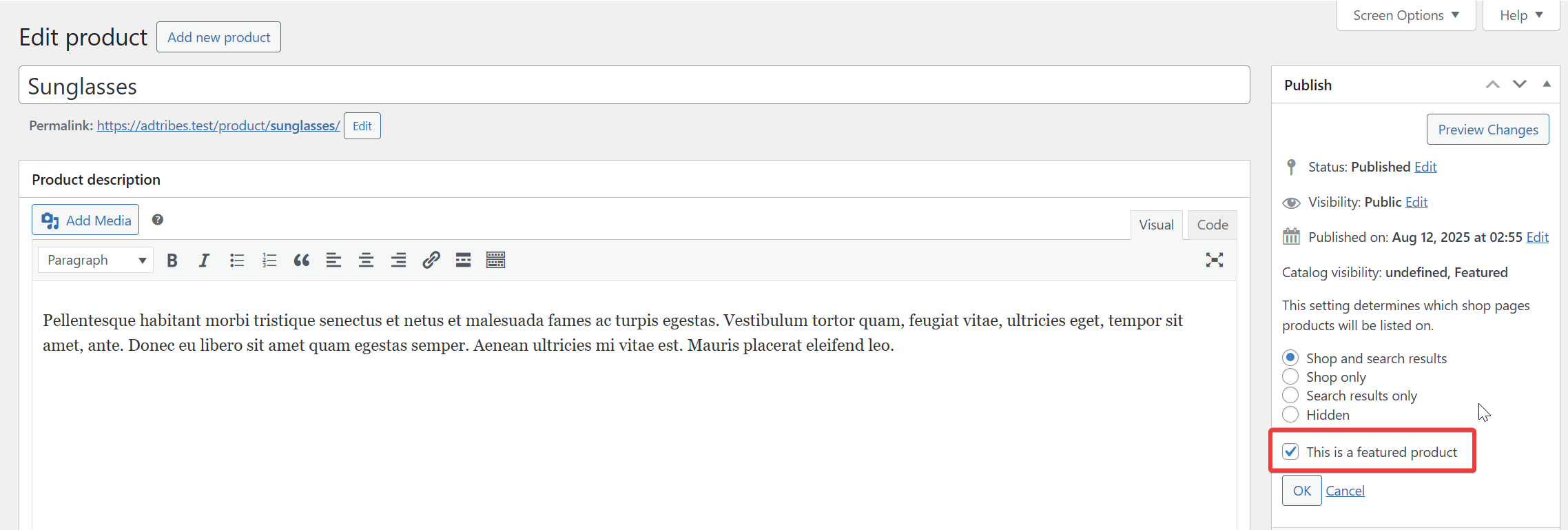
1. Asegúrate de que tus productos estén marcados como ‘Destacados’
Primero, marca los productos en tu tienda WooCommerce como “destacados”. Esto se hace normalmente en tu página de Edición de Producto o en la página de Listado de Productos, donde puedes marcar la opción “destacado”. Solo los productos etiquetados de esta manera serán gestionables a través de la configuración del filtro.

2. Abre/Crea un Feed de Productos
- Ve a Product Feed Pro (o Product Feed Elite, si estás usando la versión premium) > Gestionar Feed.
- Crea un nuevo feed o edita uno existente.
3. Aplica el Filtro para Productos Destacados
Dentro de la configuración de tu feed:
- Ve a la pestaña Filtros
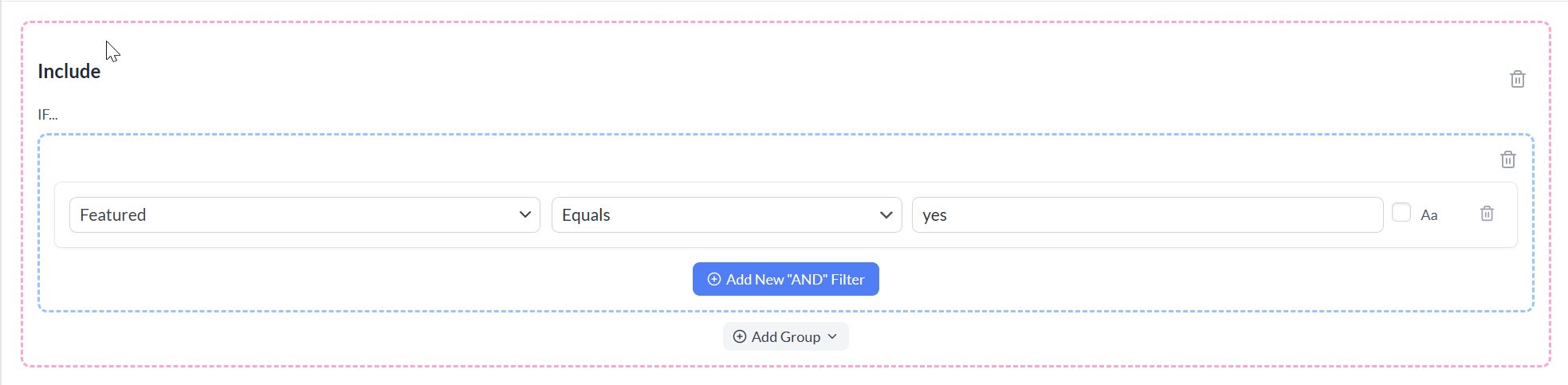
- En la sección “Incluir”, haz clic en el botón Añadir Nuevo Filtro “Y”
- Elige la opción “Destacado” de la lista de atributos
- Selecciona la opción “Igual a” de la lista de operadores
- Introduce “yes” en el campo Valor
4. Guarda, Genera y Revisa el Feed
- Haz clic en el botón Guardar Filtro para guardar el feed
- Genera/Actualiza tu feed desde la pantalla Gestionar Feeds
Al crear los filtros include, puedes generar sin esfuerzo feeds que destaquen precisamente los productos que deseas. No se necesita código. Esto es especialmente útil para promociones, catálogos de temporada o colecciones curadas dirigidas a objetivos de campaña específicos.
¿Necesitas Más Ayuda?
Si necesitas más ayuda o tienes problemas con los filtros, no dudes en crear un nuevo ticket para contactar con nuestro equipo de soporte.
Ten en cuenta que el sistema de tickets de soporte es exclusivo para los usuarios de Product Feed ELITE .
Si solo utilizas el plugin Product Feed Pro, no dudes en abrir un nuevo tema en el foro de WordPress.org.

