
Si los títulos de tus productos contienen palabras que ciertos canales rechazan, o si los nombres de marca aparecen en formatos inconsistentes en tu catálogo, arreglar cada producto individualmente no es práctico a gran escala. Las reglas de Buscar y reemplazar te permiten establecer una condición y una sustitución una vez, y el plugin las aplica automáticamente a todo tu feed, sin tocar un solo producto en WooCommerce.
Ya sea que estés eliminando términos promocionales restringidos, estandarizando mayúsculas/minúsculas de marcas o localizando unidades de medida para mercados internacionales, cada opción en el constructor de reglas de Buscar y reemplazar se explica a continuación.
Saltar a:
- Cómo funcionan las reglas
- Configuración de una regla
- Opciones de condición SI
- Opciones de acción ENTONCES
- Casos de uso prácticos
- Solución de problemas
- Preguntas frecuentes
Prerrequisitos
Antes de configurar una regla de Buscar y reemplazar, asegúrate de tener:
| Requisito | Detalles |
|---|---|
| Plugin instalado y activado | Product Feed Pro o Product Feed Elite |
| Al menos un feed creado | Abre un feed existente para acceder a la pestaña Reglas; crea tu primer feed si aún no lo has hecho |
| Plan Elite | Requerido solo para las acciones de ENTONCES Establecer atributo y Excluir atributo |
Cómo funcionan las reglas: SI / ENTONCES
Cada regla en Product Feed Pro / Elite sigue una estructura SI / ENTONCES:
- SI — define cuándo se aplica la regla. Estableces una condición basada en un atributo y su valor.
- ENTONCES — define qué sucede cuando se cumple esa condición. Eliges una acción para ejecutar en un atributo de destino.
Para Buscar y reemplazar, la condición SI comprueba si un campo contiene (o coincide con) un valor específico, y la acción ENTONCES busca texto dentro de ese campo y lo reemplaza por otra cosa.
Puedes añadir múltiples condiciones SI a una sola regla y combinarlas con lógica Y o O. También puedes añadir múltiples acciones ENTONCES para ejecutar varios cambios a la vez.
Configuración de una regla de Buscar y reemplazar
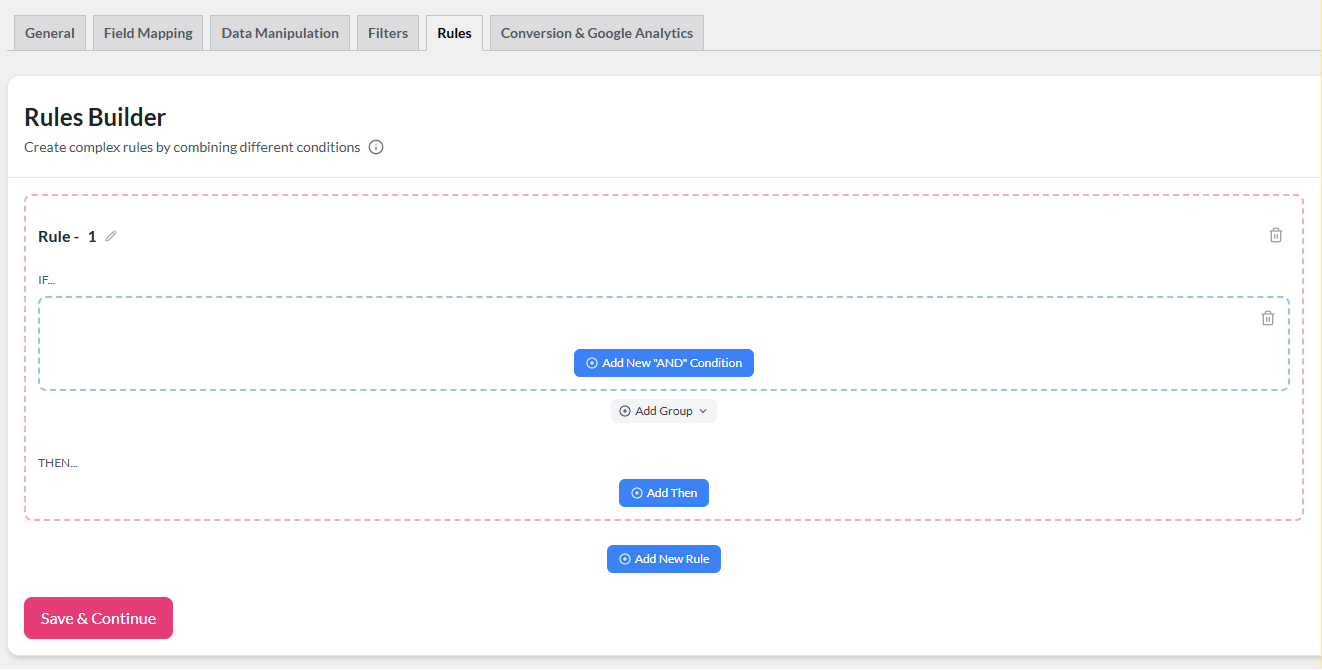
Paso 1: Abre la pestaña Reglas
- Ve a Administrador de WordPress → Product Feed → Gestionar feeds.
- Abre el feed que deseas editar y haz clic en la pestaña Reglas.
Paso 2: Añade una nueva regla
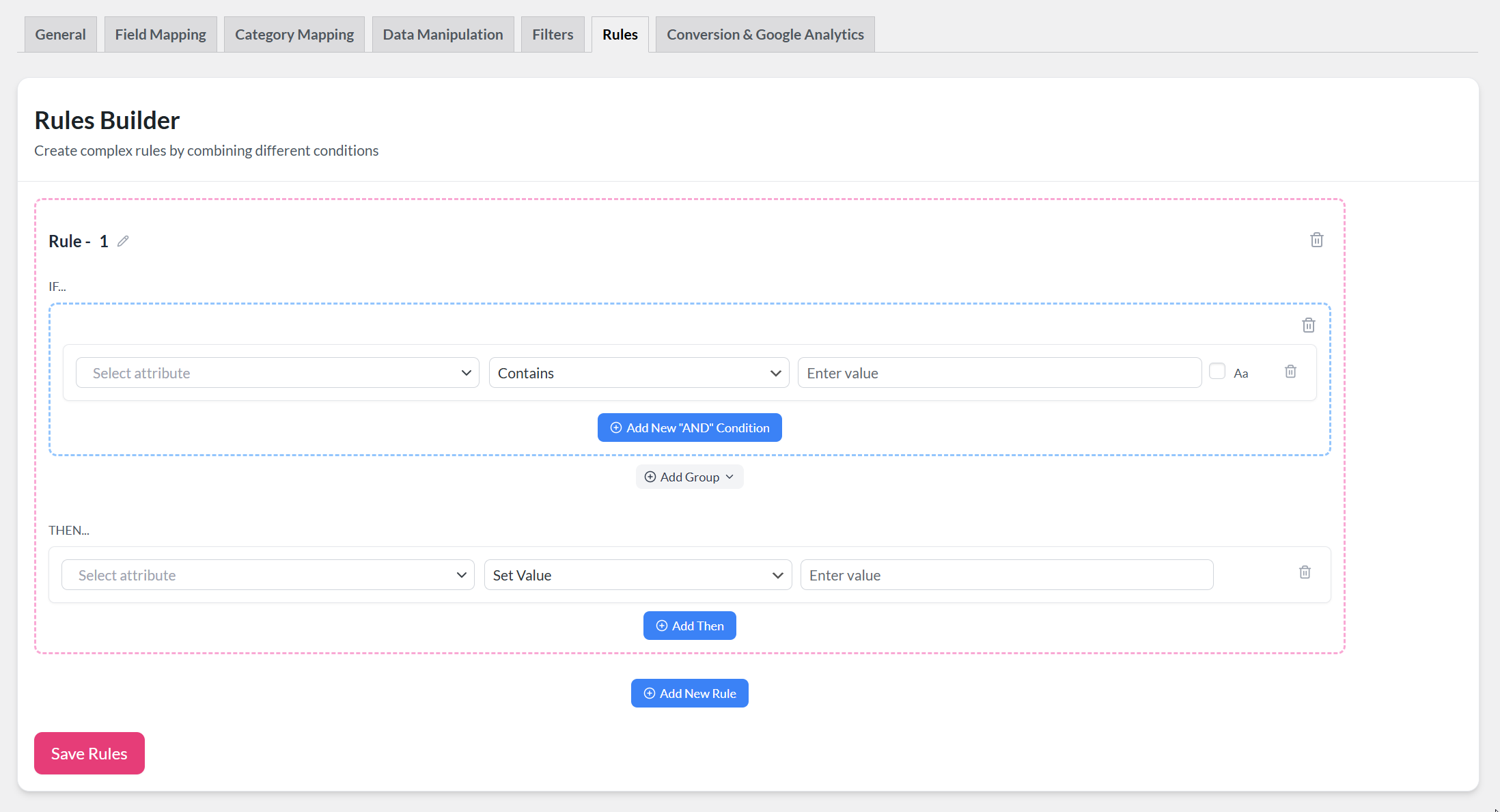
Haz clic en Añadir nueva regla. Aparece un nuevo bloque de regla con una sección SI vacía y una sección ENTONCES debajo.
Mantén cada cambio lógico en su propio bloque de regla; esto hace que las reglas individuales sean más fáciles de leer y depurar.
Paso 3: Configura la condición SI
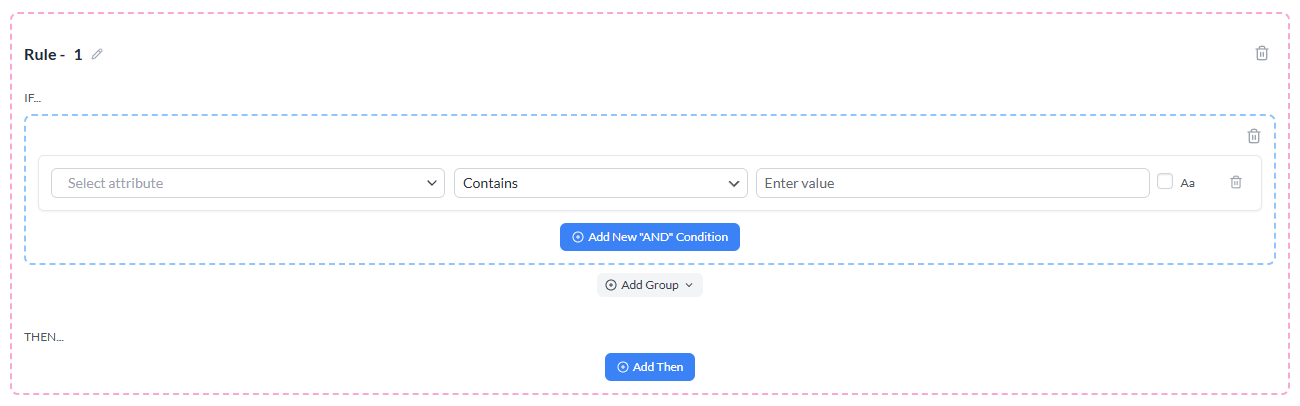
La sección IF define cuándo se activa la regla. Rellena tres cosas:
- Atributo — el campo del producto a evaluar.
- Condición — cómo comparar el valor del campo.
- Valor — el texto o número con el que comparar.
Consulta Opciones de condición IF a continuación para un desglose completo de cada configuración.
Paso 4: Configurar la acción THEN
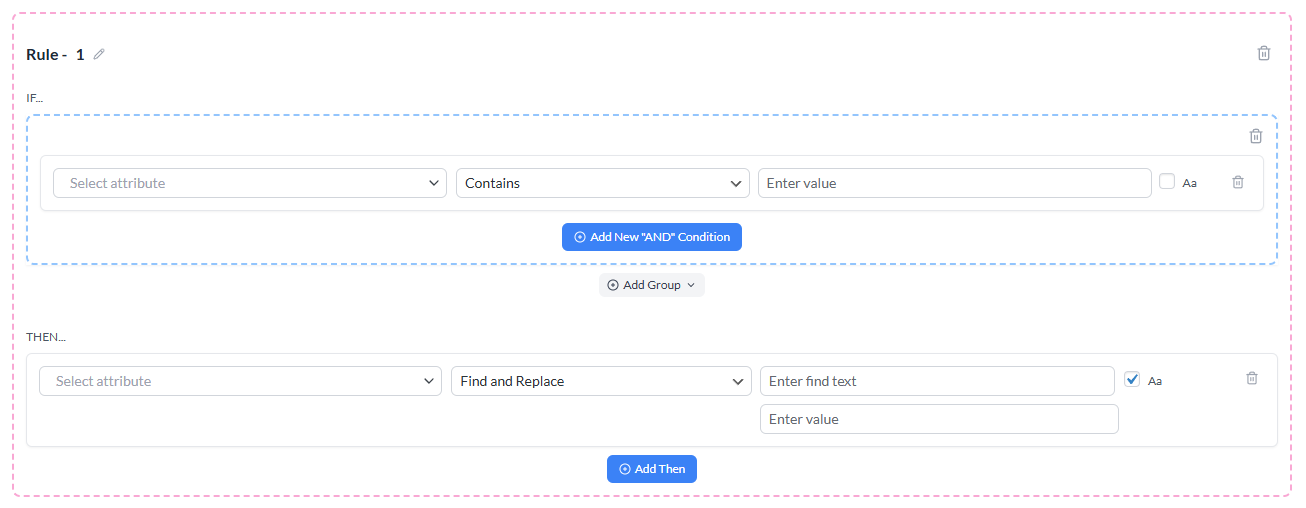
La sección THEN define qué hace la regla cuando se cumple la condición. Rellena:
- Atributo — el campo del producto a cambiar.
- Acción — elige Buscar y reemplazar.
- Buscar — el texto que deseas localizar dentro del campo.
- Reemplazar con — el texto que deseas sustituir en su lugar.
Consulta las Opciones de Acción THEN a continuación para un desglose completo de cada configuración.
Paso 5: Guardar y regenerar
Haz clic en Guardar reglas para guardar la regla y, a continuación, regenera el feed. Los cambios aparecerán en tu archivo de exportación y se sincronizarán con tus canales de venta en la próxima actualización.
Opciones de condición SI
Atributo
El menú desplegable Atributo en la sección IF determina qué campo del producto evalúa la regla.
Puedes seleccionar entre una amplia gama de atributos específicos de WooCommerce y del feed, incluyendo:
| Categoría | Etiquetas desplegables |
|---|---|
| Identificadores | ID de producto, SKU |
| Contenido | Nombre del producto, Descripción del producto, Descripción corta del producto |
| Enlaces | Enlace, Enlace para añadir al carrito, Enlace al carrito |
| Precios | Precio, Precio normal, Precio rebajado (y más variantes) |
| Stock y disponibilidad | Estado del stock de WooCommerce, Cantidad [Stock], Disponibilidad |
| Tipo de producto | Tipo de producto, Tipo de contenido, Virtual, Descargable |
| Propiedades físicas | Peso, Ancho, Alto, Largo |
| Taxonomía | Categoría, Categoría de Google (solo para reglas y filtros) |
| Imágenes | Imagen principal, Imagen destacada, Imagen adicional 1 – Imagen adicional 10, Todas las imágenes |
| Impuesto | Estado del impuesto, Clase de impuesto, IVA |
| Campos de marca y personalizados | Marcas (condicional — ver nota a continuación), y cualquier atributo personalizado añadido a tus productos |
Elige el atributo cuyo valor actual quieres evaluar en la condición.
Condición (Tipo de coincidencia)
El desplegable Condición determina cómo se compara el valor del atributo con lo que escribes en el campo Valor.
| Condición | Qué comprueba |
|---|---|
| Contiene | El valor del campo incluye el texto que especificas (en cualquier parte de la cadena). |
| No Contiene | El valor del campo NO incluye el texto que especificas. |
| Igual a | El valor del campo coincide exactamente con lo que escribes, carácter por carácter. |
| No Igual a | El valor del campo NO coincide con lo que escribes. |
| Mayor que | El valor numérico del campo es superior al número que introduces. Úsalo para campos de precio o cantidad. Devuelve falso silenciosamente en valores no numéricos (por ejemplo, un SKU de “ABC123”). |
| Mayor o igual que | El valor numérico del campo es igual o superior al número que introduces. Devuelve falso silenciosamente en valores no numéricos. |
| Menor que | El valor numérico del campo es inferior al número que introduces. Devuelve falso silenciosamente en valores no numéricos. |
| Menor o igual que | El valor numérico del campo es igual o inferior al número que introduce. Devuelve false de forma silenciosa en valores no numéricos. |
| Está vacío | El campo no tiene valor. Para campos numéricos, un valor de 0 también se registra como vacío. No se necesita un campo de Valor al seleccionar esta opción. |
| No está vacío | El campo tiene algún valor (incluido uno distinto de cero). No se necesita un campo de Valor al seleccionar esta opción. |
Valor
El campo Valor es donde escribe el texto o número con el que desea que coincida.
- Para condiciones de texto (Contiene, No Contiene, Igual a, No Igual a), introduzca una palabra, frase o cadena parcial.
- Para condiciones numéricas (Mayor que, Menor que, etc.), introduzca un número simple (p. ej.,
100o9.99). - Deje este campo en blanco solo cuando use Está vacío o No está vacío; esas condiciones no necesitan un valor.
Sensibilidad a mayúsculas y minúsculas (casilla “Aa”)
Junto al campo Valor, hay una pequeña casilla etiquetada Aa. Esto controla si la coincidencia de la condición distingue entre mayúsculas y minúsculas.
| Estado de la casilla | Comportamiento |
|---|---|
| Desmarcada (predeterminado) | La comparación ignora las mayúsculas y minúsculas. nike, Nike y NIKE coinciden. |
| Marcada | La comparación debe coincidir exactamente con las mayúsculas y minúsculas. nike no coincide con Nike. |
Por defecto, la condición IF no distingue entre mayúsculas y minúsculas, por lo que no necesita preocuparse por las mayúsculas al escribir su valor. Solo marque la casilla Aa cuando necesite distinguir entre mayúsculas y minúsculas. Por ejemplo, para que coincida la abreviatura CA sin que también coincida la palabra ca.
Opciones de acción ENTONCES
Atributo
El menú desplegable Atributo en la sección THEN determina qué campo del producto modifica la acción.
Este menú desplegable contiene los mismos atributos que el menú desplegable de la condición IF, con algunos campos internos excluidos. En la mayoría de las reglas de Buscar y Reemplazar, establecerá el atributo THEN en el mismo campo que el atributo IF; por ejemplo, evaluando el título y también reemplazando texto en el título. Pero puede dirigirse a un campo diferente si su regla lo requiere.
Tipos de acción
El menú desplegable Acción determina el tipo de cambio que se realizará en el atributo de destino.
Product Feed Pro / Elite ofrece varios tipos de acción. Esto es lo que hace cada uno:
| Acción | Descripción | Disponible en |
|---|---|---|
| Buscar y Reemplazar | Busca texto específico dentro del valor del campo y lo reemplaza con otro texto. | Pro & Elite |
| Establecer valor | Sobrescribe el valor completo del campo con una cadena fija que usted proporcione. Se descarta el valor original. | Pro & Elite |
| Multiplicar | Multiplica el valor numérico del campo por un número que introduzca. Útil para ajustes de precios. | Pro & Elite |
| Dividir | Divide el valor numérico del campo por un número que introduzca. Útil para conversiones de precios. | Pro & Elite |
| Además | Suma un número al valor numérico del campo. | Pro & Elite |
| Menos | Resta un número del valor numérico del campo. | Pro & Elite |
| Establecer atributo | Copia el valor de un atributo de producto en el campo de destino. | Solo para miembros Élite |
| Excluir atributo | Elimina el campo de destino por completo de la salida del feed. | Solo para miembros Élite |
Selecciona Buscar y reemplazar para buscar texto y sustituirlo. Aparecen dos campos adicionales específicos para esta acción.
Campos de buscar y reemplazar
Cuando seleccionas Buscar y reemplazar como acción, aparecen dos campos adicionales en la sección THEN.
Buscar
Introduce el texto exacto que deseas localizar dentro del valor del atributo de destino. La regla escanea el campo y encuentra cada instancia de este texto.
- Puedes introducir una sola palabra, una frase o una cadena parcial.
- La coincidencia es una búsqueda de texto plano: no se admiten expresiones regulares (regex).
- Se reemplaza cada ocurrencia del texto de búsqueda dentro del valor del campo, no solo la primera.
Reemplazar con
Introduce el texto que deseas sustituir en lugar de lo que se encontró. Este es el nuevo valor que aparece en tu feed.
- Deja este campo en blanco si deseas eliminar el texto encontrado por completo. La regla elimina cada ocurrencia coincidente sin sustitución.
- Puedes introducir cualquier texto, número o combinación de caracteres.
Sensibilidad a mayúsculas y minúsculas (casilla "Aa") en la sección THEN
La sección THEN también tiene una casilla de sensibilidad a mayúsculas y minúsculas, y funciona de manera diferente a la de la condición IF:
| Estado de la casilla | Comportamiento |
|---|---|
| Marcada (predeterminada) | El texto de búsqueda debe coincidir exactamente con las mayúsculas y minúsculas. Buscar Nike no reemplaza nike ni NIKE. |
| Desmarcada | El texto de búsqueda coincide independientemente de las mayúsculas y minúsculas. Buscar nike reemplaza nike, Nike y NIKE. |
Casos de uso prácticos
Estandarización de nombres de marca
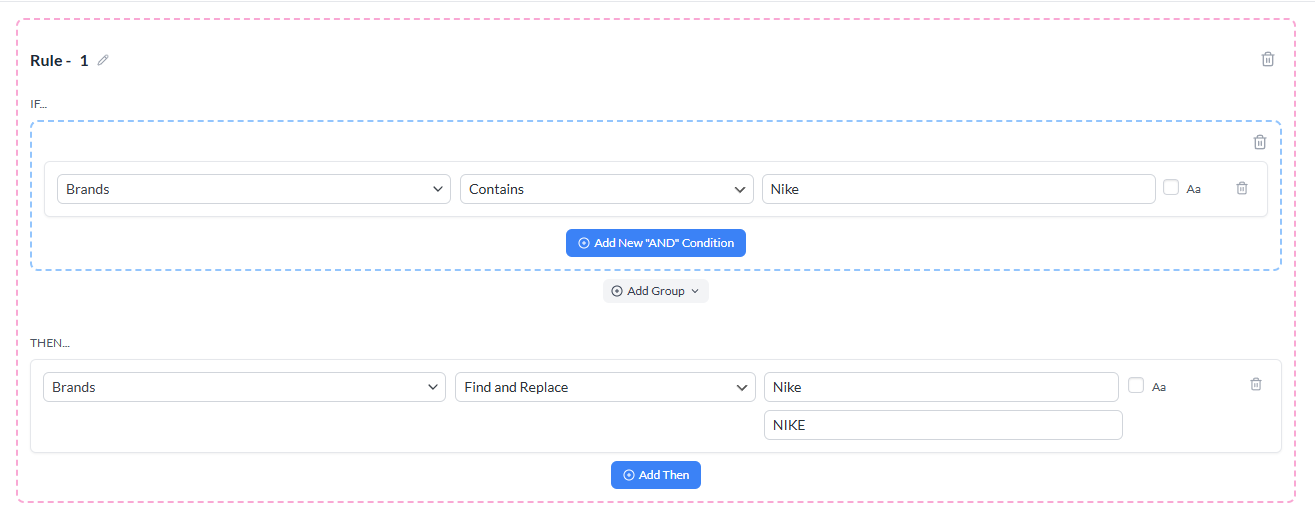
Si tus productos listan la misma marca en diferentes formatos (por ejemplo, Nike, NIKE y Nike Inc.), puedes crear reglas de Buscar y Reemplazar separadas para cada variante, todas reemplazando con la misma versión canónica.
Regla de ejemplo:
- SI: Nombre del producto → Contiene →
NIKE - ENTONCES: Nombre del producto → Buscar y reemplazar → Buscar:
NIKE→ Reemplazar con:Nike
Desmarque la casilla de mayúsculas/minúsculas de ENTONCES y use NIKE en el campo Buscar para capturar cualquier variante de capitalización de una sola vez.
Eliminación de términos restringidos del marketplace
Ciertos canales prohíben el lenguaje promocional en los títulos — palabras como “Mejor Precio”, “Envío Gratis”, o “Nº 1 en Valoraciones”. Use Buscar y Reemplazar para eliminarlas automáticamente.
Regla de ejemplo:
- SI: Nombre del producto → Contiene →
Envío Gratis - ENTONCES: Nombre del producto → Buscar y reemplazar → Buscar:
Envío Gratis→ Reemplazar con: (dejar en blanco)
Dejar el campo Reemplazar con vacío elimina el texto coincidente del título.
Actualización de referencias estacionales
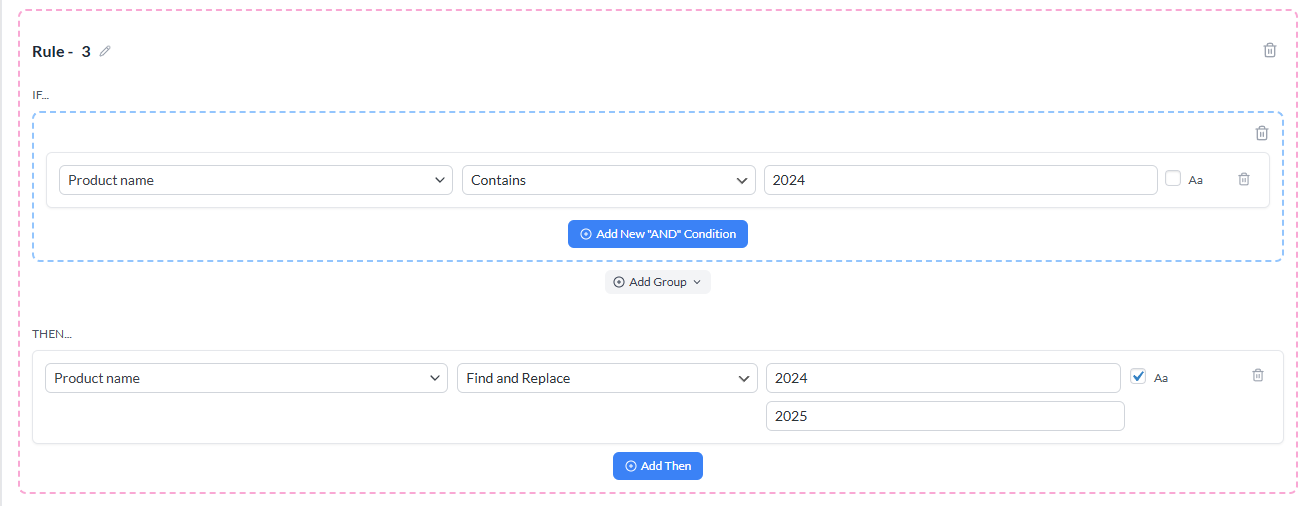
Cuando llega un nuevo año, los nombres de productos que contienen el año anterior necesitan ser actualizados en todo su catálogo.
Regla de ejemplo:
- SI: Nombre del producto → Contiene →
2024 - ENTONCES: Nombre del producto → Buscar y reemplazar → Buscar:
2024→ Reemplazar con:2025
Conversión de unidades de medida para feeds internacionales
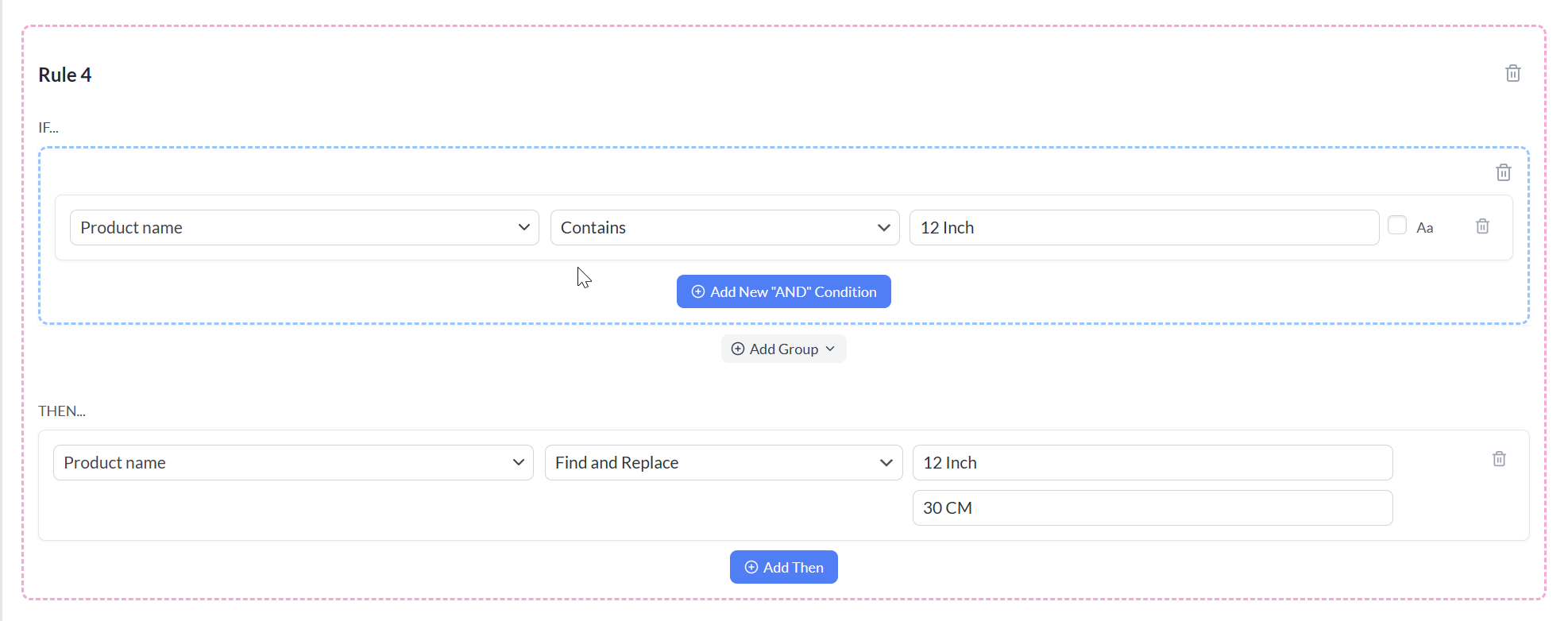
Si vende internacionalmente, los títulos de los productos pueden necesitar que las unidades de medida se localicen para el feed de cada mercado.
Regla de ejemplo:
- SI: Nombre del producto → Contiene →
12 pulgadas - ENTONCES: Nombre del producto → Buscar y reemplazar → Buscar:
12 pulgadas→ Reemplazar con:30 cm
Solución de problemas
– Comprueba la sensibilidad a mayúsculas/minúsculas en la sección THEN: La acción Buscar y Reemplazar distingue entre mayúsculas y minúsculas por defecto. Si el texto de Búsqueda utiliza una capitalización diferente a la del valor real del campo, no coincidirá. Desmarca la casilla Aa en la sección THEN para que coincida cualquier mayúscula.
– Regenera el feed: Las reglas solo se aplican cuando se regenera el feed. Asegúrate de guardar la regla primero y luego activa una nueva generación.
in también coincidirá con palabras como información y envío. Usa una frase más larga y específica para acotar la coincidencia.– Varias reglas pueden estar en conflicto: Revisa tu lista de reglas y comprueba si otra regla también está afectando al mismo atributo.
Preguntas frecuentes
¿Necesitas más ayuda?
Si necesita más ayuda con las reglas de Buscar y Reemplazar o cualquier otra configuración de feed, póngase en contacto con el equipo de soporte.
El sistema de soporte de tickets es exclusivo para usuarios de Product Feed Elite. Cree un nuevo ticket de soporte para ponerse en contacto.
Si estás usando Product Feed Pro, abre un nuevo tema en el foro de WordPress.org.

