
No todas las plataformas publicitarias tienen una plantilla integrada en Product Feed Pro for WooCommerce. Si la plataforma a la que te diriges no está en la lista de canales, el formato Custom Feed te permite crear un feed desde cero. Tú defines los nombres de las columnas y mapeas tus datos de productos de WooCommerce a ellas.
Esta guía te muestra cómo crear un formato de feed de productos personalizado y configurarlo para que el archivo de salida contenga exactamente los campos que tu plataforma espera.
Prerrequisitos
- Product Feed Pro está instalado y activado
- Productos en tu tienda WooCommerce con los atributos que deseas exportar
Cómo crear un feed personalizado
Paso 1: Iniciar un nuevo feed
- En la barra lateral de administración de WordPress, ve a Product Feed.
- Haz clic en Create feed.
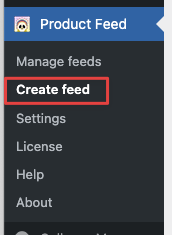
Paso 2: Configurar los ajustes generales
En la pestaña General, rellena los siguientes campos:
- Introduce un nombre en el campo Project name. Esto es para tu propia referencia.
- Selecciona un país en el menú desplegable Country.
- Abre el menú desplegable Channel y elige Custom Feed.
- Selecciona el File format que espera tu plataforma publicitaria. Las opciones disponibles son XML, CSV, TXT, TSV y JSONL.
- Si elegiste un formato distinto de XML o JSONL, selecciona un Delimiter en el menú desplegable. Las opciones disponibles son
,(coma),|(barra vertical),;,taby#. - Establece tu Refresh interval para controlar la frecuencia con la que el feed se regenera automáticamente.
- Haz clic en Save & Continue. En un feed existente, este botón dice Save Changes.
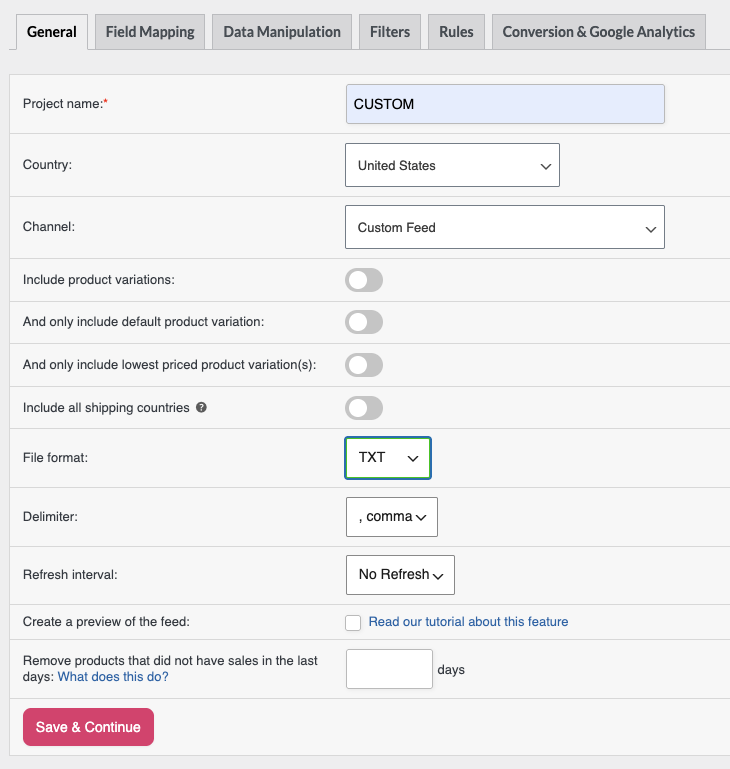
Paso 3: Mapear tus campos de producto
Después de guardar la configuración general, se te llevará a la pestaña Field Mapping. Aquí es donde defines qué datos aparecen en cada columna de tu feed.
La tabla tiene cuatro columnas:
| Columna | Lo que hace |
|---|---|
| Atributos de feed personalizados | El nombre de la columna que aparece en tu archivo de feed (p. ej. title, price, brand) |
| Prefijo | Texto opcional añadido antes del valor del producto (p. ej. un símbolo de moneda) |
| Valor | El atributo del producto de WooCommerce del que extraer los datos |
| Sufijo | Texto opcional añadido después del valor del producto (p. ej. una unidad como EUR) |
La tabla se rellena previamente con filas para los atributos requeridos del canal: id, title, description, link, image_link, price, categories y brand. Puedes conservarlos, eliminar los que no necesites o añadir más.
Para añadir una fila de la lista de atributos predefinida:
Haz clic en + Añadir mapeo de campo. Aparece una nueva fila con un menú desplegable en la columna Atributos del feed personalizado. Selecciona el nombre del atributo de la lista.
Para añadir una fila con un nombre de columna completamente personalizado:
Haz clic en + Añadir campo personalizado. Aparece una nueva fila con un campo de texto en la columna Atributos del feed personalizado. Escribe el nombre de columna que requiera tu plataforma (p. ej., mpn, store_id o cualquier etiqueta que necesites).
Para eliminar una fila:
Marca la casilla junto a la fila y haz clic en Eliminar.
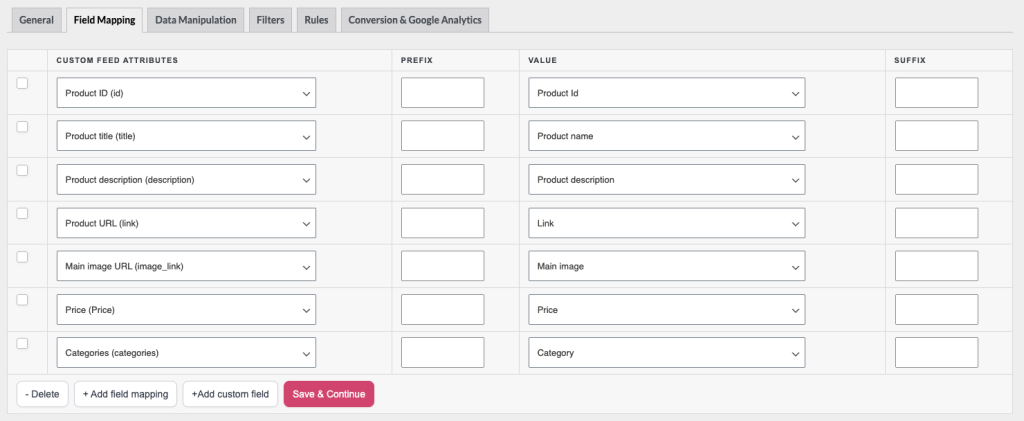
Cuando hayas terminado de mapear, haz clic en Guardar y continuar. En un feed existente, este botón dice Guardar cambios.
Paso 4: Establecer filtros y reglas (opcional)
La pestaña Filtros te permite limitar qué productos aparecen en el feed. La pestaña Reglas te permite transformar valores antes de que se escriban. Ambas son opcionales. Omite estas pestañas si deseas que todos los productos se incluyan tal cual.
Para obtener instrucciones detalladas, consulta Cómo crear filtros para tu feed de productos y Cómo crear reglas.
Paso 5: Ejecutar el feed
Después de guardar, el plugin genera tu feed en segundo plano. Vuelve a Product Feed → Gestionar feeds para supervisar el progreso. Una vez que el estado muestre como completado, copia la URL del feed y envíala a tu plataforma de publicidad.
Solución de problemas
Preguntas frecuentes
") como carácter de encapsulación para todos los feeds CSV. Esto no es configurable en la interfaz de usuario. Se aplica automáticamente a cada salida CSV.¿Necesitas más ayuda?
Si usas Product Feed Elite, abre un ticket de soporte y el equipo te ayudará a que tu feed personalizado funcione.
Si usas la versión gratuita, publica tu pregunta en el foro de soporte de Product Feed Pro en WordPress.org.

