
Al configurar un feed de productos para Google Shopping, Facebook o cualquier otro canal de marketing, es posible que no siempre quieras incluir todo tu catálogo. A veces, solo querrás promocionar algunos productos específicos. Esta guía te mostrará cómo configurar tu feed para que solo se incluyan los productos que elijas.
Pasos a seguir
Para incluir solo unos pocos productos específicos en tu feed de productos, puedes hacerlo creando filtros basados en diferentes propiedades del producto, como ID de producto/SKU, Categoría o Etiquetas. Esto te da control total sobre qué artículos aparecen en tu feed.
Para crear filtros, abre la configuración de tu feed y ve a la pestaña Filtros. Desde allí, puedes definir las condiciones que determinarán qué productos se incluirán.
A continuación, se muestran los escenarios que puedes usar para crear estos filtros:
Caso 1: Filtrar por categoría
En la sección Incluir, elige:
- Campo: Categoría
- Condición: Igual o Contiene
- Valor: Introduce el nombre de la categoría (p. ej., “Decoración”).
Para añadir más categorías, usa la opción O. Ejemplo:
- Categoría contiene “Decoración”
- O Categoría contiene “Música”
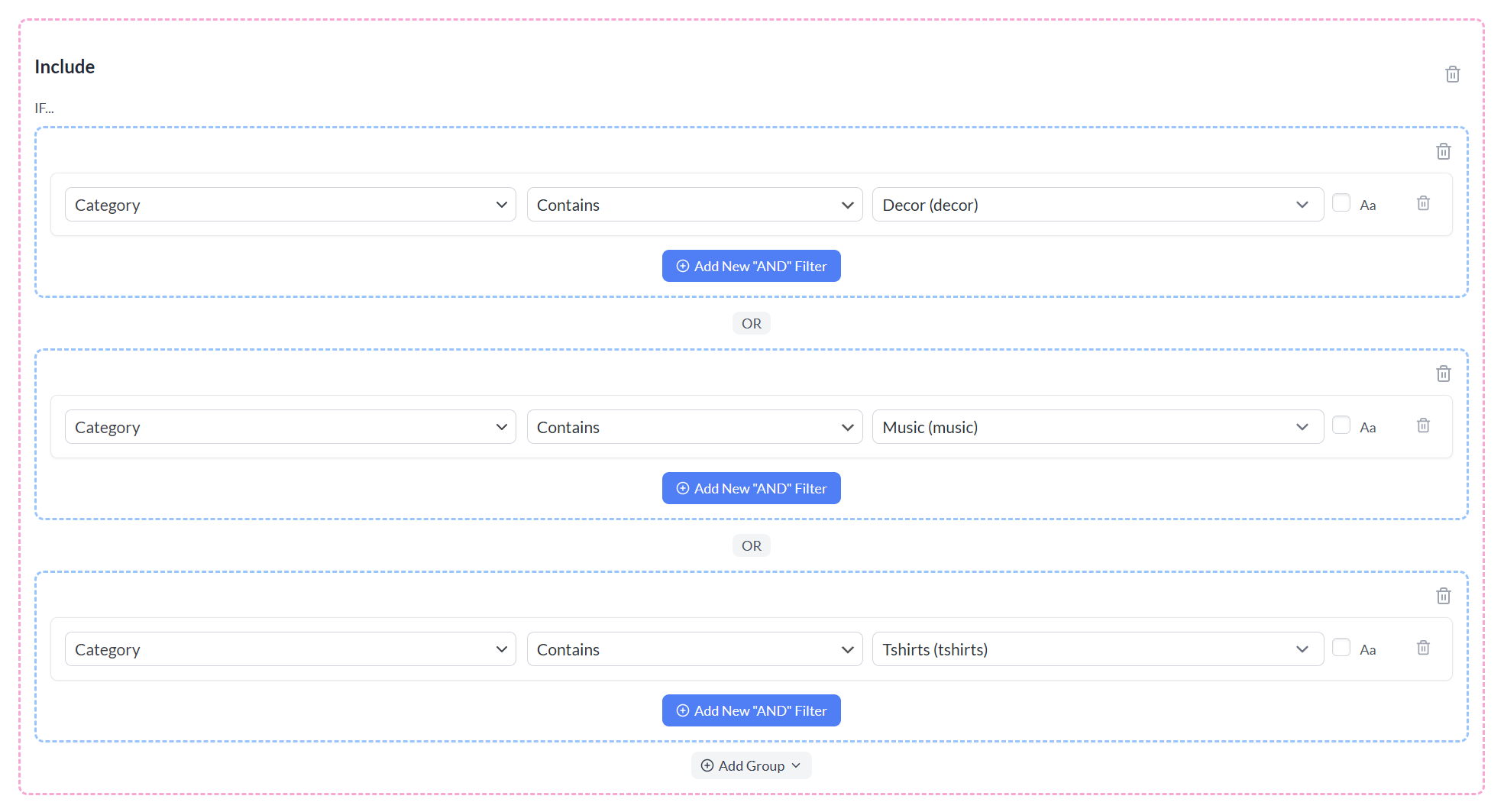
Una vez que hayas definido tus filtros:
- Actualiza el feed para que se apliquen los nuevos filtros.
- Haz clic en Guardar filtros para aplicar tus cambios.
- Vuelve a la pantalla Administrar feeds (o usa la opción “← Todos los feeds”).
Caso 2: Filtrar por etiqueta
En la sección Incluir, configura lo siguiente:
- Campo: Etiquetas del producto
- Condición: Igual o Contiene
- Valor: Introduce el nombre de la etiqueta (p. ej., “oferta-navidad”)
Para incluir productos con más de una etiqueta, usa la opción O. Por ejemplo:
- Etiqueta del producto es “feed-publicitario”
- O Etiquetas del producto contienen “oferta-navidad”
Una vez que hayas definido tus filtros:
- Haz clic en Guardar filtros para aplicar tus cambios.
- Vuelve a la pantalla Administrar feeds (o usa la opción “← Todos los feeds”).
- Actualiza el feed para que se incluyan los productos que coinciden con tus etiquetas.

Caso 3: Filtrar por ID de producto o SKU
En la sección Incluir, configura:
- Campo: ID de producto o SKU
- Condición: Igual.
- Valor: Introduzca el ID o SKU de su producto (por ejemplo,
123).
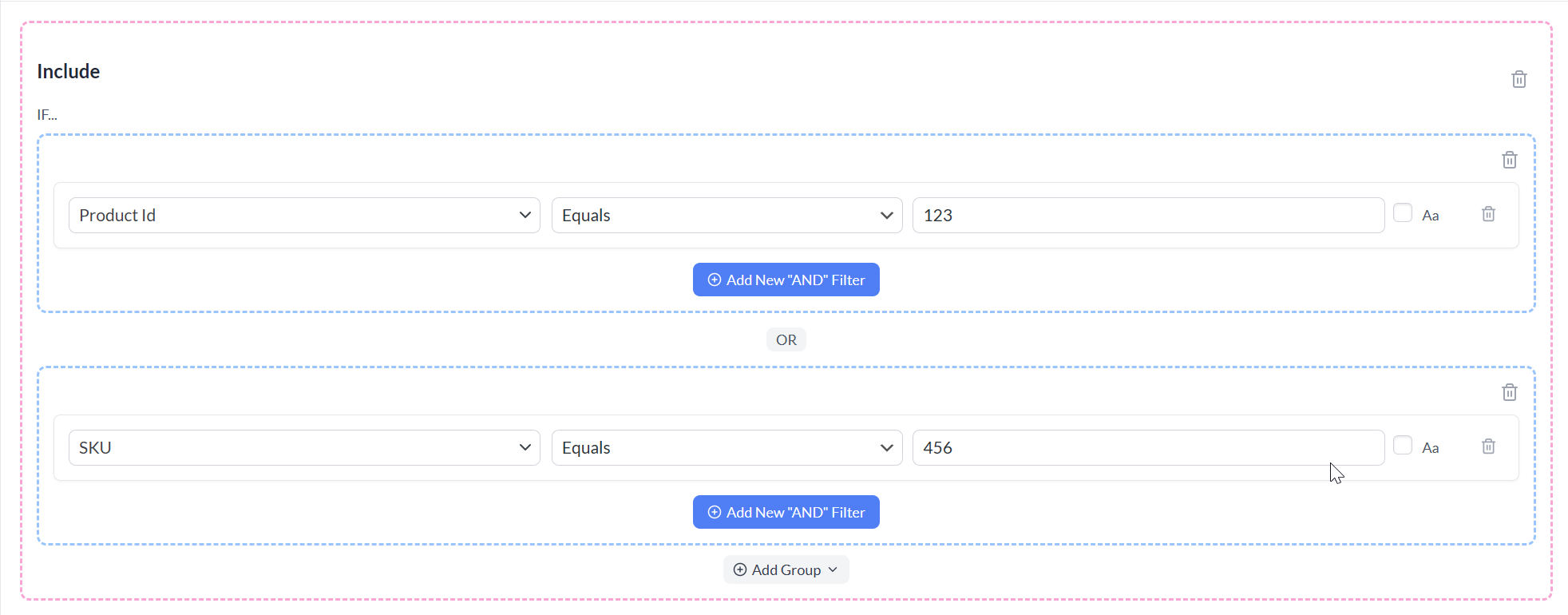
Para incluir varios productos (por ID/SKU), utilice la opción O. Por ejemplo:
- El ID del producto es igual a
123 - O el SKU es igual a
456
Una vez que hayas definido tus filtros:
- Haz clic en Guardar filtros para aplicar tus cambios.
- Regresar a la pantalla Administrar fuentes (o usar la opción “← Todas las fuentes”).
- Actualizar la fuente para incluir los productos seleccionados.
Incluir solo un par de productos en su fuente es sencillo una vez que utiliza filtros o selección manual. Esta configuración le da un mayor control sobre sus campañas publicitarias, evita el desorden en su Centro de Comerciantes o cuenta publicitaria, y le ayuda a centrarse en promocionar los artículos correctos.
¿Necesita más ayuda?
Si necesitas ayuda adicional o tienes problemas con los filtros, puedes contactar a nuestro equipo de soporte creando un nuevo ticket para contactar al equipo de soporte.
Ten en cuenta que el sistema de tickets de soporte es exclusivo para los usuarios de Product Feed ELITE .
Si solo utilizas el plugin Product Feed Pro, no dudes en abrir un nuevo tema en el foro de WordPress.org.

