
Vous souhaitez que Google Shopping affiche des spécifications supplémentaires comme le matériau, les dimensions ou la garantie ? Google les récupère via son attribut product_detail, conçu pour les détails qui ne rentrent pas dans un champ standard.
Product Feed Pro (également disponible dans Product Feed Elite) mappe product_detail via un panneau dédié dans l'onglet Field Mapping. Ce guide explique comment ajouter d'abord le détail dans WooCommerce, puis comment le mapper à votre flux.
Prérequis
| Exigence | Détails |
|---|---|
| Version du plugin | Product Feed Pro 13.5.8 ou version ultérieure. Le panneau de sous-attributs de l'onglet Field Mapping (utilisé ci-dessous) n'est pas disponible dans les anciennes versions. |
| Canal du flux | Un flux avec le canal Google Shopping sélectionné dans son onglet Général. |
| Données WooCommerce | Au moins un attribut WooCommerce personnalisé ou prédéfini déjà défini sur les produits que vous souhaitez décrire, par exemple Matériau ou Taille. |
Ajouter les détails du produit dans WooCommerce
- Allez dans Produits, sélectionnez un produit, puis cliquez sur Modifier.
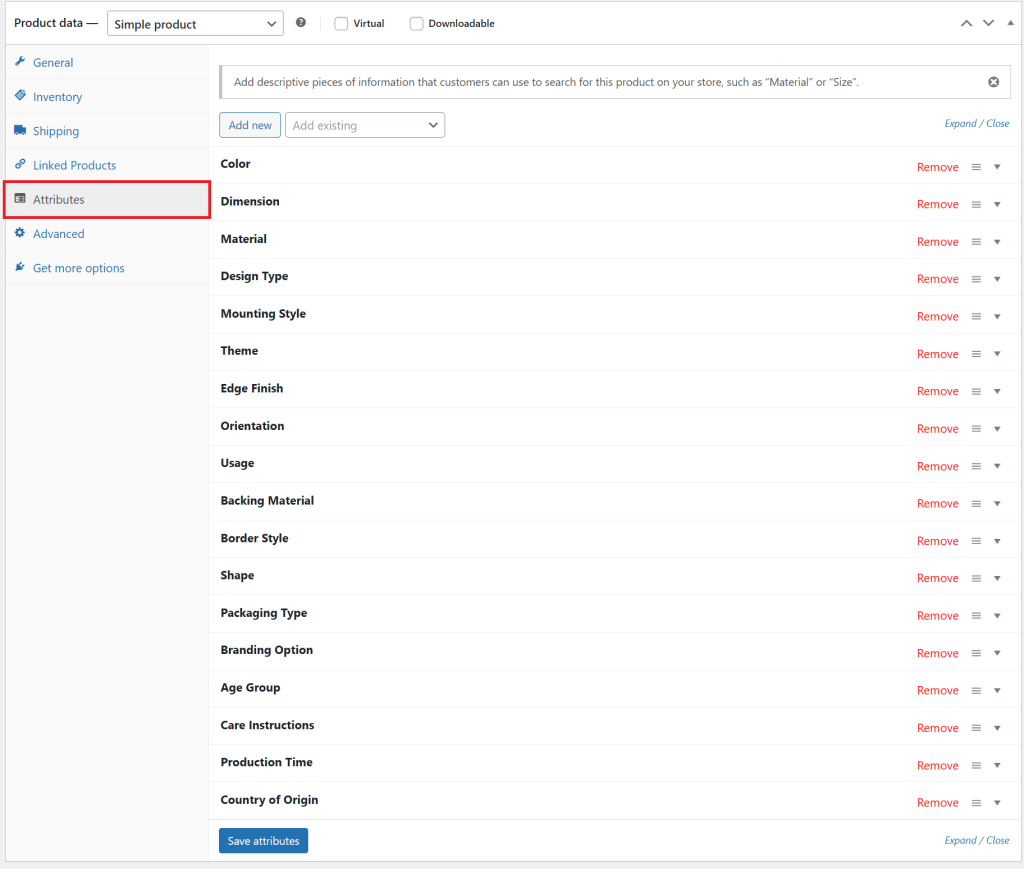
- Faites défiler jusqu'à la section Données produit et ouvrez l'onglet Attributs.
- Ajoutez votre attribut personnalisé ou prédéfini (par exemple « Matériau » ou « Taille ») et entrez sa valeur.
- Cliquez sur Enregistrer les attributs, puis sur Mettre à jour le produit.
Mapper les détails du produit à votre flux
- Dans le menu d'administration de votre WordPress, allez dans Product Feed, puis ouvrez le flux qui utilise le canal Google Shopping.
- Cliquez sur l'onglet Field Mapping.
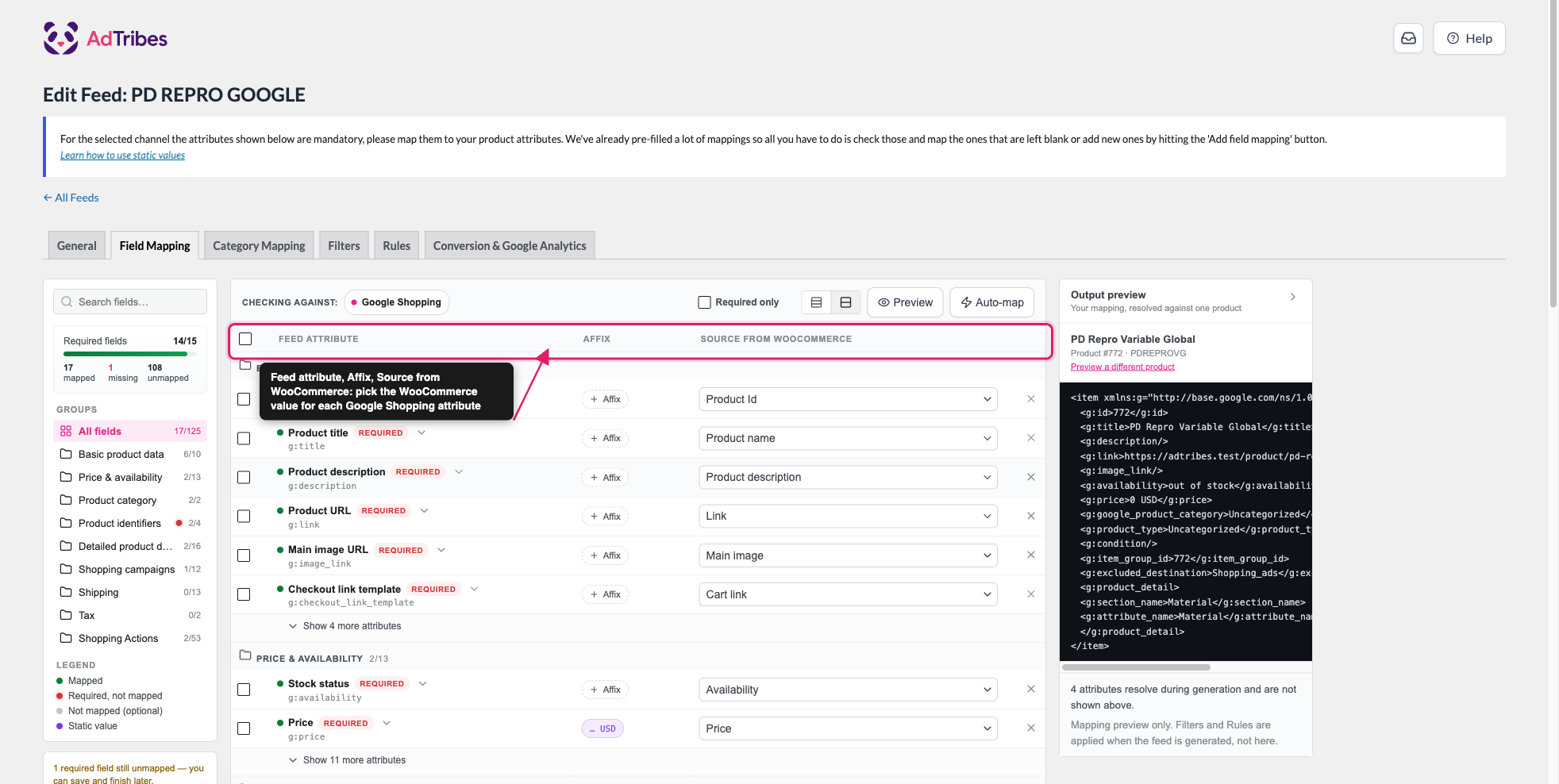
L'onglet répertorie les attributs du propre canal du flux. Le nom du canal s'affiche à côté de Vérification par rapport à : en haut.
- Tapez « product detail » dans la zone Rechercher des champs pour trouver la ligne Product detail.
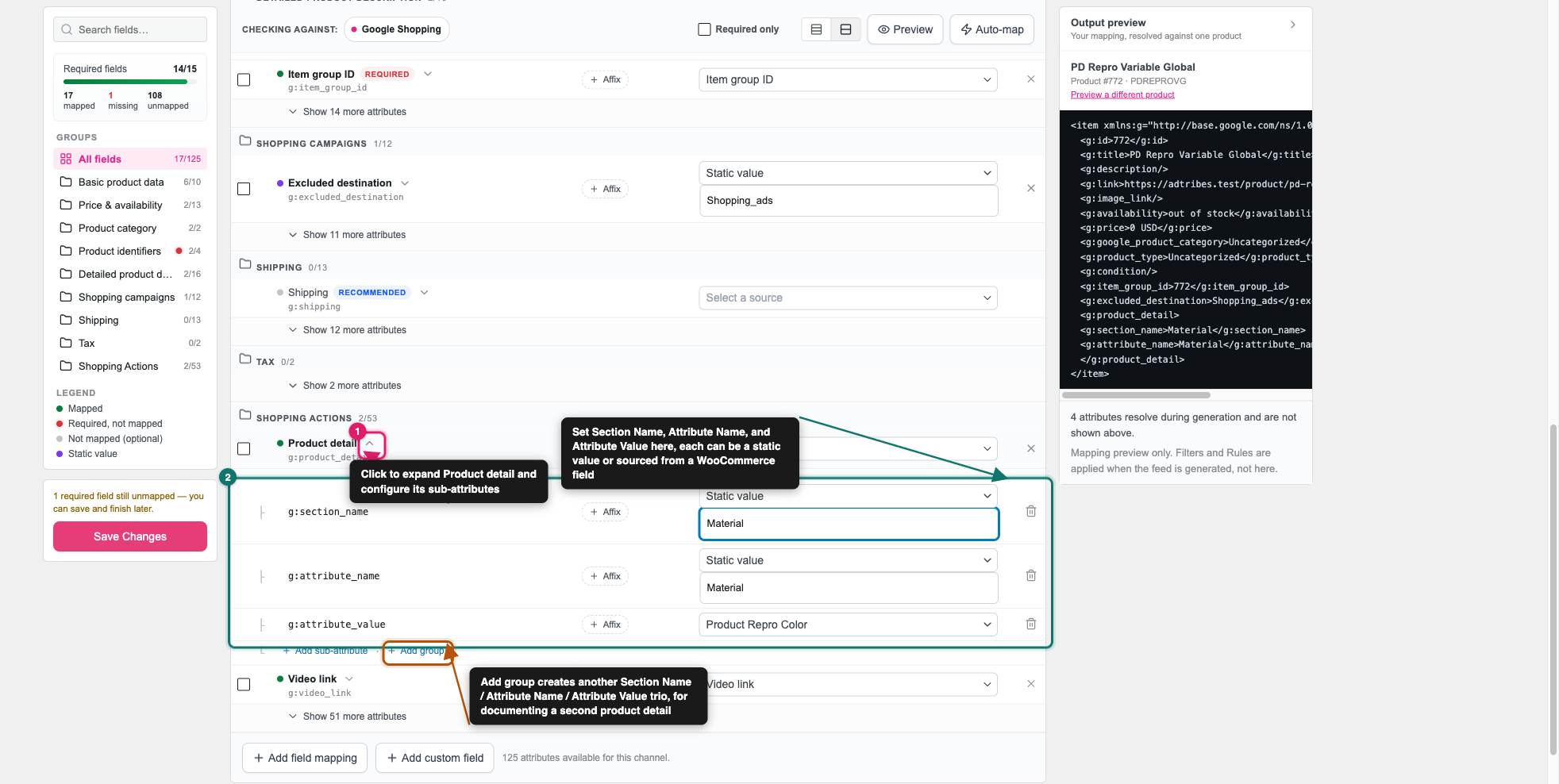
- Cliquez sur la flèche d'expansion à côté de Product detail.
- Cliquez sur Configurer les sous-attributs. Trois lignes apparaissent en dessous :
g:section_name,g:attribute_nameetg:attribute_value. - Dans la ligne
g:section_name, tapez l'étiquette sous laquelle vous souhaitez que Google regroupe ce détail, par exempleMaterial. - Définissez la source de
g:attribute_namesur Valeur statique et tapez le nom d'affichage de l'attribut, par exempleMaterial. - Définissez la source de
g:attribute_valuesur l'attribut WooCommerce que vous avez ajouté dans la section précédente. - Cliquez sur Enregistrer les modifications.
Le détail du produit se trouve dans le groupe Actions d'achat et n'a pas d'indicateur Obligatoire, car Google le considère comme facultatif. La ligne g:section_name est déjà définie sur Valeur statique. Google marque également le nom de la section comme facultatif, mais le recommande.
Prévisualiser votre flux
Après avoir enregistré votre mappage, vérifiez le résultat avant d'envoyer le flux à Google.
- Vérifiez le panneau Aperçu de la sortie à côté du tableau. Il montre votre mappage pour un produit réel, vous pouvez donc vérifier
<g:product_detail>avant de rafraîchir tout le flux. - Aller à Gérer les flux.
- Cliquez sur l'icône Rafraîchir le flux pour ce flux.
- Ouvrez l'URL du flux et confirmez que les entrées
g:product_detailapparaissent pour vos produits.
Dépannage
Besoin de plus d'aide ?
Si vous êtes un utilisateur de Product Feed Elite, ouvrez un ticket de support pour obtenir une assistance plus rapide.
Si vous êtes un utilisateur de Product Feed Pro, veuillez créer un nouveau sujet sur le forum WordPress.org.

