
Le Générateur de règles vous permet de filtrer et de modifier les produits à l'aide de conditions SI, sans modifier les données réelles de vos produits. Deux conditions couvrent les requêtes qui nécessitaient auparavant plusieurs lignes pour être exprimées : la mise en correspondance d'un champ avec une liste de valeurs sélectionnée, et la mise en correspondance d'un champ numérique avec une plage.
- In List : met en correspondance la valeur d'un champ avec n'importe quelle entrée d'une liste séparée par des virgules, de sorte qu'une ligne de condition puisse cibler un ensemble spécifique de produits.
- Between : met en correspondance un champ numérique avec une plage inclusive, de sorte qu'une ligne de condition puisse remplacer une paire de lignes « supérieur ou égal » et « inférieur ou égal ».
Les deux conditions sont réservées à Elite. Si vous utilisez Product Feed Pro sans Elite, elles apparaissent dans la liste déroulante de comparaison avec une étiquette (Elite) comme option de mise à niveau, de la même manière que Character Count Greater Than (Elite) aujourd'hui.
Prérequis
| Exigence | Détails |
|---|---|
| Plugin installé et activé | Product Feed Elite. In List et Between sont des conditions réservées à Elite |
| Au moins un flux créé | Ouvrez un flux existant pour accéder à l'onglet Filtres ou Règles, ou créez votre premier flux |
| Version du plugin mise à jour | Nécessite Product Feed Pro v13.5.7 ou supérieur et Elite v5.1.0 ou supérieur qui inclut ces deux conditions |
Accès aux conditions
In List et Between sont des opérateurs de comparaison, ils sont donc disponibles partout où la section SI du Générateur de règles apparaît : dans l'onglet Filtres et l'onglet Règles. Il n'y a pas d'écran séparé à apprendre.
- Accédez à Flux de produits → Gérer les flux.
- Modifiez un flux existant ou créez-en un nouveau.
- Cliquez sur l'onglet Filtres ou l'onglet Règles. (Filtres et Règles sont des onglets séparés par défaut.) Pour une présentation complète de la création de règles à partir de zéro, consultez Comment créer des règles de flux de produits.
- Dans la section SI d'une ligne de condition, choisissez In List ou Between dans la liste déroulante de comparaison.
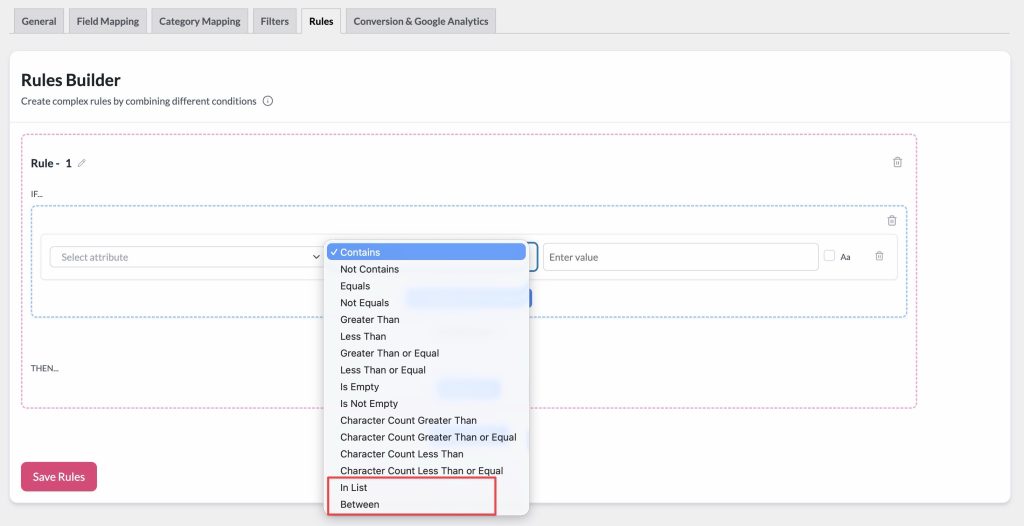
Dans la liste
In List vérifie si la valeur de l'attribut sélectionné correspond à une entrée d'une liste séparée par des virgules que vous tapez dans le même champ valeur utilisé par d'autres conditions. Chaque entrée est débarrassée des espaces environnants avant la comparaison, donc 101, 245, 389 correspond à 101, 245 et 389.
Ceci est utile pour cibler un ensemble de produits sélectionné dans une seule ligne, tel qu'un flux promotionnel qui inclut une liste spécifique d'identifiants de produits, au lieu d'empiler une ligne Égal à distincte pour chaque produit.
Configuration d'une condition In List
- Dans la section SI, sélectionnez l'attribut que vous souhaitez vérifier (par exemple, ID produit, SKU, Catégorie).
- Choisissez In List dans la liste déroulante de comparaison.
- Dans le champ valeur, tapez votre liste de valeurs séparées par des virgules (par exemple,
101, 245, 389). - Continuez à construire le reste de votre règle ou de votre filtre comme d'habitude.

Exemple
Pour inclure seulement trois produits spécifiques dans un flux de promotion, définissez la condition sur ID de produit dans la liste 101, 245, 389. Un produit avec l'ID 245 correspond ; un produit avec l'ID 250 ne correspond pas.
Entre
Entre vérifie si la valeur d'un attribut numérique se situe dans une plage inclusive. Vous saisissez la plage sous la forme min,max dans le même champ de valeur que celui utilisé par d'autres conditions, et la condition correspond lorsque la valeur du champ est supérieure ou égale au minimum et inférieure ou égale au maximum.
Cela remplace la solution de contournement à deux lignes d'une ligne Supérieur ou égal et d'une ligne Inférieur ou égal dans le même groupe, qui repose sur le fait que les lignes d'un groupe sont combinées avec ET. La division accidentelle de ces deux lignes en groupes séparés correspond à tout au lieu de la plage prévue.
Configuration d'une condition Entre
- Dans la section SI, sélectionnez l'attribut numérique que vous souhaitez vérifier (par exemple, Prix, Quantité en stock, ID de produit).
- Choisissez Entre dans le menu déroulant de comparaison.
- Dans le champ de valeur, tapez la plage sous la forme
min,max(par exemple,10,50). - Continuez à construire le reste de votre règle ou de votre filtre comme d'habitude.

Exemple
Pour inclure les produits dont le prix est compris entre 10 et 50 inclus, définissez la condition sur Prix Entre 10,50. Un produit au prix de 10 ou 50 correspond ; un produit au prix de 9.99 ou 50.01 ne correspond pas.
Dépannage
- Cochez la case Sensible à la casse de la ligne : elle est décochée par défaut, donc
Bleucorrespond àbleu. Si vous l'avez activée, l'entrée de la liste et la valeur du produit doivent correspondre caractère pour caractère et en casse. - Vérifiez l'attribut, pas l'étiquette d'affichage : confirmez que vous avez sélectionné le même attribut dont provient la valeur (par exemple, ID de produit plutôt que SKU, si la liste contient des ID).
10,50), sans texte supplémentaire. Une borne manquante, une borne non numérique, ou une valeur de champ non numérique fait que la condition ne correspond pas, plutôt que de correspondre partiellement.Questions fréquemment posées
Besoin d'aide supplémentaire ?
Si vous avez besoin d'aide supplémentaire, n'hésitez pas à ouvrir un ticket de support pour contacter notre équipe d'assistance.
Veuillez noter que le système de tickets de support est exclusif aux utilisateurs de Product Feed Elite.
Si vous utilisez uniquement le plugin Product Feed Pro, n'hésitez pas à ouvrir un nouveau sujet sur le forum WordPress.org.

