
Le Générateur de règles vous permet de modifier les données produit de votre flux à l'aide de la logique SI… ALORS…, sans modifier les données produit réelles de votre boutique. Deux actions ALORS couvrent deux demandes courantes : joindre plusieurs attributs en un seul champ de sortie et raccourcir un champ afin qu'il respecte la limite de caractères d'une place de marché.
- Combiner les champs : crée la valeur d'un champ à partir de plusieurs attributs et de texte fixe, dans un ordre que vous contrôlez.
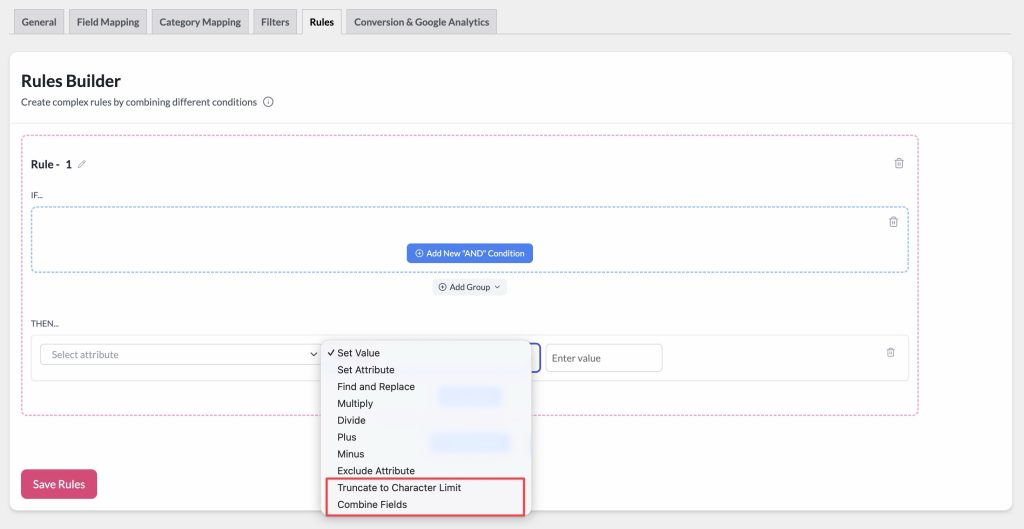
- Tronquer à la limite de caractères : raccourcit un champ à un nombre maximum de caractères, afin qu'il respecte les exigences telles que la limite de 150 caractères pour les titres de Google Shopping.
Les deux actions sont réservées à l'édition Elite. Si vous utilisez Product Feed Pro sans Elite, elles apparaîtront dans le menu déroulant Action avec une étiquette (Elite) comme option de mise à niveau, de la même manière que Définir l'attribut (Elite) et Exclure l'attribut (Elite) aujourd'hui.
La même version ajoute également deux conditions SI réservées à l'édition Elite, Dans la liste et Entre. Voir Comment utiliser les conditions Dans la liste et Entre dans Elite.
Prérequis
| Exigence | Détails |
|---|---|
| Plugin installé et activé | Product Feed Elite. Combiner les champs et Tronquer sont des actions réservées à l'édition Elite |
| Au moins un flux créé | Ouvrez un flux existant pour accéder à l'onglet Règles, ou créez votre premier flux |
| Version du plugin mise à jour | Nécessite Product Feed Pro v13.5.7 ou supérieur et Elite v5.1.0 ou supérieur qui inclut ces deux conditions |
Accès aux actions
Les deux actions se trouvent dans le même Générateur de règles que vous utilisez déjà pour les autres règles. Il n'y a pas d'écran séparé à apprendre.
- Accédez à Flux de produits → Gérer les flux.
- Modifiez un flux existant ou créez-en un nouveau.
- Cliquez sur l'onglet Règles. (Filtres et Règles sont des onglets séparés par défaut.)
- Dans la section ALORS d'une règle, choisissez Combiner les champs ou Tronquer à la limite de caractères dans le menu déroulant Action. Pour une présentation complète de la création de règles à partir de zéro, voir Comment créer des règles de flux produit.
Combiner les champs
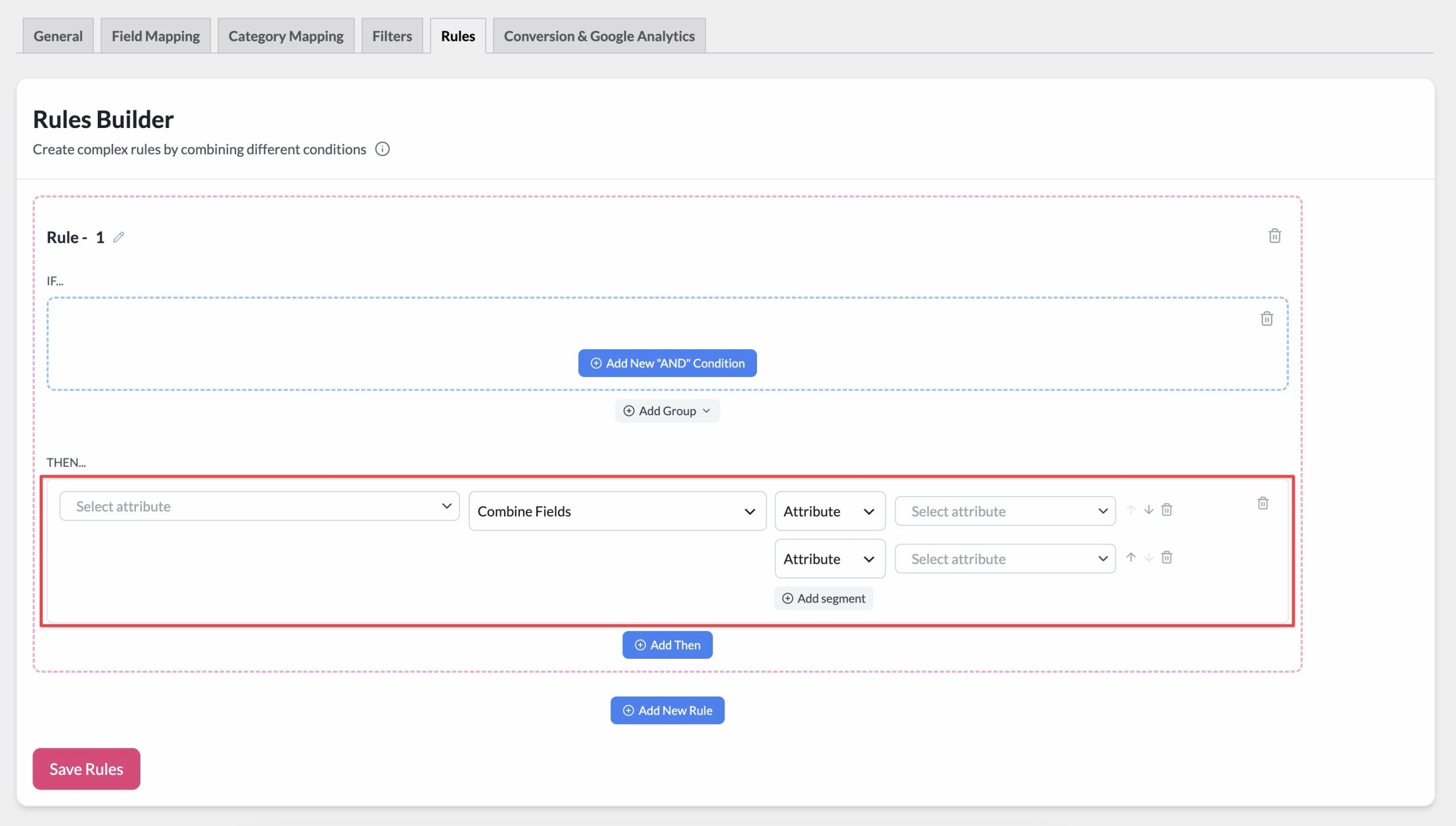
Combiner les champs reconstruit la valeur du champ cible à partir d'une liste ordonnée de segments. Chaque segment est soit :
- Attribut : récupère la valeur d'un autre attribut produit (par exemple, Marques, Nom du produit) lors de la génération du flux.
- Texte statique : un morceau de texte fixe que vous tapez, généralement utilisé comme séparateur entre deux attributs.
Configuration d'une action Combiner les champs
- Sélectionnez Combiner les champs dans le menu déroulant Action.
- Cliquez sur Ajouter un segment pour ajouter votre premier segment.
- Choisissez le type de segment : Attribut ou Texte statique. Pour Attribut, choisissez l'attribut source dans le menu déroulant. Pour Texte statique, tapez le texte exact que vous souhaitez insérer (par exemple, un espace ou un tiret).
- Répétez Ajouter un segment pour chaque élément supplémentaire que vous souhaitez inclure.
- Utilisez les flèches haut et bas à côté de chaque segment pour les réorganiser. Les segments se combinent dans l'ordre où ils sont listés.
- Cliquez sur l'icône de la corbeille pour supprimer un segment dont vous n'avez plus besoin.
Exemple
Pour combiner Marques et Nom du produit en un seul champ, séparés par un tiret, configurez trois segments :
| Segment | Type | Valeur |
|---|---|---|
| 1 | Attribut | Marques |
| 2 | Texte statique | - |
| 3 | Attribut | Nom du produit |
Pour un produit avec les Marques Nike et le Nom du produit Air Max 90, le champ cible produit : Nike - Air Max 90.

Tronquer à la limite de caractères
Tronquer à la limite de caractères raccourcit la valeur du champ cible à un nombre maximum de caractères. Ceci est utile pour respecter la limite de caractères d'un canal, comme le titre de 150 caractères de Google Shopping.
Configuration d'une action de troncature
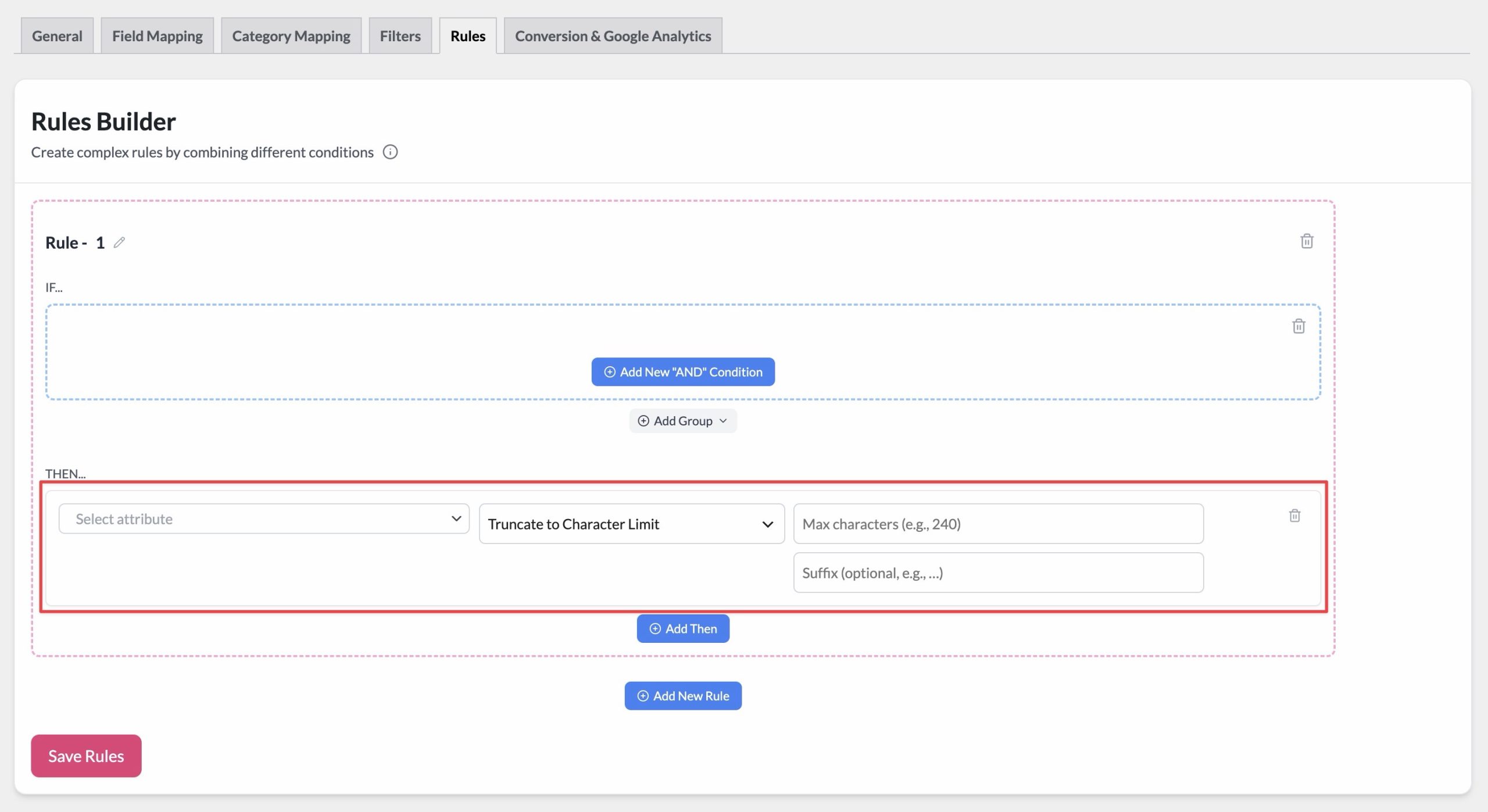
- Sélectionnez Tronquer à la limite de caractères dans le menu déroulant Action.
- Entrez la valeur Max caractères : un nombre entier supérieur à 0.
- Facultativement, entrez un Suffixe (par exemple,
…) à ajouter après la troncature. Le suffixe ne compte pas dans la limite de caractères. - Cliquez sur Enregistrer les règles et régénérez votre flux pour appliquer la modification.
Fonctionnement de la troncature
- Les valeurs déjà dans la limite sont transmises sans modification.
- Le plugin préfère couper à la limite de mots la plus proche avant la limite, de sorte que les mots ne soient pas coupés en deux.
- Si le texte jusqu'à la limite est un seul mot ininterrompu plus long que la limite, il est coupé exactement à la limite car il n'y a pas de limite de mots à laquelle se rabattre.
- La longueur est mesurée en caractères, pas en octets, donc le texte multi-octets (comme les caractères accentués) est compté correctement.
Exemple
Définissez Max caractères sur 25 et Suffixe sur … pour le champ Nom du produit.
Un titre de Chaussures de course confortables pour un usage quotidien (43 caractères) est tronqué en Chaussures de course con… (les 25 premiers caractères, plus le suffixe). La coupure se fait juste après le mot « course », donc aucun mot n'est coupé en deux.

Dépannage
- S'il s'agit d'un segment d'attribut : le produit n'a pas de valeur définie pour cet attribut. Combiner les champs ignore les segments d'attribut vides pour ce produit. C'est le comportement attendu, pas un bug.
- S'il s'agit d'un segment de texte statique : confirmez que le champ texte du segment contient bien une valeur. Un segment de texte statique vide (par exemple, un séparateur vide) ne produit rien.
Questions fréquemment posées
Besoin d'aide supplémentaire ?
Si vous avez besoin d'aide supplémentaire, n'hésitez pas à ouvrir un ticket de support pour contacter notre équipe d'assistance.
Veuillez noter que le système de tickets de support est exclusif aux utilisateurs de Product Feed Elite.
Si vous utilisez uniquement le plugin Product Feed Pro, n'hésitez pas à ouvrir un nouveau sujet sur le forum WordPress.org.

