
Lors de la configuration d'un flux de produits pour Google Shopping, Facebook ou tout autre canal marketing, vous ne voudrez peut-être pas toujours inclure l'intégralité de votre catalogue. Parfois, vous ne souhaitez promouvoir que quelques produits spécifiques. Ce guide vous montrera comment configurer votre flux afin que seuls les produits que vous choisissez soient inclus.
Étapes à suivre
Pour inclure seulement quelques produits spécifiques dans votre flux de produits, vous pouvez le faire en créant des filtres basés sur différentes propriétés de produit telles que l'ID de produit/SKU, la Catégorie ou les Tags. Cela vous donne un contrôle total sur les articles qui apparaissent dans votre flux.
Pour créer des filtres, ouvrez la configuration de votre flux et accédez à l'onglet Filtres. À partir de là, vous pouvez définir les conditions qui détermineront quels produits seront inclus.
Voici les scénarios que vous pouvez utiliser pour construire ces filtres :
Cas 1 : Filtrage par catégorie
Dans la section Inclure, choisissez :
- Champ : Catégorie
- Condition : Égal à ou Contient
- Valeur : Entrez le nom de la catégorie (par exemple, « Décoration »).
Pour ajouter d'autres catégories, utilisez l'option OU. Exemple :
- La catégorie contient « Décoration »
- OU La catégorie contient « Musique »
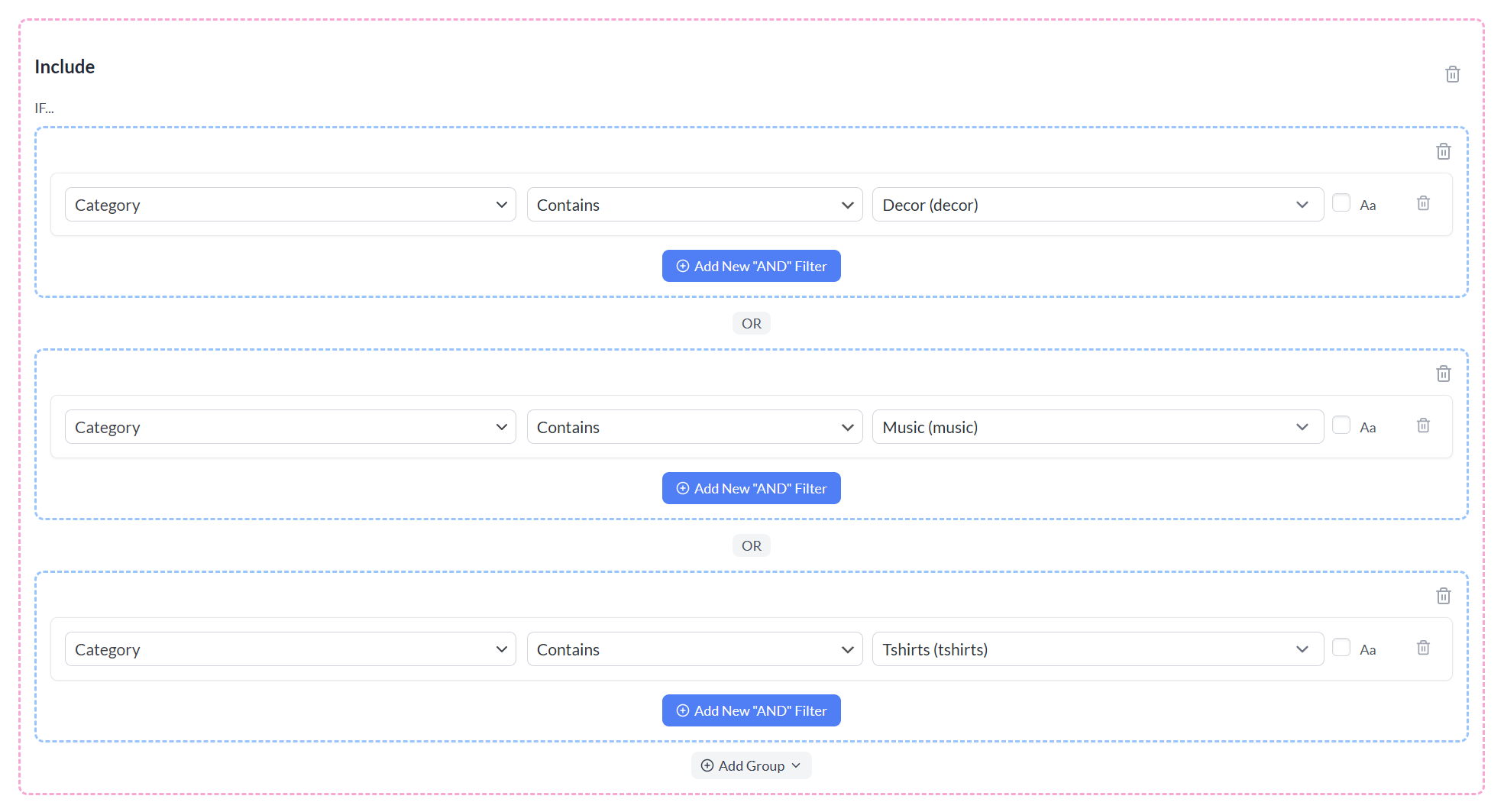
Une fois que vous avez défini vos filtres :
- Actualisez le flux pour le mettre à jour avec les nouveaux filtres.
- Cliquez sur Enregistrer les filtres pour appliquer vos modifications.
- Retournez à l'écran Gérer les flux (ou utilisez l'option « ← Tous les flux »).
Cas 2 : Filtrage par tag
Dans la section Inclure, définissez ce qui suit :
- Champ : Tags de produit
- Condition : Égal à ou Contient
- Valeur : Entrez le nom du tag (par exemple, « promo-fêtes »)
Pour inclure des produits avec plus d'un tag, utilisez l'option OU. Par exemple :
- Le tag de produit est égal à « flux-publicitaire »
- OU Le tag de produit contient « promo-fêtes »
Une fois que vous avez défini vos filtres :
- Cliquez sur Enregistrer les filtres pour appliquer vos modifications.
- Retournez à l'écran Gérer les flux (ou utilisez l'option « ← Tous les flux »).
- Actualisez le flux pour le mettre à jour avec les produits qui correspondent à vos tags.

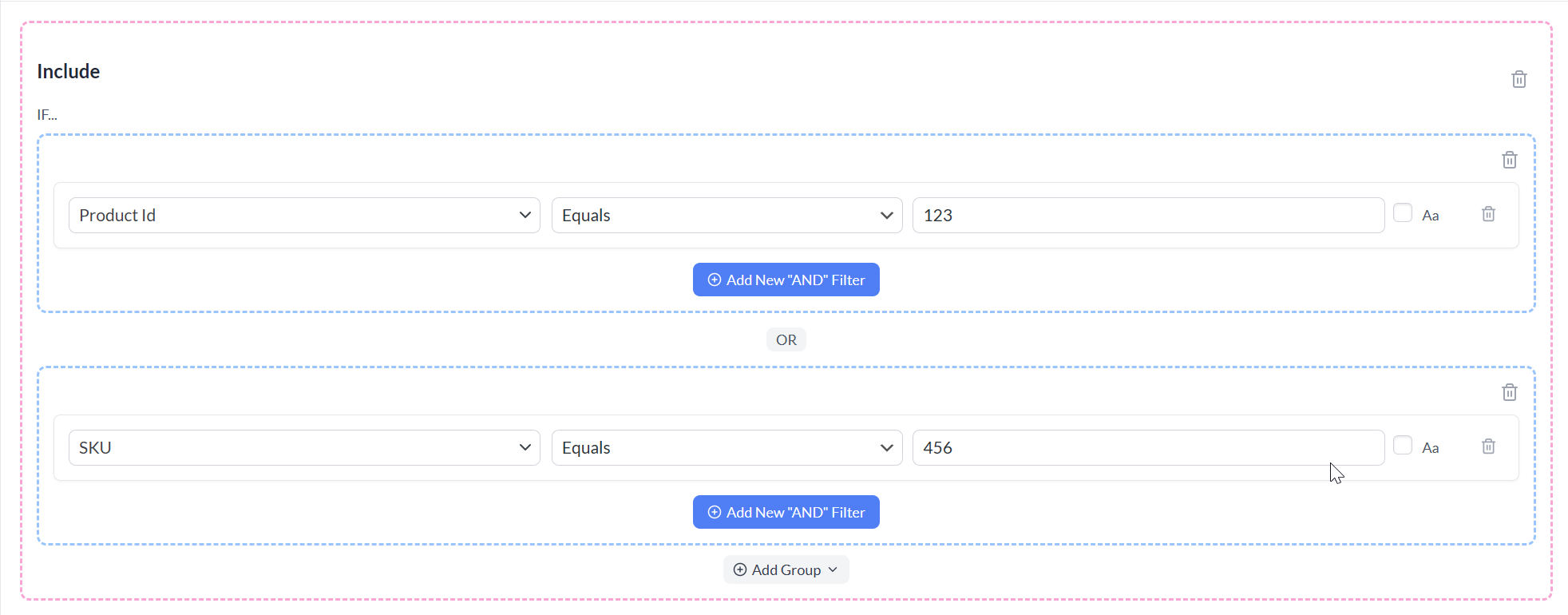
Cas 3 : Filtrage par ID de produit ou SKU
Dans la section Inclure, définissez :
- Champ : ID de produit ou SKU
- Condition : Égal à.
- Valeur : Entrez l'ID produit ou le SKU de votre produit (par exemple,
123).
Pour inclure plusieurs produits (par ID/SKU), utilisez l'option OU. Par exemple :
- L'ID produit est égal à
123 - OU le SKU est égal à
456
Une fois que vous avez défini vos filtres :
- Cliquez sur Enregistrer les filtres pour appliquer vos modifications.
- Retournez à l'écran Gérer les flux (ou utilisez l'option « ← Tous les flux »).
- Actualisez le flux pour le mettre à jour avec les produits sélectionnés.
Inclure seulement quelques produits dans votre flux est simple une fois que vous utilisez des filtres ou une sélection manuelle. Cette configuration vous donne un plus grand contrôle sur vos campagnes publicitaires, évite l'encombrement dans votre Centre marchand ou votre compte publicitaire, et vous aide à vous concentrer sur la promotion des bons articles.
Besoin d'aide supplémentaire ?
Si vous avez besoin d’aide supplémentaire ou rencontrez des problèmes avec les filtres, vous pouvez contacter notre équipe de support en créant un nouveau ticket pour contacter l’équipe de support.
Veuillez noter que le système de support par ticket est exclusivement réservé aux utilisateurs de Product Feed ELITE .
Si vous utilisez uniquement le plugin Product Feed Pro, n'hésitez pas à ouvrir un nouveau sujet sur le forum WordPress.org.

