
Merkandi est une place de marché B2B de gros et de surplus où les acheteurs professionnels recherchent des stocks excédentaires, des liquidations et des lots en gros. Si vous vendez en gros via WooCommerce, connecter votre boutique à Merkandi met vos produits devant des acheteurs qui recherchent activement ce type de stock.
Product Feed Pro inclut un modèle XML dédié pour Merkandi. Il gère automatiquement la structure XML requise, en encapsulant les noms et descriptions de produits dans CDATA et en regroupant toutes vos images de produits dans le format imbriqué correct.
Ci-dessous, vous créerez le flux, mapperez vos données produit aux champs de Merkandi et soumettrez l'URL du flux à votre compte vendeur Merkandi.
Prérequis
Avant de configurer votre flux Merkandi, assurez-vous d'avoir :
| Exigence | Détails |
|---|---|
| Version du plugin | Product Feed Pro 13.5.5 ou une version ultérieure (ou Product Feed Elite, qui regroupe Product Feed Pro) |
| Compte vendeur Merkandi | Un compte vendeur actif sur merkandi.com pour soumettre et gérer votre flux |
| Identifiants de référence Merkandi | Des identifiants entiers pour votre catégorie de produit, votre pays et votre grade. Téléchargez les listes de référence CSV depuis merkandi.com dans la section « Files with IDs lists ». |
Comment créer un flux de produits Merkandi
Étape 1 : Ouvrir le formulaire de création de flux
Dans la barre latérale d'administration de votre WordPress, allez à Flux de produits → Créer un flux.
Étape 2 : Nommez votre flux et sélectionnez le canal Merkandi
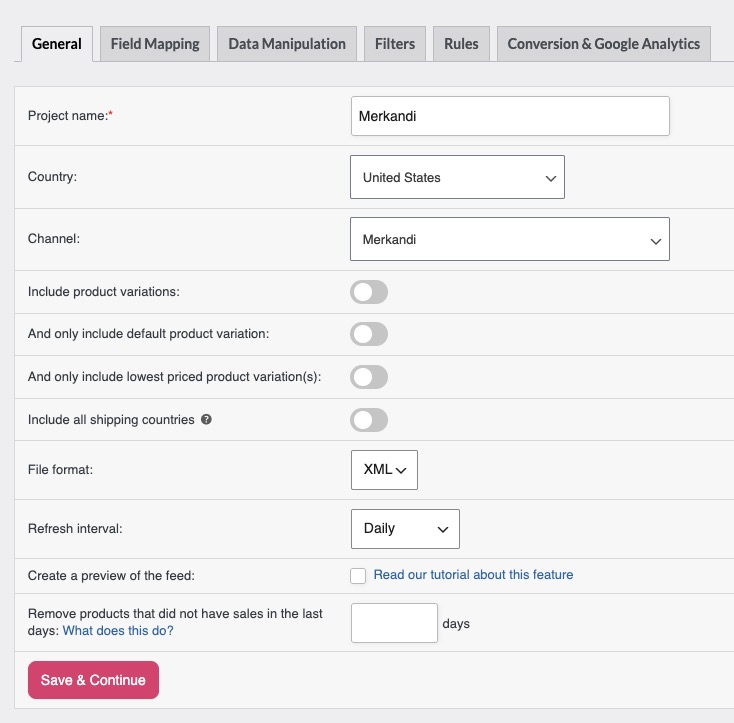
Dans l'onglet Général :
- Entrez un nom pour votre flux dans le champ Nom du projet, par exemple
Flux Merkandi. - Ouvrez le menu déroulant Canal et sélectionnez Merkandi.
- Cliquez sur Enregistrer & Continuer pour passer à l'onglet Mappage des champs.
Le champ Format de fichier est automatiquement défini sur XML une fois que vous sélectionnez Merkandi, le seul format qu'il accepte.
Étape 3 : Mapper les attributs requis de Merkandi
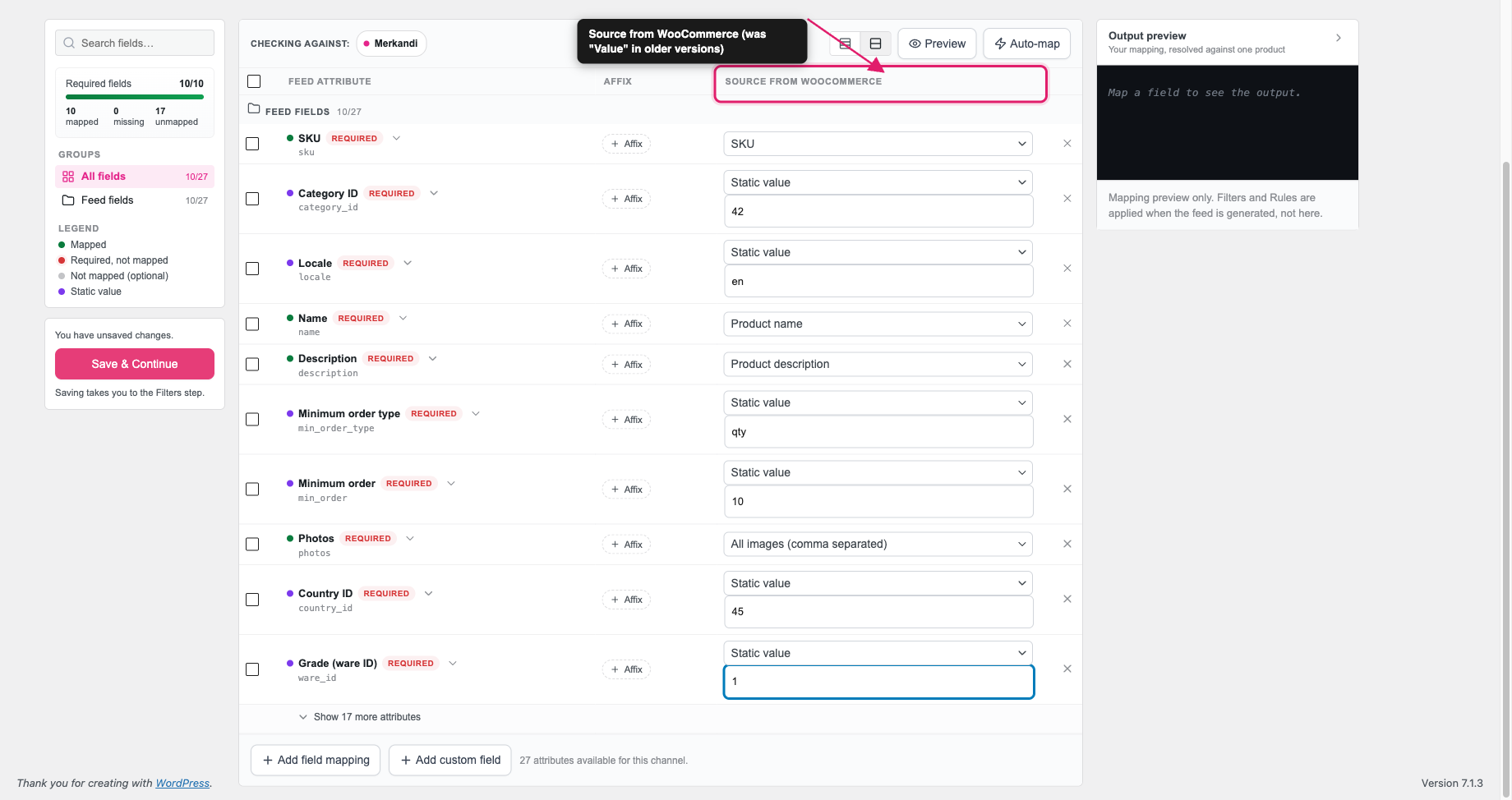
Dans l'onglet Mapping des champs, la colonne de gauche liste les attributs du flux de Merkandi et la colonne de droite Source depuis WooCommerce est l'endroit où vous connectez chaque attribut à une source WooCommerce ou à une valeur statique.
Merkandi rejette les flux avec des champs requis manquants : chaque attribut requis doit retourner une valeur pour chaque produit.
Champs requis
| Attribut Merkandi | Quoi mapper |
|---|---|
| SKU | Sélectionnez SKU dans le menu déroulant Source depuis WooCommerce. |
| Nom | Sélectionnez Nom du produit. La spécification vendeur de Merkandi indique une limite de 70 caractères ; le plugin ne tronque pas automatiquement. |
| Description | Sélectionnez Description du produit. La spécification vendeur de Merkandi indique un minimum de 100 caractères et un maximum de 4 000 ; le plugin n'impose pas ces limites. |
| Photos | Sélectionnez Toutes les images (séparées par des virgules). Le plugin inclut automatiquement jusqu'à sept images par produit. |
| ID de catégorie | Entrez un entier statique de la liste de référence des catégories de Merkandi (par exemple, 42). |
| ID du pays | Entrez un entier statique de la liste de référence des pays de Merkandi (par exemple, 45 pour l'Allemagne). |
| Grade (ID de marchandise) | Entrez un entier statique de la liste de référence des grades de produits de Merkandi (par exemple, 1 pour les marchandises neuves). |
| Localisation | Entrez le code langue ISO 639-1 pour vos données produit (par exemple, en, de ou pl). |
| Type de commande minimum | Entrez qty si la commande minimum est exprimée en quantité, ou price si elle est exprimée en valeur monétaire. |
| Commande minimum | Entrez la quantité (ou la valeur) minimum qu'un acheteur doit commander (par exemple, 10). |
Étape 4 : Mapper les attributs optionnels
Cliquez sur Afficher 17 attributs supplémentaires sous les champs requis dans l'onglet Mapping des champs pour les voir. Le nombre diminue à mesure que vous mappez des champs facultatifs.
Ces champs ne sont pas obligatoires, mais leur inclusion fournit plus de détails aux acheteurs et peut améliorer les performances de vos annonces.
| Attribut Merkandi | Quoi mapper |
|---|---|
| Devise | Entrez un code de devise statique au format ISO 4217 (par exemple, EUR, GBP ou USD). S'il est omis, Merkandi utilise la devise par défaut de votre compte. |
| Prix | Sélectionnez Prix dans le menu déroulant Source depuis WooCommerce. S'il est omis, Merkandi marque l'annonce comme « prix sur demande ». |
| Prix de détail | Entrez votre prix de détail recommandé sous forme de valeur statique, ou mappez-le à un attribut personnalisé. |
| EAN | Mapper à l'attribut EAN ou code-barres de votre produit. |
| Quantité | Mapper à votre attribut de quantité en stock, ou entrer une valeur statique. |
| Jours de livraison | Entrez le nombre de jours pour la livraison (par exemple, 5). |
| Prix promotionnel | Mapper à votre attribut de prix soldé si vous effectuez des promotions. |
| Prix minimum | Entrez le prix le plus bas que vous accepterez, utilisé conjointement avec la fonctionnalité de négociation. |
| Réduction maximale | Entrez le pourcentage de réduction maximum que vous êtes prêt à offrir (par exemple, 15). |
| Pour négociation | Entrez 1 pour marquer l'annonce comme ouverte à la négociation de prix, ou 0 pour maintenir le prix fixe. |
| Code TARIC | Entrez le code tarifaire douanier pour votre catégorie de produit si nécessaire pour votre marché. |
| URL de la vidéo | Mapper à un attribut personnalisé qui stocke l'URL de la vidéo de votre produit. |
| Unité de mesure | Entrez un entier statique de la liste de référence des unités de mesure de Merkandi. |
| Unité de mesure du prix | Entrez un entier statique de la liste de référence des unités de prix de Merkandi. |
| Actualisation automatique | Entrez 1 pour activer l'actualisation automatique des offres (nécessite le service d'actualisation automatique sur votre compte Merkandi), ou 0 pour la désactiver. |
| Zone de produits spéciaux | Entrez 1 pour restreindre votre annonce à la zone exclusive de Merkandi (cachée de la recherche publique), ou 0 pour la laisser publique. |
| ID Merkandi | Laissez vide à moins que Merkandi n'ait déjà attribué un ID interne à votre offre. |
Étape 5 : Appliquer des filtres et des règles (facultatif)
Utilisez l'onglet Filtres pour exclure les produits que vous ne souhaitez pas dans le flux Merkandi, tels que les produits en rupture de stock ou dont le prix est inférieur à un minimum. Utilisez l'onglet Règles pour transformer les valeurs avant qu'elles n'apparaissent dans le flux ; par exemple, Product Feed Elite ajoute une règle Tronquer à la limite de caractères que vous pouvez utiliser pour maintenir les noms de produits dans la limite de 70 caractères de Merkandi.
Pour des instructions détaillées, consultez Comment créer des filtres pour votre flux de produits ? et Comment créer des règles de flux de produits.
Étape 6 : Générer le flux
- Cliquez sur Enregistrer & Continuer pour passer aux onglets restants.
- Dans l'onglet Conversion & Google Analytics, cliquez sur Générer le flux produit pour démarrer la génération du flux. Product Feed Pro traite votre catalogue WooCommerce et produit un fichier XML.
- Une fois le traitement du flux terminé, allez à Flux produit → Gérer les flux.
- Cliquez sur Copier l'URL à côté de votre flux. Vous aurez besoin de cette URL pour la soumettre à Merkandi.
Soumettez votre flux à Merkandi
- Connectez-vous à votre compte vendeur Merkandi sur merkandi.com.
- Accédez à la section d'importation XML de votre portail vendeur (Panneau de contrôle utilisateur).
- Collez l'URL de votre flux dans le champ URL d'importation.
- Choisissez si vous souhaitez importer une fois ou de manière répétée (quotidiennement, hebdomadairement ou mensuellement).
- Enregistrez la configuration d'importation.
Merkandi récupère votre flux selon son propre calendrier et met à jour vos annonces automatiquement. Lorsque l'option d'importation cyclique est sélectionnée, l'URL du flux doit rester accessible en permanence.
Activer la tarification échelonnée depuis WooCommerce Wholesale Prices Premium (facultatif)
Si vous utilisez WooCommerce Wholesale Prices Premium et vendez des quantités en gros, Product Feed Elite peut exporter les prix basés sur la quantité que vous avez définis sur chaque produit (ou sur son produit parent variable) sous forme de prix échelonnés Merkandi au lieu d'un prix fixe. Les règles de prix par quantité au niveau de la catégorie et au niveau général du rôle ne sont pas exportées ; définissez les prix par quantité sur le produit individuel pour qu'il apparaisse dans le flux.
- Ouvrez votre flux Merkandi enregistré depuis Product Feed → Gérer les flux pour accéder à son écran d'édition.
- Dans l'onglet Général, activez Utiliser les prix par quantité de Wholesale Prices Premium pour les échelons.
- Dans le menu déroulant Exporter les prix par quantité pour le rôle de vente en gros, sélectionnez le rôle de vente en gros dont vous souhaitez exporter les règles de prix.
- Cliquez sur Enregistrer les modifications.
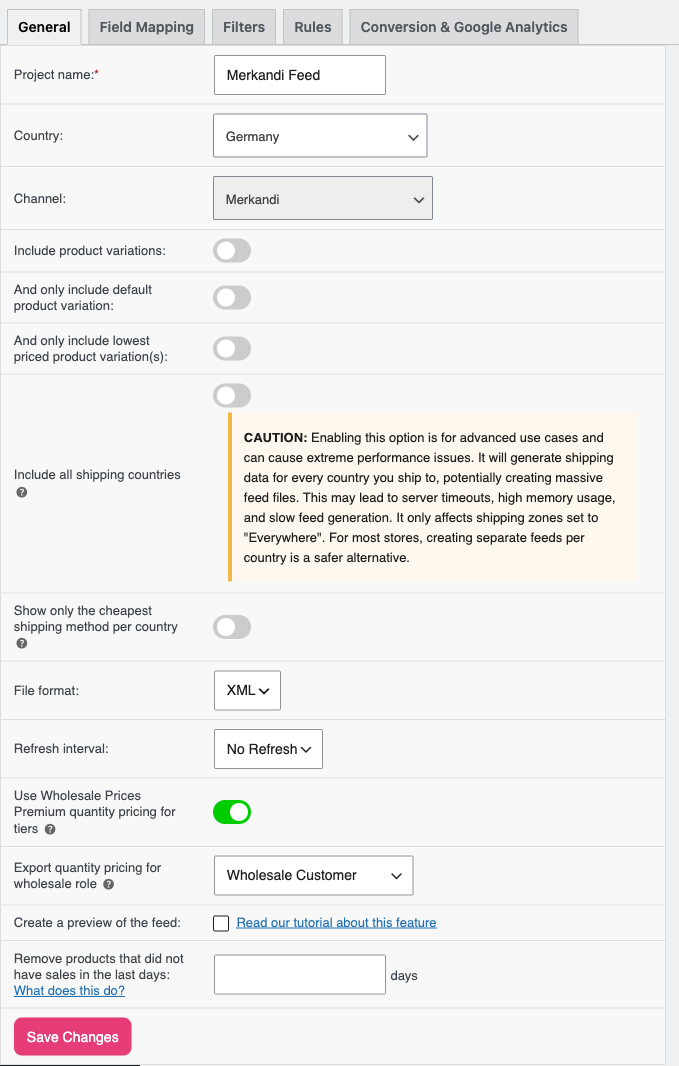
Un flux contient un bloc <pricing> par produit, il ne peut donc exporter que les règles d'un seul rôle de vente en gros. L'activation de l'interrupteur sans sélection de rôle n'a aucun effet : le flux continue d'exporter le prix fixe jusqu'à ce qu'un rôle soit choisi.
Dépannage
FAQ
<product> distincte dans le XML. Ceci est désactivé par défaut, auquel cas le flux ne liste que les produits parents. Pour des instructions détaillées, consultez Comment ajouter des produits variables à vos flux de produits ?Pour tout autre plugin de prix de gros, les prix échelonnés fonctionnent via le filtre
adt_merkandi_pricing_tiers : lorsqu'un plugin le peuple, le flux génère un bloc <pricing> avec quantity-from, quantity-to, et un prix pour chaque échelon, et le champ fixe Price est automatiquement omis. Contactez l'équipe de support de votre plugin de prix pour plus de détails sur l'activation de cette intégration.Besoin de plus d'aide ?
Si vous utilisez Product Feed Elite, vous pouvez ouvrir un ticket de support, et l'équipe vous aidera à faire fonctionner votre flux Merkandi.
Si vous utilisez Product Feed Pro, posez votre question sur le forum de support de WordPress.org.

