
Vos informations produit résident rarement dans un seul endroit bien rangé. Une taille se trouve dans un champ personnalisé, un matériau dans un autre, et une référence fournisseur dans un troisième. Les canaux de vente comme Google et Facebook veulent que ces données soient combinées et propres, pas dispersées. Vous finissez donc par modifier les produits manuellement ou par accepter des flux qui semblent incomplets.
La manipulation des données produit dans Elite résout ce problème. Elle vous permet de remodeler les données produit avant qu'elles n'atteignent votre flux, sans toucher aux enregistrements produit d'origine de votre boutique. Mieux encore, vos règles et filtres peuvent désormais lire également les champs personnalisés. Cela signifie que les valeurs que vous conservez dans les champs personnalisés WooCommerce peuvent déterminer ce qui entre dans le flux et quels produits sont inclus.
Ce guide explique comment fonctionne la fonctionnalité, comment l'activer et comment utiliser les champs personnalisés dans les constructeurs de Règles et de Filtres.
Prérequis
| Exigence | Détails |
|---|---|
| Extensions | Product Feed Pro 13.5.5 ou plus récent, avec Product Feed Elite 5.0.8 ou plus récent actif. |
| Paramètre | L'option Activer la fonctionnalité de manipulation des données produit : activée (voir ci-dessous). Nécessaire uniquement pour l'onglet Manipulation des données. |
| Produits | Au moins un produit qui possède le champ personnalisé que vous souhaitez utiliser, avec une valeur enregistrée. |
Comment fonctionne la manipulation des données produit
La manipulation des données produit s'exécute comme toute première étape lors de la construction de votre flux. Le plugin façonne d'abord les données produit, puis applique vos filtres, et enfin applique vos règles. Cet ordre est important : comme la manipulation se produit avant tout le reste, tous les filtres ou règles que vous définissez agissent également sur les données manipulées, et pas seulement sur les valeurs brutes de WooCommerce. Les champs personnalisés s'intègrent dans le même flux, de sorte qu'une valeur stockée dans un champ personnalisé peut être combinée dans un autre champ, utilisée comme condition de filtre ou transformée par une règle.
Activer la manipulation des données produit
L'onglet Manipulation des données est masqué jusqu'à ce que vous l'activiez. Suivez ces étapes pour l'activer.
- Dans votre tableau de bord WordPress, allez dans Product Feed → Paramètres.
- Ouvrez l'onglet Général.
- Cochez la case Activer la fonctionnalité de manipulation des données produit.
- Cliquez sur Enregistrer.
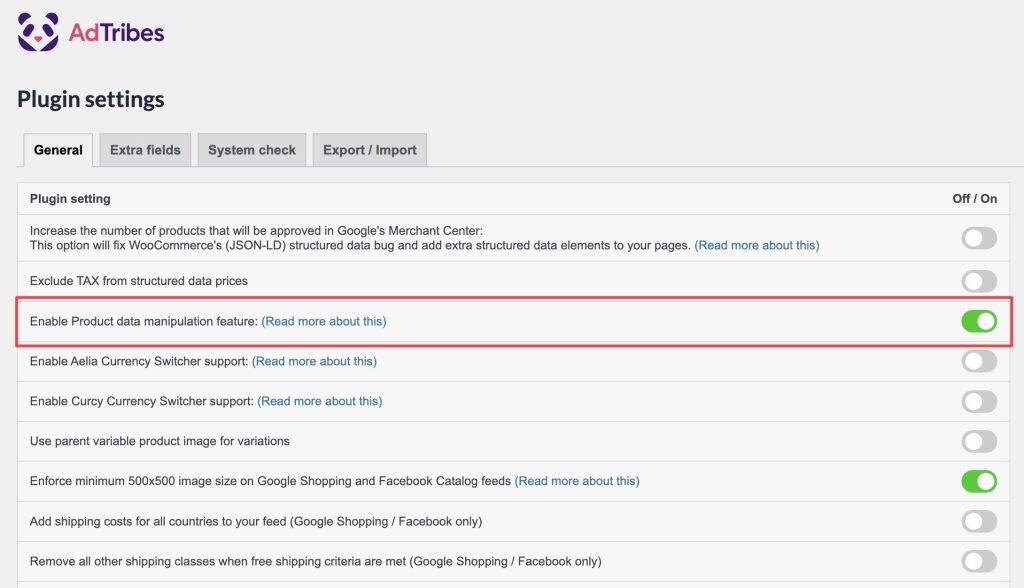
Une fois enregistré, ouvrez n'importe quel flux, et vous verrez un nouvel onglet Manipulation des données à côté de Général, Mapping des champs, Filtres, Règles et Mapping des catégories. Utilisez cet onglet pour combiner plusieurs champs produit en un seul champ cible, comme la fusion d'une marque, d'une couleur et d'une taille en un seul titre de produit propre.
Utiliser des champs personnalisés dans les règles
Les règles vous permettent de modifier les valeurs des attributs dans votre flux en utilisant une logique simple « si ceci, alors cela ». Avec la prise en charge des champs personnalisés, vous pouvez baser cette logique sur les données que vous stockez dans les champs personnalisés WooCommerce.
- Ouvrez le flux que vous souhaitez modifier.
- Cliquez sur l'onglet Rules.
- Ajouter une nouvelle règle.
- Dans le sélecteur d'attributs, faites défiler jusqu'au groupe Attributs personnalisés ajoutés et choisissez votre champ personnalisé.
- Choisissez une condition et une valeur pour compléter la règle.
- Cliquez sur Enregistrer les modifications.
Vos champs personnalisés apparaissent sous le groupe Attributs personnalisés ajoutés, listés par leur nom de champ. Un champ personnalisé stocké sous supplier_brand, par exemple, s'affiche sous Marque du fournisseur. Vous pouvez utiliser un champ personnalisé de chaque côté d'une règle : comme attribut qu'une condition vérifie, ou comme champ qu'une action met à jour.
Les conditions et actions disponibles dans le générateur de règles sont ci-dessous. Certaines conditions et actions sont réservées à Elite, marquées (Elite).
| État | Ce que cela vérifie |
|---|---|
| Contient | La valeur inclut le texte que vous saisissez. |
| Ne contient pas | La valeur n'inclut pas le texte que vous saisissez. |
| Est égal à | La valeur correspond exactement. |
| N'est pas égal à | La valeur ne correspond pas. |
| Supérieur à | La valeur est supérieure au nombre que vous avez saisi. |
| Inférieur à | La valeur est inférieure au nombre que vous avez saisi. |
| Supérieur ou égal à | La valeur est égale ou supérieure. |
| Inférieur ou égal à | La valeur est égale ou inférieure. |
| Est vide | Le champ n'a pas de valeur. |
| N'est pas vide | Le champ a une valeur. |
| Nombre de caractères supérieur à (Elite) | La valeur a plus de caractères que le nombre que vous avez saisi. |
| Nombre de caractères supérieur ou égal à (Elite) | La valeur a le même nombre de caractères ou plus. |
| Nombre de caractères inférieur à (Elite) | La valeur a moins de caractères que le nombre que vous avez saisi. |
| Nombre de caractères inférieur ou égal à (Elite) | La valeur a le même nombre de caractères ou moins. |
| Dans la liste (Elite) | La valeur correspond à l'une des entrées d'une liste séparée par des virgules que vous saisissez. |
| Entre (Elite) | La valeur se situe dans une plage numérique inclusive, saisie sous la forme min,max. |
| Action | Ce que cela fait |
|---|---|
| Définir la valeur | Définit le champ à une valeur fixe que vous tapez. |
| Définir l'attribut (Elite) | Définit le champ sur la valeur d'un autre attribut. |
| Rechercher et remplacer | Échange un élément de texte contre un autre. |
| Multiplier | Multiplie une valeur numérique. |
| Diviser | Divise une valeur numérique. |
| En plus | Ajoute à une valeur numérique. |
| Moins | Soustrait d'une valeur numérique. |
| Exclure l'attribut (Elite) | Supprime l'attribut du flux. |
Pour un guide complet du constructeur, consultez Comment créer des règles de flux de produits.
Utiliser des champs personnalisés dans les filtres
Les filtres décident quels produits entrent dans votre flux et lesquels en sortent. Maintenant que les champs personnalisés sont pris en charge, vous pouvez inclure ou exclure des produits en fonction de la valeur d'un champ personnalisé.
- Ouvrez le flux que vous souhaitez modifier.
- Cliquez sur l'onglet Filtres.
- Ajouter une nouvelle condition de filtre.
- Dans le sélecteur d'attributs, ouvrez le groupe Attributs personnalisés ajoutés et choisissez votre champ personnalisé.
- Choisissez une condition et une valeur.
- Cliquez sur Enregistrer les modifications.
Les filtres utilisent les mêmes conditions que les règles : Contient, Ne contient pas, Égal à, Différent de, Supérieur à, Inférieur à, Supérieur ou égal à, Inférieur ou égal à, Est vide, N'est pas vide, les quatre conditions de Nombre de caractères (Elite, 5.0.9+) et Dans la liste / Entre (Elite, 5.1.0+). Un filtre n'a pas de côté action. Chaque condition conserve simplement ou supprime les produits correspondants. Pour un guide complet, consultez Comment créer des filtres pour votre flux de produits ?.
Dépannage
Questions fréquemment posées
Besoin de plus d'aide ?
Les clients Elite bénéficient d'un support prioritaire. Si vous utilisez Product Feed Elite, ouvrez un ticket de support, et notre équipe vous aidera à configurer vos règles, filtres et manipulation de données.
Si vous utilisez le plugin gratuit Product Feed Pro, posez votre question sur le forum de support WordPress.org, et nous vous indiquerons la bonne direction.

