
Ces détails seront ajoutés au flux produit une fois configurés.
Guide étape par étape
Assurez-vous d'utiliser Product Feed Elite
L'attribut versement repose sur des champs de données produit supplémentaires, notamment :
- Montant du versement (le coût de chaque paiement mensuel)
- Mois de versement (le nombre total de versements)
Ces champs ne sont pas disponibles dans le plugin gratuit Product Feed Pro. Pour les utiliser, vous devrez passer à la version Product Feed Elite, qui débloque l'ensemble complet des champs supplémentaires et garantit que votre flux Google Shopping prend en charge les informations de paiement échelonné.
Activer les « Champs supplémentaires » dans les paramètres du plugin
- Dans votre tableau de bord WordPress, accédez à Product Feed Elite → Paramètres → Champs supplémentaires.
- Activez l'option Activer les champs supplémentaires sur ON.
- Assurez-vous que les champs suivants sont activés :
- Montant du versement – le coût de chaque versement.
- Mois de versement – le nombre total de paiements mensuels.

Une fois ces champs activés, ils apparaîtront sur vos pages de modification de produit afin que vous puissiez commencer à saisir les détails de paiement échelonné pour les produits individuels.
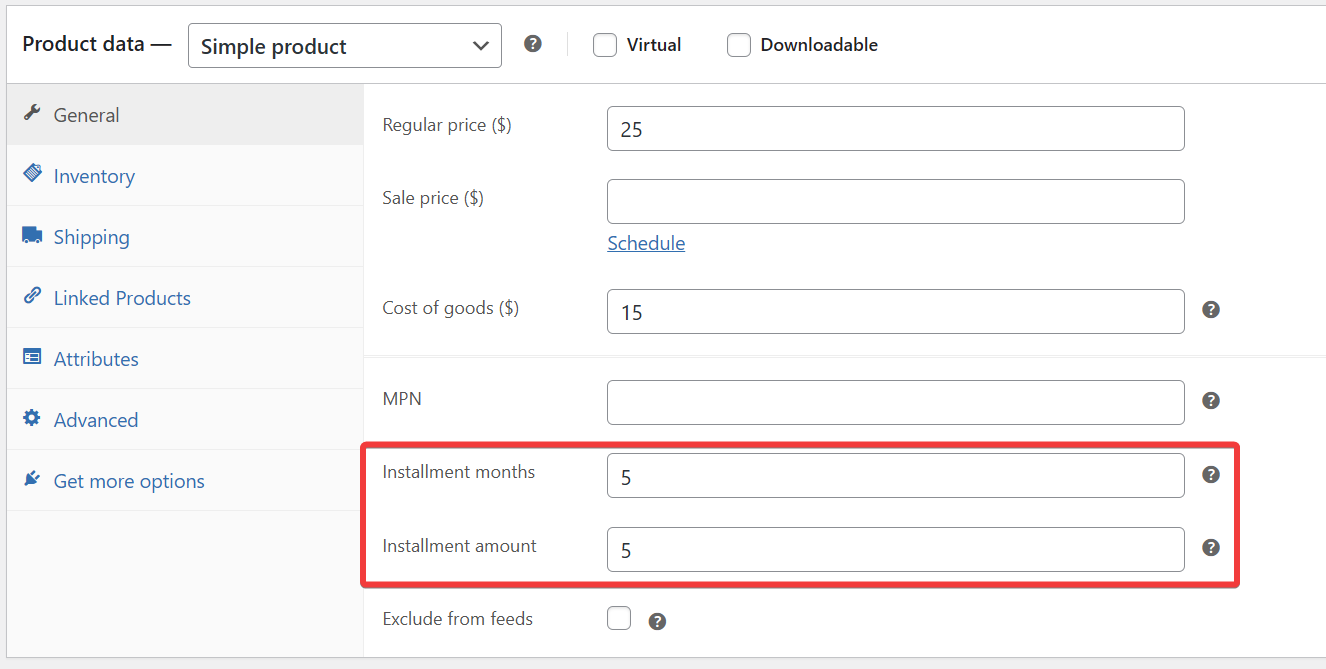
Ces détails seront ajoutés au flux de produits une fois configurés.
Mapper les champs de versement au flux
Une fois que vous avez ajouté les champs de versement à vos produits, l'étape suivante consiste à les mapper dans votre flux produit afin que Google Merchant Center puisse les utiliser.
- Accédez à la page Modifier de votre flux depuis l'écran Product Feed Pro (ou Elite) → Gérer les flux
- Accédez à l'étape Mapping des champs.
- Faites défiler jusqu'en bas de la liste de mappage
- Cliquez sur le bouton « + Ajouter un mappage de champ »
- Sélectionnez l'attribut officiel de Google Versements (installment) dans le menu déroulant
- Mappez-le avec l'option Coût des marchandises vendues (COGS)

- Cliquez sur Enregistrer pour confirmer le mappage.
- Actualisez le flux pour voir les modifications
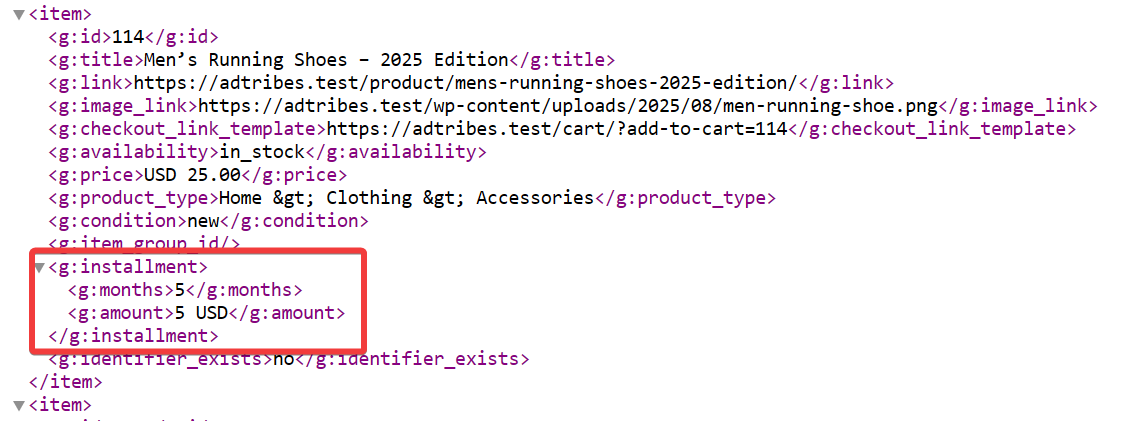
En activant et en configurant correctement l'attribut versement, vous donnez aux clients des options d'achat claires et aidez vos annonces à se démarquer. Voici ce que vous avez accompli :
Besoin d'aide supplémentaire ?
Si vous avez besoin d'aide supplémentaire, n'hésitez pas à créer un nouveau ticket pour contacter notre équipe de support.
Veuillez noter que le système de support par ticket est exclusivement réservé aux utilisateurs de Product Feed ELITE .
Si vous utilisez uniquement le plugin Product Feed Pro, n'hésitez pas à ouvrir un nouveau sujet sur le forum WordPress.org.

