
Si les titres de vos produits contiennent des mots que certains canaux rejettent, ou si des noms de marque apparaissent dans des formats incohérents dans votre catalogue, la correction de chaque produit individuellement n’est pas pratique à grande échelle. Les règles de Recherche et Remplacement vous permettent de définir une condition et une substitution une seule fois — et le plugin l’applique automatiquement à l’ensemble de votre flux, sans toucher à un seul produit dans WooCommerce.
Que vous supprimiez des termes promotionnels restreints, que vous normalisiez la casse des marques ou que vous localisiez les unités de mesure pour les marchés internationaux, toutes les options du générateur de règles Recherche et Remplacement sont couvertes ci-dessous.
Aller à :
- Comment fonctionnent les règles
- Configuration d’une règle
- Options de condition SI
- Options d’action ALORS
- Cas d’utilisation pratiques
- Dépannage
- FAQ
Prérequis
Avant de configurer une règle de Recherche et Remplacement, assurez-vous d’avoir :
| Exigence | Détails |
|---|---|
| Plugin installé et activé | Product Feed Pro ou Product Feed Elite |
| Au moins un flux créé | Ouvrez un flux existant pour accéder à l’onglet Règles — créez votre premier flux si ce n’est pas déjà fait |
| Plan Elite | Requis uniquement pour les actions ALORS Définir l’attribut et Exclure l’attribut |
Comment fonctionnent les règles : SI / ALORS
Chaque règle dans Product Feed Pro / Elite suit une structure SI / ALORS :
- SI — définit quand la règle s’applique. Vous définissez une condition basée sur un attribut et sa valeur.
- ALORS — définit ce qui se passe lorsque cette condition est remplie. Vous choisissez une action à exécuter sur un attribut cible.
Pour Recherche et Remplacement, la condition SI vérifie si un champ contient (ou correspond à) une valeur spécifique, et l’action ALORS recherche du texte dans ce champ et le remplace par autre chose.
Vous pouvez ajouter plusieurs conditions SI à une seule règle et les combiner avec la logique ET ou OU. Vous pouvez également ajouter plusieurs actions ALORS pour effectuer plusieurs modifications à la fois.
Configuration d’une règle de Recherche et Remplacement
Étape 1 : Ouvrir l’onglet Règles
- Accédez à WP Admin → Product Feed → Gérer les flux.
- Ouvrez le flux que vous souhaitez modifier, puis cliquez sur l’onglet Règles.
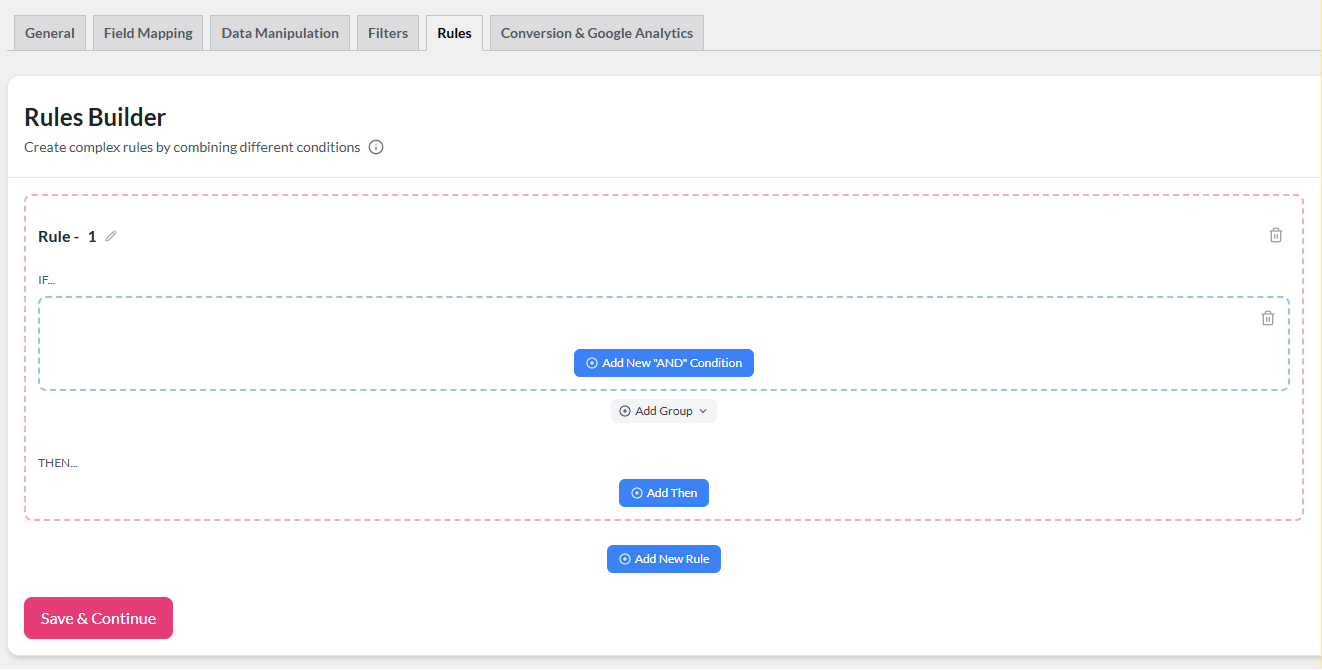
Étape 2 : Ajouter une nouvelle règle
Cliquez sur Ajouter une nouvelle règle. Un nouveau bloc de règle apparaît avec une section SI vide et une section ALORS en dessous.
Conservez chaque modification logique dans son propre bloc de règle — cela rend les règles individuelles plus faciles à lire et à dépanner.
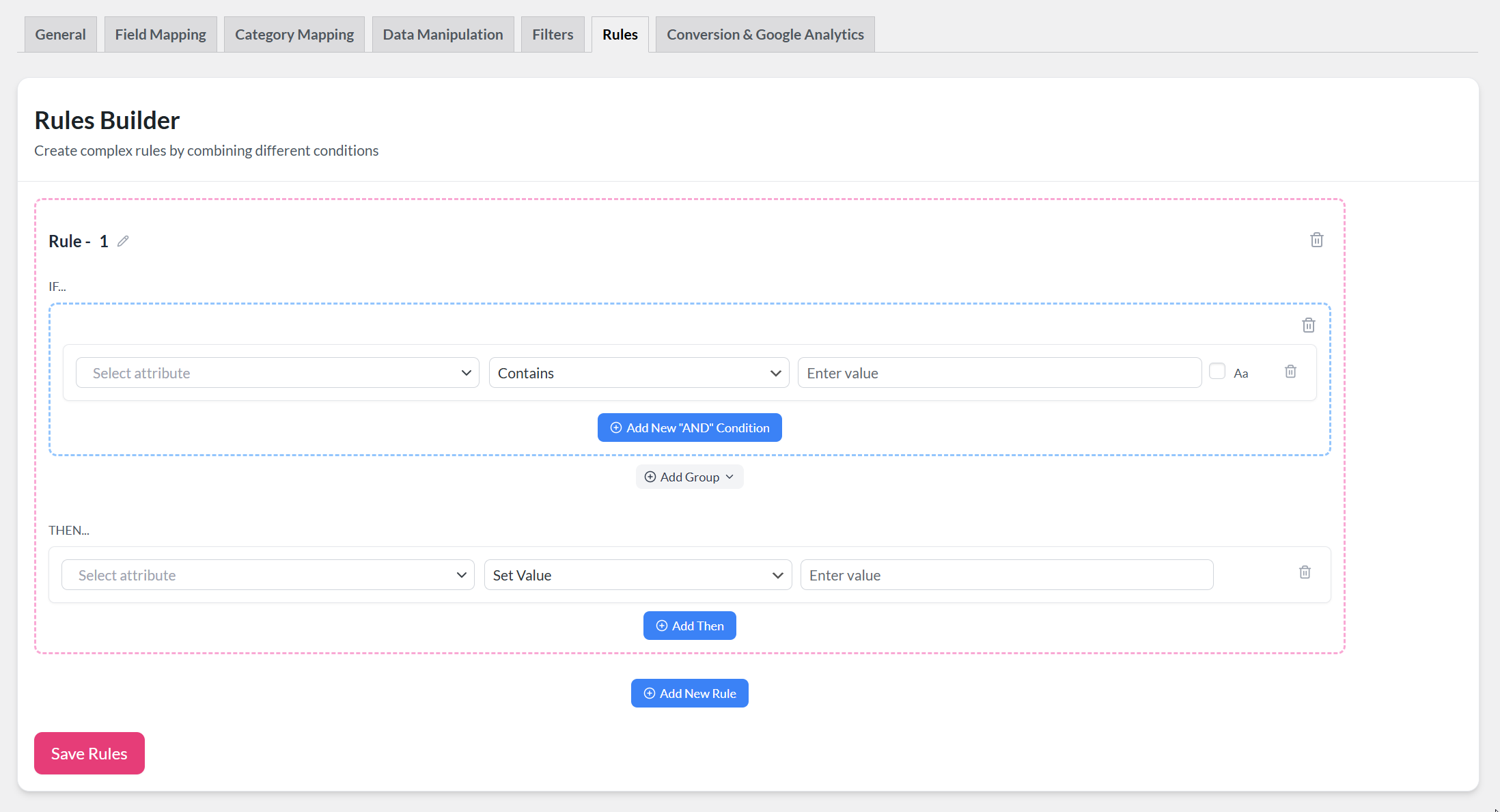
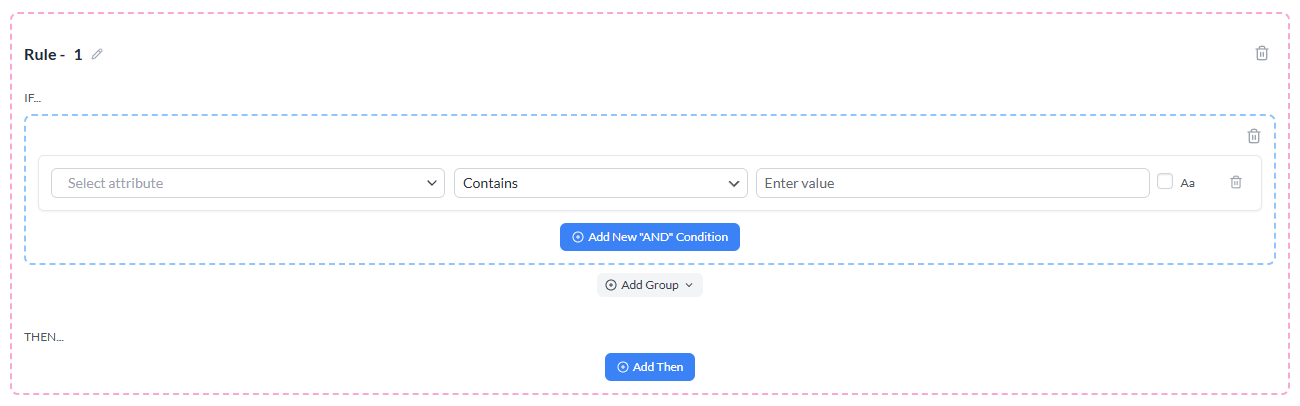
Étape 3 : Configurer la condition SI
La section SI définit quand la règle s'exécute. Remplissez trois éléments :
- Attribut — le champ du produit à évaluer.
- Condition — comment comparer la valeur du champ.
- Valeur — le texte ou le nombre à comparer.
Voir Options de condition SI ci-dessous pour une explication complète de chaque paramètre.
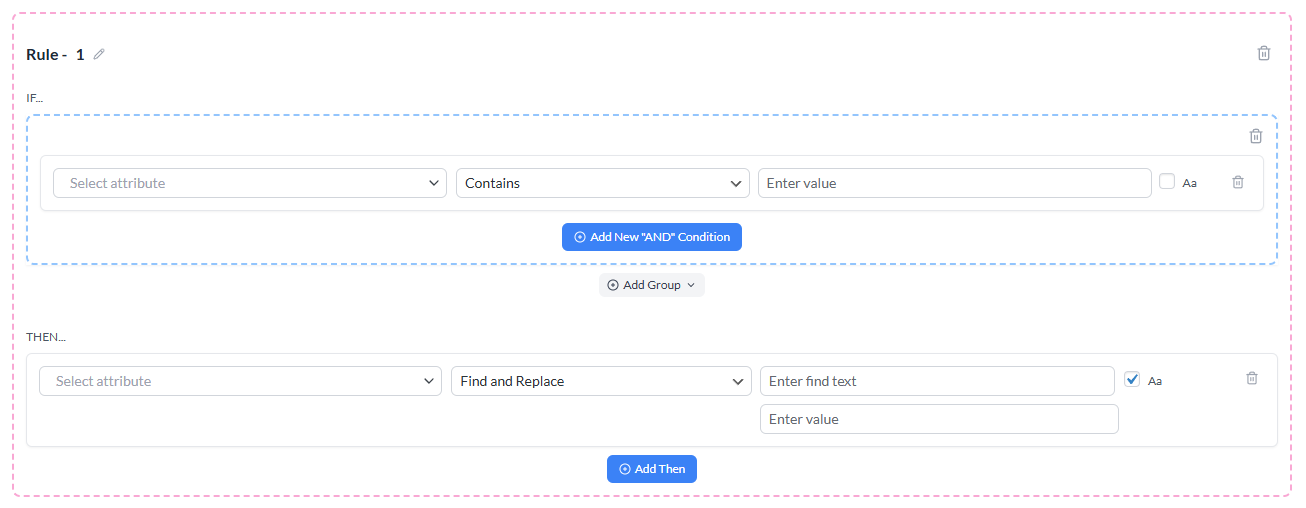
Étape 4 : Configurer l'action ALORS
La section ALORS définit ce que fait la règle lorsque la condition est remplie. Remplissez :
- Attribut — le champ du produit à modifier.
- Action — choisissez Rechercher et remplacer.
- Rechercher — le texte que vous souhaitez trouver dans le champ.
- Remplacer par — le texte que vous souhaitez substituer à la place.
Voir Options d'action ALORS ci-dessous pour une explication complète de chaque paramètre.
Étape 5 : Enregistrer et régénérer
Cliquez sur Enregistrer les règles pour enregistrer la règle, puis régénérez le flux. Les modifications apparaissent dans votre fichier d'exportation et sont synchronisées avec vos canaux de vente lors de la prochaine mise à jour.
Options de condition SI
Attribut
Le menu déroulant Attribut dans la section SI détermine quel champ de produit la règle évalue.
Vous pouvez choisir parmi une large gamme d'attributs spécifiques à WooCommerce et aux flux, notamment :
| Catégorie | Étiquettes déroulantes |
|---|---|
| Identifiants | ID produit, SKU |
| Contenu | Nom du produit, Description du produit, Description courte du produit |
| Liens | Lien, Lien d'ajout au panier, Lien de panier |
| Tarification | Prix, Prix normal, Prix soldé (et plus de variantes) |
| Stock et disponibilité | Statut du stock WooCommerce, Quantité [Stock], Disponibilité |
| Type de produit | Type de produit, Type de contenu, Virtuel, Téléchargeable |
| Propriétés physiques | Poids, Largeur, Hauteur, Longueur |
| Taxonomie | Catégorie, Catégorie Google (pour les règles et les filtres uniquement) |
| Images | Image principale, Image mise en avant, Image supplémentaire 1 – Image supplémentaire 10, Toutes les images |
| Taxe | Statut fiscal, Classe fiscale, TVA |
| Marques et champs personnalisés | Marques (conditionnel — voir la note ci-dessous), et tous les attributs personnalisés ajoutés à vos produits |
Choisissez l'attribut dont vous souhaitez évaluer la valeur actuelle dans la condition.
Condition (Type de correspondance)
La liste déroulante Condition détermine comment la valeur de l'attribut est comparée à ce que vous tapez dans le champ Valeur.
| État | Ce que cela vérifie |
|---|---|
| Contient | La valeur du champ inclut le texte que vous spécifiez (n'importe où dans la chaîne). |
| Ne contient pas | La valeur du champ ne contient PAS le texte que vous spécifiez. |
| Est égal à | La valeur du champ correspond exactement à ce que vous tapez — caractère par caractère. |
| N'est pas égal à | La valeur du champ ne correspond PAS à ce que vous tapez. |
| Supérieur à | La valeur numérique du champ est supérieure au nombre que vous entrez. À utiliser pour les champs de prix ou de quantité. Renvoie silencieusement false pour les valeurs non numériques (par exemple, un SKU « ABC123 »). |
| Supérieur ou égal à | La valeur numérique du champ est égale ou supérieure au nombre que vous entrez. Renvoie silencieusement false pour les valeurs non numériques. |
| Inférieur à | La valeur numérique du champ est inférieure au nombre que vous entrez. Renvoie silencieusement false pour les valeurs non numériques. |
| Inférieur ou égal à | La valeur numérique du champ est égale ou inférieure au nombre que vous entrez. Renvoie silencieusement false pour les valeurs non numériques. |
| Est vide | Le champ n'a pas de valeur. Pour les champs numériques, une valeur de 0 est également considérée comme vide. Aucun champ Valeur n'est nécessaire lorsque vous sélectionnez cette option. |
| N'est pas vide | Le champ a une valeur (y compris une valeur non nulle). Aucun champ Valeur n'est nécessaire lorsque vous sélectionnez ceci. |
Valeur
Le champ Valeur est l'endroit où vous tapez le texte ou le nombre à comparer.
- Pour les conditions de texte (Contient, Ne contient pas, Est égal à, N'est pas égal à), entrez un mot, une phrase ou une chaîne partielle.
- Pour les conditions numériques (Supérieur à, Inférieur à, etc.), entrez un nombre simple (par exemple,
100ou9.99). - Laissez ce champ vide uniquement lorsque vous utilisez Est vide ou N'est pas vide — ces conditions n'ont pas besoin de valeur.
Sensibilité à la casse (case activée « Aa »)
À côté du champ Valeur, il y a une petite case à cocher intitulée Aa. Cela détermine si la correspondance de la condition est sensible à la casse.
| État de la case à cocher | Comportement |
|---|---|
| Non cochée (par défaut) | La comparaison ignore la casse. Les termes nike, Nike, et NIKE correspondent tous. |
| Cochée | La comparaison doit correspondre exactement à la casse. Le terme nike ne correspond pas à Nike. |
Par défaut, la condition SI est insensible à la casse, vous n'avez donc pas à vous soucier de la casse lorsque vous écrivez votre valeur. Cochez la case Aa uniquement lorsque vous devez faire la distinction entre majuscules et minuscules. Par exemple, pour faire correspondre l'abréviation CA sans capturer le mot ca.
Options d’action ALORS
Attribut
Le menu déroulant Attribut dans la section ALORS détermine quel champ de produit l'action modifie.
Ce menu déroulant contient les mêmes attributs que le menu déroulant de la condition SI, à l'exception de quelques champs internes. Dans la plupart des règles Rechercher et remplacer, vous définirez l'attribut ALORS sur le même champ que l'attribut SI — par exemple, évaluer le titre et également remplacer du texte dans le titre. Mais vous pouvez cibler un champ différent si votre règle l'exige.
Types d'actions
Le menu déroulant Action détermine le type de modification à apporter à l'attribut cible.
Product Feed Pro / Elite offre plusieurs types d'actions. Voici ce que fait chacun d'eux :
| Action | Description | Disponible sur |
|---|---|---|
| Rechercher et remplacer | Recherche un texte spécifique dans la valeur du champ et le remplace par un autre texte. | Pro & Élite |
| Définir la valeur | Remplace la valeur entière du champ par une chaîne fixe que vous fournissez. La valeur d'origine est supprimée. | Pro & Élite |
| Multiplier | Multiplie la valeur numérique du champ par un nombre que vous entrez. Utile pour les ajustements de prix. | Pro & Élite |
| Diviser | Divise la valeur numérique du champ par un nombre que vous saisissez. Utile pour les conversions de prix. | Pro & Élite |
| En plus | Ajoute un nombre à la valeur numérique du champ. | Pro & Élite |
| Moins | Soustraire un nombre de la valeur numérique du champ. | Pro & Élite |
| Définir l'attribut | Copie la valeur d'un attribut de produit dans le champ cible. | Elite uniquement |
| Exclure l'attribut | Supprime complètement le champ cible de la sortie du flux. | Elite uniquement |
Sélectionnez Rechercher et remplacer pour rechercher du texte et le substituer. Deux champs supplémentaires apparaissent, spécifiques à cette action.
Champs Rechercher et remplacer
Lorsque vous sélectionnez Rechercher et remplacer comme action, deux champs supplémentaires apparaissent dans la section ALORS.
Rechercher
Entrez le texte exact que vous souhaitez localiser dans la valeur de l'attribut cible. La règle analyse le champ et trouve chaque occurrence de ce texte.
- Vous pouvez entrer un seul mot, une phrase ou une chaîne partielle.
- La correspondance est une recherche en texte brut — les expressions régulières (regex) ne sont pas prises en charge.
- Chaque occurrence du texte Recherché dans la valeur du champ est remplacée, pas seulement la première.
Remplacer par
Entrez le texte que vous souhaitez substituer à la place de ce qui a été trouvé. C'est la nouvelle valeur qui apparaît dans votre flux.
- Laissez ce champ vide si vous souhaitez supprimer complètement le texte trouvé. La règle supprime chaque occurrence correspondante sans substitution.
- Vous pouvez entrer n'importe quel texte, nombre ou combinaison de caractères.
Sensibilité à la casse (« Aa » case à cocher) dans la section ALORS
La section ALORS dispose également d'une case à cocher de sensibilité à la casse, et elle fonctionne différemment de celle de la condition SI :
| État de la case à cocher | Comportement |
|---|---|
| Coché (par défaut) | Le texte Recherché doit correspondre exactement à la capitalisation. La recherche de Nike ne remplace pas nike ou NIKE. |
| Non coché | La recherche de texte trouve des correspondances, quelle que soit la casse. La recherche de nike remplace nike, Nike et NIKE. |
Cas d’utilisation pratiques
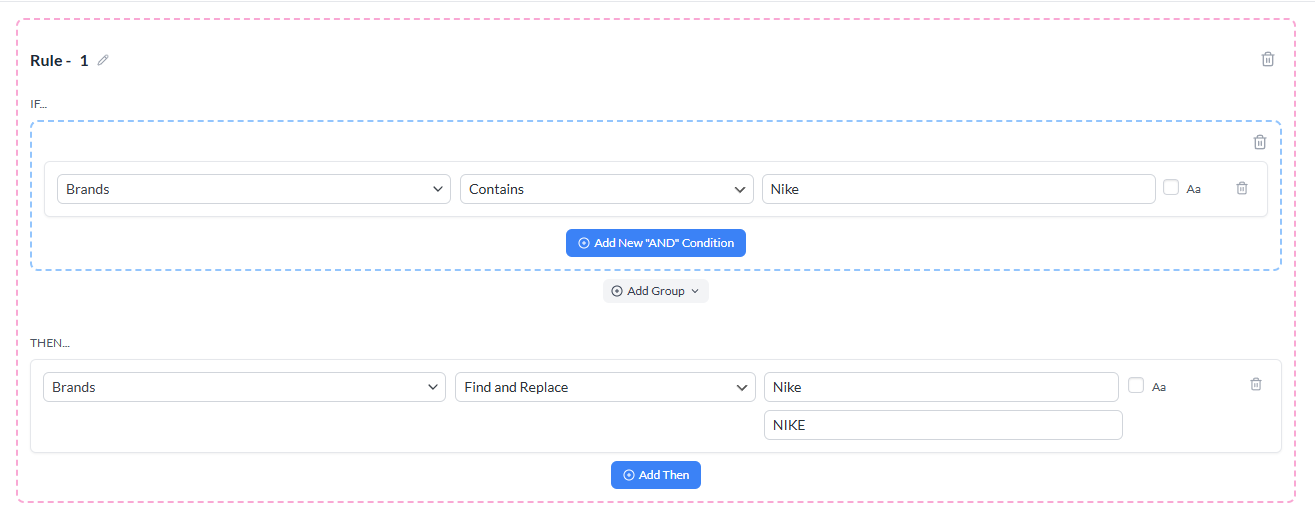
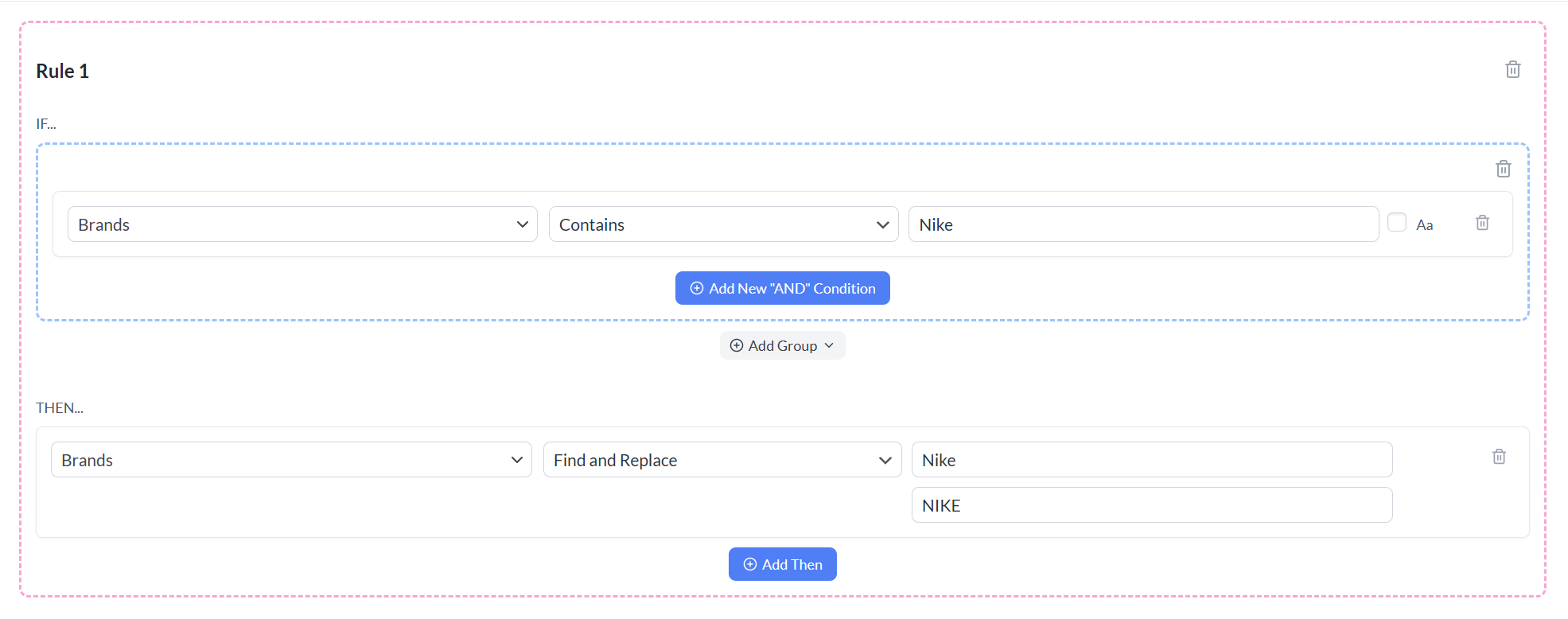
Standardisation des noms de marque
Si vos produits listent la même marque sous différents formats — par exemple, Nike, NIKE et Nike Inc. — vous pouvez créer des règles Rechercher & Remplacer distinctes pour chaque variante, toutes remplaçant par la même version canonique.
Exemple de règle :
- SI : Nom du produit → Contient →
NIKE - ALORS : Nom du produit → Rechercher et remplacer → Rechercher :
NIKE→ Remplacer par :Nike
Décochez la case Sensible à la casse (THEN) et utilisez NIKE dans le champ Rechercher pour capturer n'importe quelle variante de casse en une seule passe.
Suppression des termes de marketplace restreints
Certains canaux interdisent le langage promotionnel dans les titres — des mots comme « Meilleur Prix », « Livraison Gratuite », ou « N°1 Noté ». Utilisez Rechercher & Remplacer pour les supprimer automatiquement.
Exemple de règle :
- SI : Nom du produit → Contient →
Livraison Gratuite - ALORS : Nom du produit → Rechercher et remplacer → Rechercher :
Livraison Gratuite→ Remplacer par : (laisser vide)
Laisser le champ Remplacer par vide supprime le texte trouvé du titre.
Mise à jour des références saisonnières
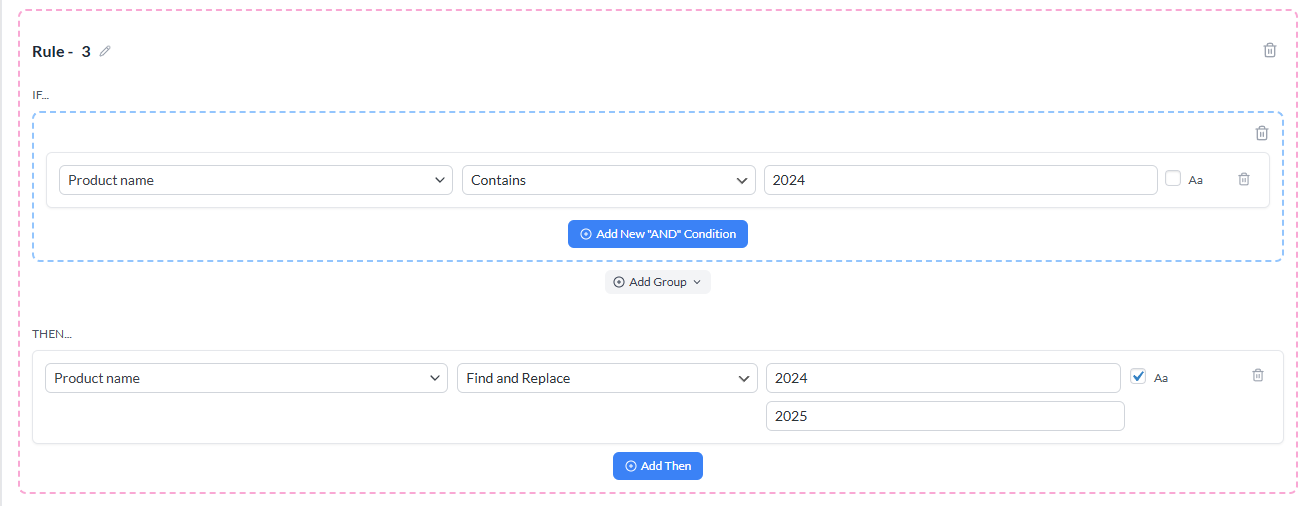
Lorsqu'une nouvelle année arrive, les noms de produits contenant l'ancienne année doivent être mis à jour dans tout votre catalogue.
Exemple de règle :
- SI : Nom du produit → Contient →
2024 - ALORS : Nom du produit → Rechercher et remplacer → Rechercher :
2024→ Remplacer par :2025
Conversion des unités de mesure pour les flux internationaux
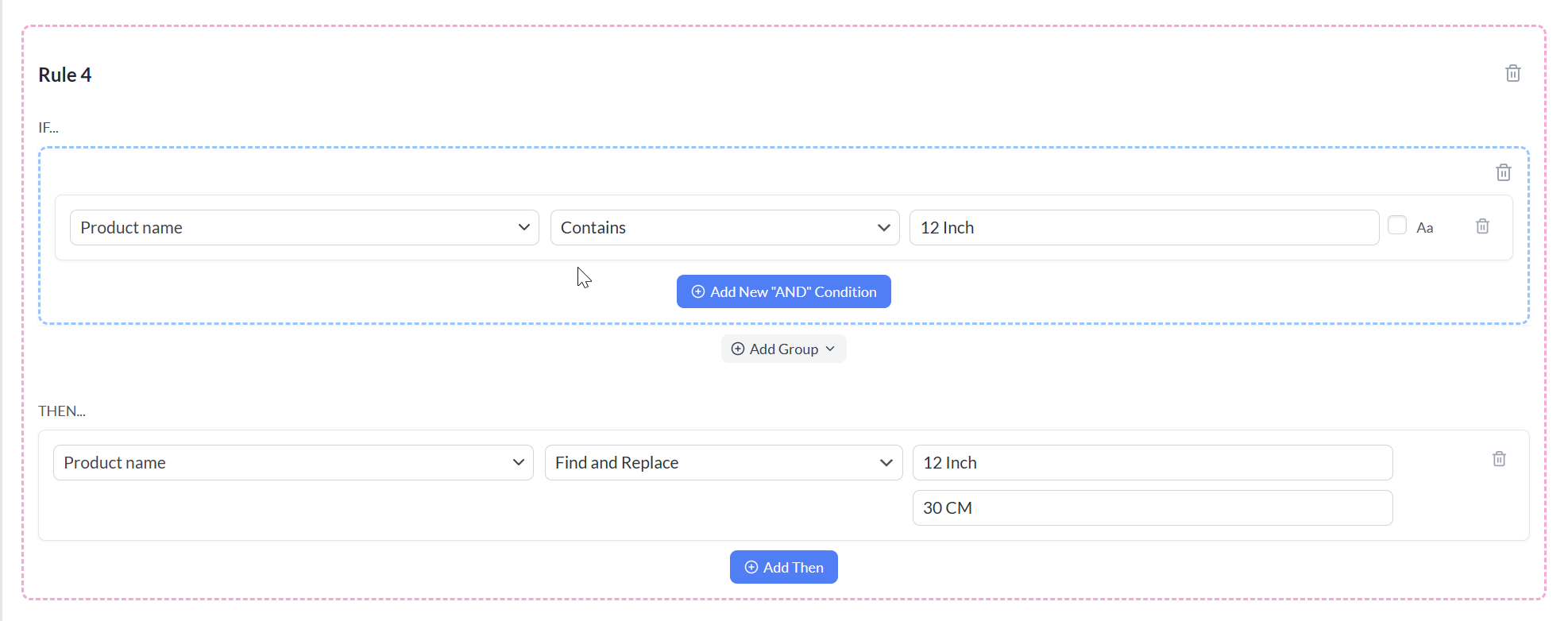
Si vous vendez à l'international, les titres de produits peuvent nécessiter la localisation des unités de mesure pour le flux de chaque marché.
Exemple de règle :
- SI : Nom du produit → Contient →
12 pouces - ALORS : Nom du produit → Rechercher et remplacer → Rechercher :
12 inch→ Remplacer par :30 cm
Dépannage
– Vérifiez la casse dans la section ALORS : L’action Rechercher et remplacer est sensible à la casse par défaut. Si votre texte de recherche utilise une capitalisation différente de celle de la valeur réelle du champ, elle ne correspondra pas. Décochez la case Aa dans la section ALORS pour faire correspondre n’importe quelle casse.
– Régénérez le flux : Les règles ne s’appliquent que lorsque le flux est régénéré. Assurez-vous d’abord d’enregistrer la règle, puis déclenchez une nouvelle génération.
in correspondra également à des mots comme information et shipping. Utilisez une phrase plus longue et plus spécifique pour affiner la correspondance.– Plusieurs règles peuvent être en conflit : Examinez votre liste de règles et vérifiez si une autre règle affecte également le même attribut.
Questions fréquemment posées
Besoin de plus d'aide ?
Si vous avez besoin d'aide supplémentaire concernant les règles de recherche et remplacement ou toute autre configuration de flux, contactez l'équipe de support.
Le système de support par ticket est exclusif aux utilisateurs de Product Feed Elite. Créez un nouveau ticket de support pour entrer en contact.
Si vous utilisez Product Feed Pro, ouvrez un nouveau sujet sur le forum WordPress.org.

