
L'attribut Multipack aide Google à comprendre quand une fiche produit contient plusieurs unités de vente identiques vendues ensemble. La définition correcte de cet attribut garantit que vos fiches sont affichées avec précision dans Google Shopping et que vos prix, comparaisons et offres restent conformes.
Ce guide explique ce qu'est un multipack, quand l'utiliser et comment le configurer dans le plugin Product Feed Elite pour WooCommerce. Nous aborderons également des exemples (y compris les multipacks imbriqués) et clarifierons la différence entre un multipack, un conditionnement en gros et un lot.
Qu'est-ce qu'un Multipack ?
Un multipack est une fiche produit qui comprend deux unités de vente identiques ou plus vendues ensemble comme un seul produit.
Par exemple :
- ✅ Multipack : « Pack de 6 T-shirts noirs (Taille L) » — six t-shirts identiques vendus comme une seule unité.
- ❌ Pas un Multipack : « Pack de 6 T-shirts (Tailles diverses) » — car les articles ne sont pas identiques.
Différence entre Multipack, Conditionnement en gros et Lot
| Type | Description | Exemple | Configuration correcte |
|---|---|---|---|
| Multipack | Plusieurs unités de vente identiques vendues comme un seul article | 3 bouteilles de shampoing identiques de 500 ml | multipack = 3 |
| Conditionnement en gros | De nombreux articles identiques dans un seul conteneur, pas des unités de vente séparées | 100 gobelets jetables dans une boîte | Utilisez le prix unitaire, pas multipack |
| Lot | Différents produits ou variantes vendus ensemble | 1 t-shirt noir + 1 t-shirt blanc | N'utilisez pas multipack ; marquez votre produit comme un lot |
Quand utiliser Multipack
Utilisez l'attribut multipack si tous les articles du pack sont identiques et peuvent chacun être vendus individuellement comme produit de vente au détail.
Exemples d'utilisation correcte :
- 3 bouteilles de shampoing identiques →
multipack = 3 - 4 t-shirts identiques (même taille et couleur) →
multipack = 4 - 2 packs de 2 t-shirts identiques (multipack imbriqué) →
multipack = 2
Quand ne pas utiliser Multipack
N'utilisez pas l'attribut multipack lorsque :
- Les articles à l'intérieur diffèrent par leur taille, leur couleur ou leur type.
- Le pack ne contient que des quantités en vrac d'unités non emballées.
- Le produit lui-même est une unité fonctionnelle unique (comme une tasse de test qui comprend plusieurs panneaux).
Exemple :
« Boîte de 100 tests de drogues multi-panneaux » — Ceci est du vrac, pas un multipack, car il s'agit d'une boîte contenant 100 unités identiques (pas 100 boîtes de vente au détail séparées).
Dans cette situation, utilisez :
unit_pricing_measure = 100 ct
unit_pricing_base_measure = 1 ct
Activation et configuration du multipack dans le produit
Étape 1 : Activer le champ Multipack
- Accédez à votre tableau de bord WordPress.
- Accédez à Product Feed Elite → Paramètres → Champs supplémentaires.
- Activez l'option multipack
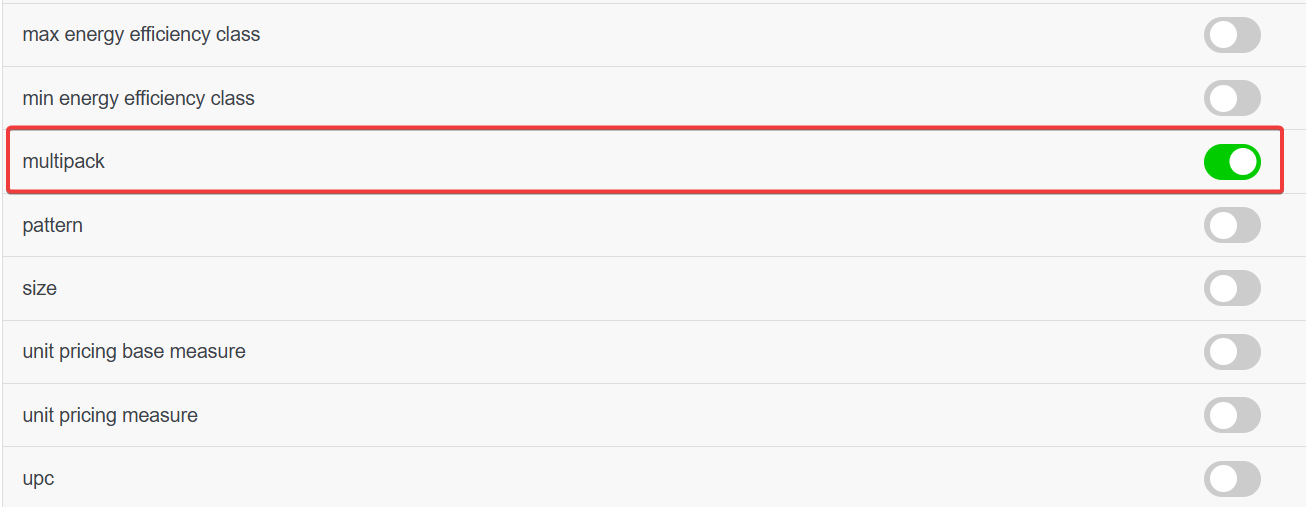
Ceci ajoutera le champ de saisie Multipack à vos pages de produits et de variations.
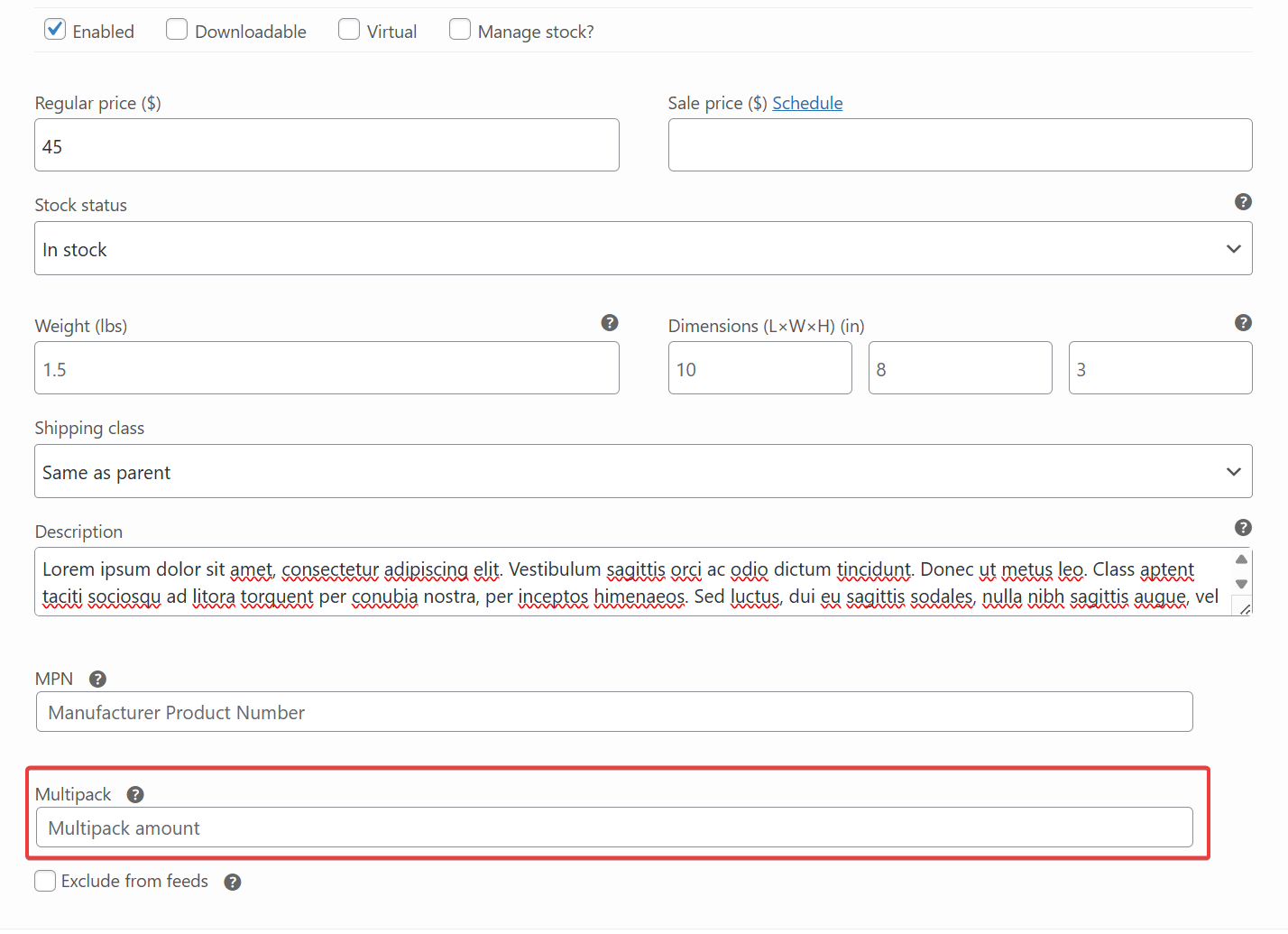
Étape 2 : Définir les valeurs Multipack pour chaque produit
Vous pouvez définir les valeurs multipack aux niveaux produit et variation.
Pour un produit simple :
- Accédez à Produits → Tous les produits.
- Modifiez le produit que vous souhaitez configurer.
- Faites défiler jusqu'à l'onglet Données produit → Général.
- Entrez la valeur multipack correcte (par exemple, 3 pour un pack de 3).
- Enregistrez le produit.

Pour les produits variables :
- Modifiez le produit parent variable.
- Accédez à l'onglet Variations.
- Développez chaque variation et définissez le champ Multipack de manière appropriée.
- Enregistrez les modifications.
Mappage du champ Multipack dans le flux
- Modifiez votre flux que vous souhaitez mettre à jour.
- Accédez à l'étape Mappage des champs
- Faites défiler vers le bas et cliquez sur le bouton « + Ajouter un mappage de champ »
- Sélectionnez l'attribut Google Shopping multipack
- Mappez avec Multipack (attribut personnalisé ajouté)
- Cliquez sur le bouton Enregistrer les modifications
- Retournez à la page Gérer les flux.
- Actualisez ou régénérez votre flux pour appliquer les modifications.

Exemple
Multipack unique
| Attribut | Valeur |
|---|---|
| Titre | Soda Fizz Pop 500 ml (Pack de 6) |
| Description | Un seul emballage de détail contenant six canettes identiques de 500 ml de Soda Fizz Pop. Chaque canette offre la même saveur et la même quantité, emballées ensemble pour un achat pratique. |
| Prix | 5.99 |
| Multipack | 6 |
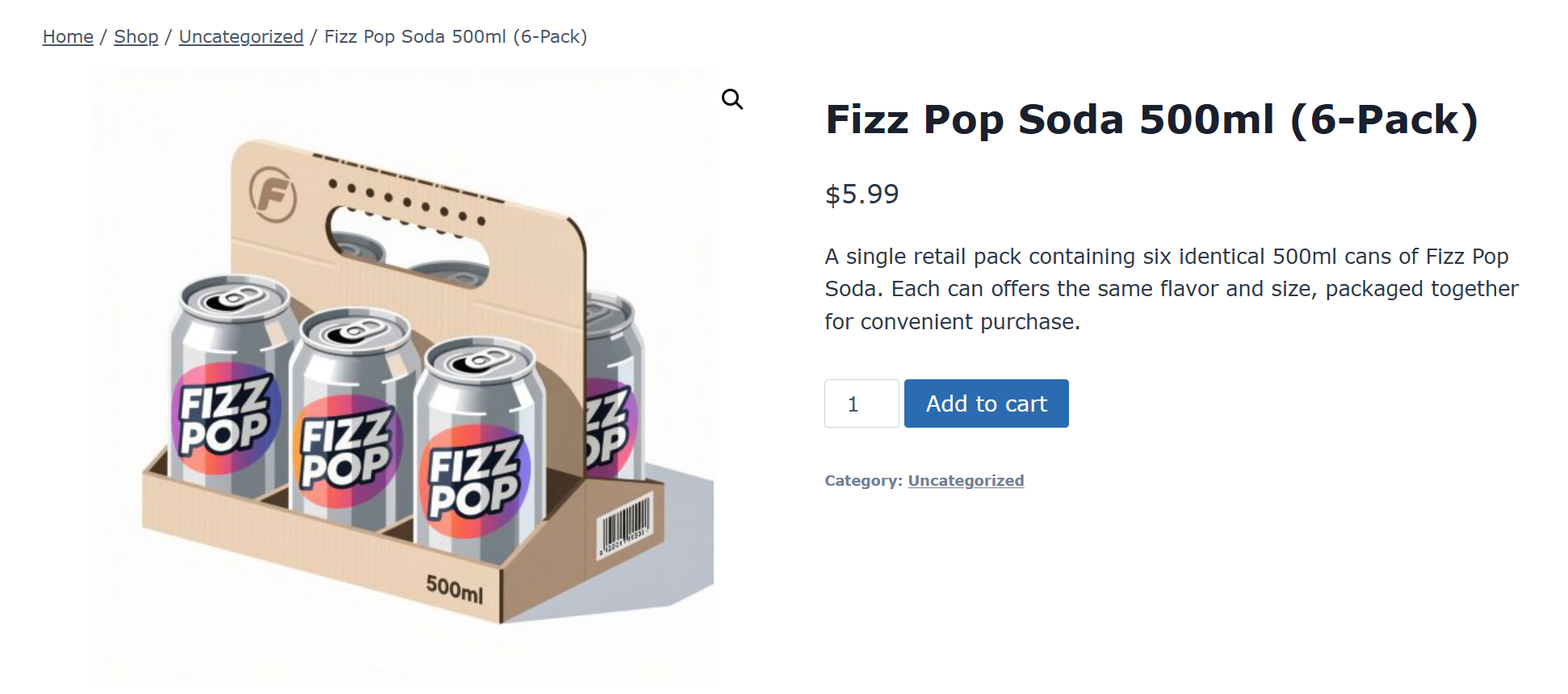
Cela signifie que 6 canettes de soda identiques sont vendues ensemble dans un seul pack.
Multipack imbriqué
| Attribut | Valeur |
|---|---|
| Titre | Yaourt Crème Délice 150g (Pack de 2 x 4 pots) |
| Description | Comprend deux packs de 4 yaourts Crème Délice identiques (8 pots au total). |
| Prix | $6.99 |
| Multipack | 2 |
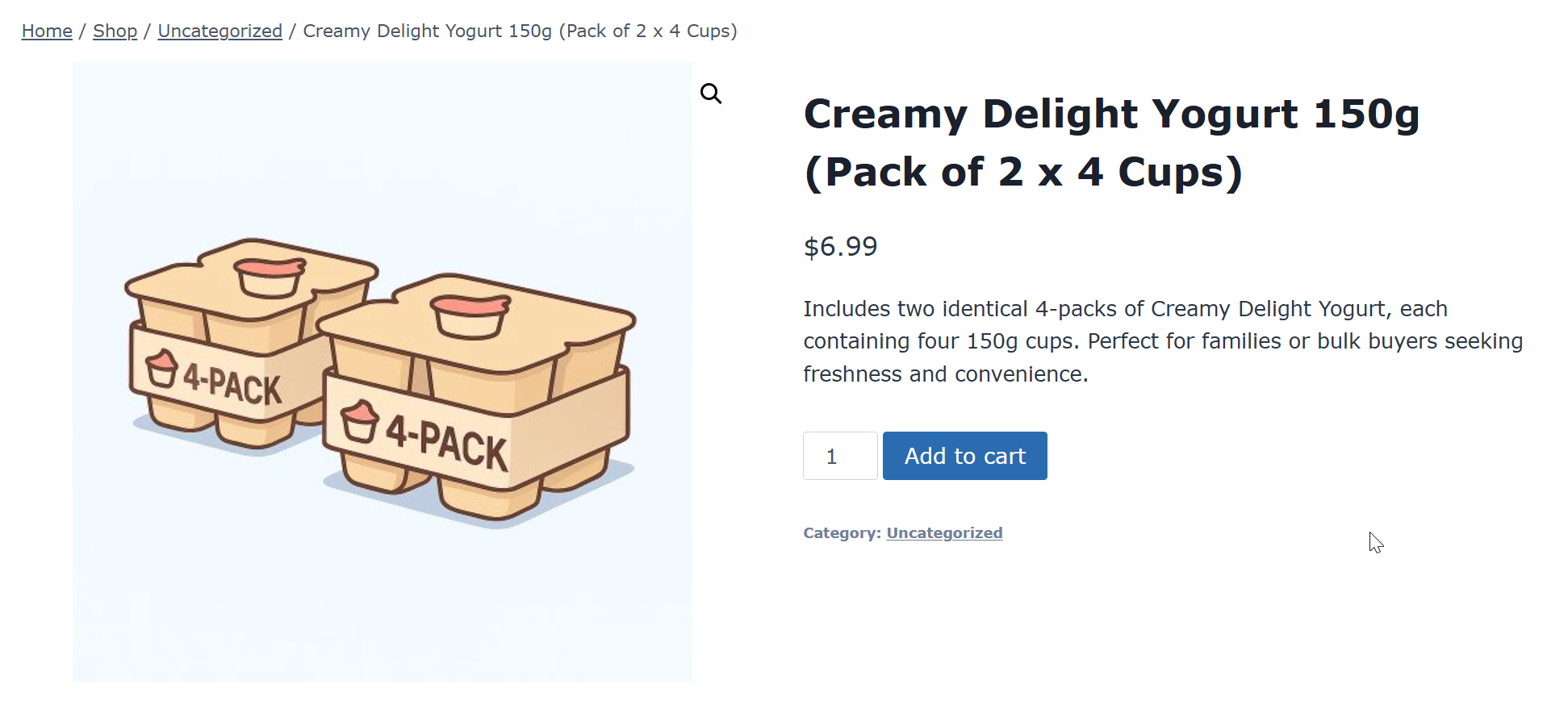
Cela signifie que 8 pots de yaourt identiques, en packs de 2 (4 pots chacun), sont vendus ensemble. Google reconnaît le pack extérieur comme un multipack de 2.
Meilleures pratiques
- Vérifiez toujours que vos produits multipack répondent à la définition de Google : articles identiques, même emballage de vente au détail.
- Évitez de marquer les grandes boîtes en vrac ou les packs de tailles mixtes comme des multipacks.
- Assurez-vous que le titre et la description du produit reflètent clairement ce qu'il contient (par exemple, « Pack de 4 » ou « Boîte de 100 »).
- Régénérez votre flux chaque fois que vous modifiez les valeurs de multipack.
Conclusion
La configuration correcte de l'attribut Multipack garantit que vos données produit sont exactes et conformes aux exigences de Google Shopping. Après avoir mappé et enregistré le champ dans Product Feed Elite, actualisez votre flux pour appliquer les modifications. Une configuration appropriée permet d'éviter les rejets, d'afficher les prix corrects et de donner aux acheteurs une compréhension claire de ce qu'ils achètent.
Besoin d'aide supplémentaire ?
Si vous avez besoin d'aide pour déterminer si un produit est qualifié de multipack ou pour le configurer dans Product Feed Elite, vous pouvez ouvrir un ticket de support.
Veuillez noter que le système de support par ticket est exclusivement réservé aux utilisateurs de Product Feed ELITE .
Si vous utilisez uniquement le plugin Product Feed Pro, n'hésitez pas à ouvrir un nouveau sujet sur le forum WordPress.org.

