Vous gérez une marketplace avec WC Vendors ? Chaque vendeur définit ses propres tarifs de livraison, et Google Merchant Center s'attend à ce que votre flux affiche le même coût de livraison qu'un acheteur paie à la caisse. Product Feed Pro lit les tarifs de livraison de chaque vendeur et les intègre dans votre flux pour les produits de ce vendeur. Cet article vous montre ce dont vous avez besoin, comment mapper la livraison dans votre flux, et comment les tarifs des vendeurs fonctionnent avec les tarifs de votre propre boutique.
Avant de commencer
- Product Feed Pro 13.5.8 ou version ultérieure.
- WC Vendors et WC Vendors Pro, tous deux actifs. La méthode de livraison du vendeur est fournie avec WC Vendors Pro, le plugin gratuit seul n'est donc pas suffisant.
- La méthode de livraison WC Vendors Pro est activée. Voir l'étape 1.
Comment Product Feed Pro ajoute la livraison du vendeur
Vous n'avez pas besoin d'un attribut spécial pour les vendeurs. Vous mappez l'attribut Livraison normal, et Product Feed Pro vérifie qui possède chaque produit :
Le produit d'un vendeur reçoit le tarif de livraison propre au vendeur, calculé de la même manière qu'à la caisse pour une quantité de 1. Cela inclut le seuil de livraison gratuite du vendeur, les frais minimum et maximum, ainsi que les frais de manutention.
Les propres produits de votre boutique conservent les tarifs de livraison de vos zones de livraison WooCommerce.
Lorsqu'un tarif de vendeur est ajouté, les lignes Tarif forfaitaire de votre boutique sont supprimées pour ce produit, car WC Vendors les masque également à la caisse. Les lignes de livraison gratuite et de retrait sur place restent.
Comment ajouter la livraison du vendeur à votre flux
Étape 1 : Vérifiez que la livraison du vendeur est activée
- Allez dans WooCommerce > Paramètres > Livraison > Livraison du vendeur.
- Assurez-vous que Activer la livraison WC Vendors Pro comme méthode de livraison autonome est cochée.
- Vérifiez le Système de livraison : Tarif forfaitaire, Tarif par pays ou Tarif échelonné.
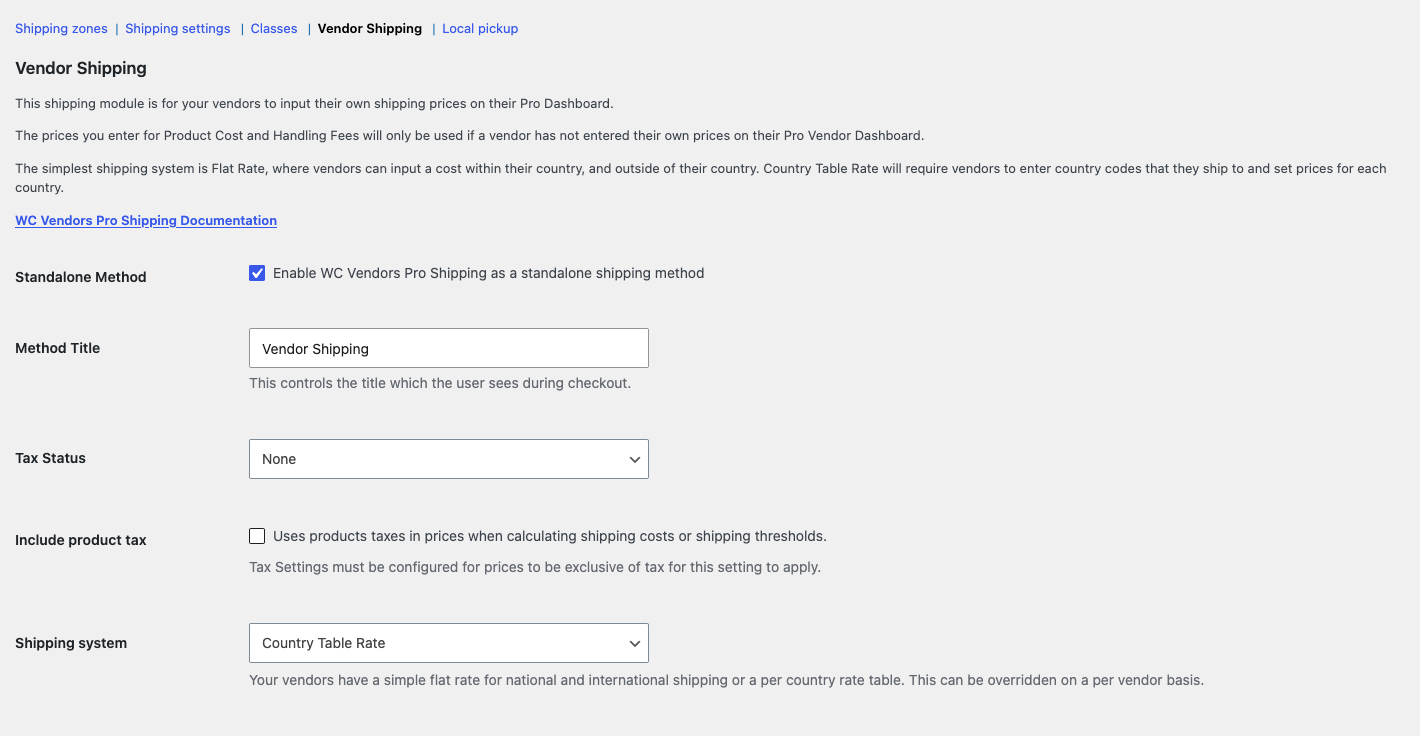
Product Feed Pro fonctionne avec les trois systèmes. Le flux tarifie une unité de chaque produit, donc Tarif échelonné utilise le niveau pour une quantité de 1.
Si cette méthode est désactivée, le flux utilise les zones de livraison de votre boutique pour chaque produit.
Étape 2 : Mapper l'attribut Livraison
- Allez dans Product Feed > Gérer les flux.
- Cliquez sur le nom de votre flux.
- Ouvrez l'onglet Mapping des champs.
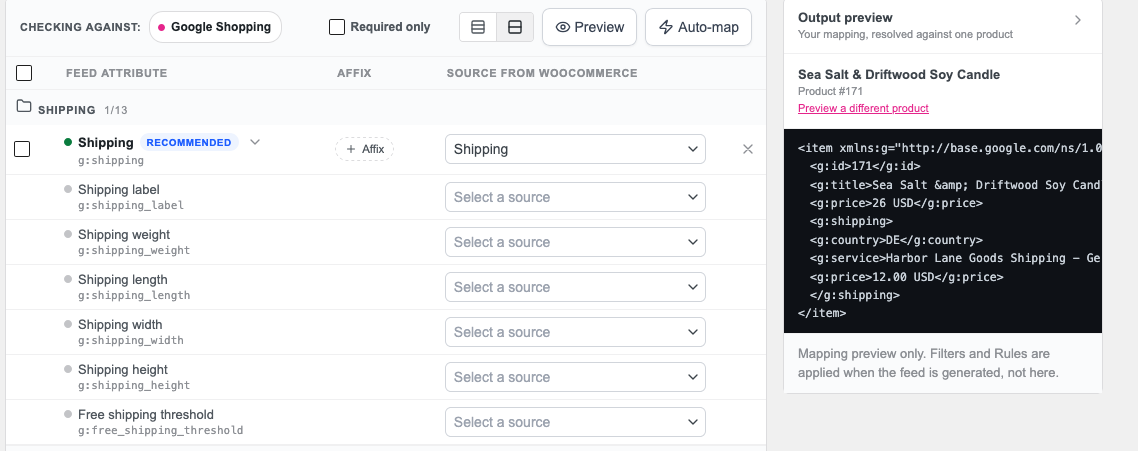
- Tapez livraison dans la boîte Rechercher des champs pour trouver l'attribut Livraison.
- Sélectionnez Livraison dans son menu déroulant Source depuis WooCommerce.
- Dans l'Aperçu de sortie à droite, cliquez sur Aperçu d'un autre produit.
- Choisissez l'un des produits de vos vendeurs.
- Cliquez sur Enregistrer les modifications.
Dans l'aperçu, le service de livraison d'un produit de vendeur commence par le nom de la boutique du vendeur et se termine par le code pays, par exemple Harbor Lane Goods Shipping – Germany Express DE.
Étape 3 : Actualiser le flux
En haut de la page Modifier le flux, cliquez sur Actualiser le flux. Les tarifs des fournisseurs apparaissent dans le fichier de flux une fois l'actualisation terminée.
Comment les tarifs des fournisseurs fonctionnent avec vos autres paramètres d'expédition
Quels pays reçoivent un tarif. Product Feed Pro tarifie chaque produit fournisseur pour le pays que vous avez choisi dans l'onglet Général du flux. Il tarifie chaque pays vers lequel vous expédiez dans deux cas :
- Le paramètre Ajouter les frais d'expédition pour tous les pays à votre flux (Google Shopping / Facebook uniquement) est activé, dans Product Feed > Paramètres, sur l'onglet Général.
- Le flux n'a pas de pays, et le commutateur Inclure tous les pays d'expédition sur son onglet Général est activé.
Si le flux n'a pas de pays et que ce commutateur est désactivé, il utilise le pays de base de votre boutique. Pour en savoir plus sur ces paramètres, consultez Comment ajouter les frais d'expédition à votre flux Google Shopping.
Tarifs basés sur un état ou un code postal. Un flux ne connaît que le pays, pas l'adresse de l'acheteur. Si toutes les lignes de Table de tarifs du pays d'un fournisseur nécessitent un état ou un code postal pour ce pays, le flux ne peut pas les tarifer. Le produit conserve alors le propre tarif d'expédition de votre boutique.
Variations. Chaque variation est tarifiée individuellement. Ainsi, des frais de manutention ou un seuil de livraison gratuite peuvent donner à deux variations d'un même produit des coûts d'expédition différents.
Dépannage
Le produit d'un fournisseur affiche toujours le tarif forfaitaire de ma boutique
Vérifiez que le fournisseur a un tarif pour le pays du flux sans état ni code postal. Vérifiez également que Activer WC Vendors Pro Shipping comme méthode d'expédition autonome est cochée, et que WC Vendors Pro est actif.
Je ne vois aucune expédition dans mon flux
Ouvrez l'onglet Mapping des champs et assurez-vous que l'attribut Expédition a Expédition comme source. Actualisez ensuite le flux.
Je veux conserver le tarif forfaitaire de ma boutique à côté du tarif du fournisseur
Demandez à votre développeur de retourner false du filtre adt_wc_vendors_drop_store_flat_rate. Le flux affiche alors les deux tarifs. Google peut alors afficher un coût différent de celui que les acheteurs paient à la caisse, alors ne faites cela que si vous avez une raison de le faire.
Besoin d'aide ?
Si vous avez une question ou rencontrez des problèmes, nous sommes là pour vous aider.
- Utilisateurs premium : Ouvrir un ticket de support
- Utilisateurs gratuits : Visitez notre forum communautaire