Révu par
Grande nouvelle pour les boutiques qui font de la publicité sur Facebook et Instagram ! AdTribes Product Feed Elite 5.1.2 crée désormais des ensembles de produits Facebook à partir de vos catégories de produits WooCommerce. Chaque catégorie avec des produits publiés devient son propre ensemble de produits dans votre catalogue Meta, et AdTribes les maintient synchronisés pour vous.
Vous voulez faire de la publicité uniquement pour vos sweats à capuche ou une catégorie de nouveaux arrivages ? Vous pouvez utiliser ces catégories dans vos publicités Meta sans avoir à créer chaque ensemble de produits manuellement dans Commerce Manager. AdTribes met également à jour les ensembles lorsque vous gérez vos catégories et produits dans WooCommerce.
Voici comment fonctionnent les ensembles de produits Facebook, comment les activer et à quoi vous attendre lorsque vos catégories changent.
Que sont les ensembles de produits Facebook ?
Un ensemble de produits Facebook est un groupe de produits dans votre catalogue Meta. Au lieu de cibler chaque produit que vous vendez avec une publicité, vous la ciblez sur un ensemble, comme une seule catégorie ou une gamme saisonnière.
Catalogues vs ensembles de produits
Votre catalogue est la liste complète des produits que Meta connaît. Si vous utilisez AdTribes, cette liste provient généralement de votre flux de produits Facebook. Si vous n'avez pas encore de catalogue, commencez par notre guide pour configurer votre premier catalogue Facebook.
Un ensemble de produits est un groupe plus petit au sein de votre catalogue. Avec cette fonctionnalité, AdTribes utilise les ID de produits de vos catégories WooCommerce pour créer chaque ensemble. Vous pouvez avoir plusieurs ensembles dans un même catalogue, et le même produit peut appartenir à plusieurs.
Où apparaissent les ensembles de produits
Vous pouvez utiliser des ensembles de produits pour choisir les articles de catalogue à promouvoir dans les publicités Facebook et Instagram. Meta appelle désormais ce type de publicité « publicités avec médias produits » (anciennement « publicités Advantage+ catalogue »). Lors de la configuration de votre publicité, choisissez un ensemble de produits pour vous concentrer sur un groupe particulier de produits plutôt que sur l'ensemble du catalogue.
Par exemple, si vous faites la promotion de vestes, un ensemble de produits vous permet de vous concentrer sur les vestes au lieu du reste de votre catalogue. Lorsque votre prochaine campagne se concentrera sur une autre catégorie, vous pourrez choisir son ensemble à la place.
Comment créer des ensembles de produits Facebook en 3 étapes
Avant de commencer, assurez-vous d'avoir AdTribes Product Feed Elite, un catalogue Meta connecté à votre flux Facebook AdTribes Flux Facebook, ainsi que l'ID et le jeton d'accès de ce catalogue. Vous devez d'abord configurer le flux ? Notre guide sur comment configurer un flux de produits Facebook vous explique comment faire.
Étape 1 : Obtenez votre ID de catalogue et votre jeton d'accès
Votre ID de catalogue est le long numéro que Meta attribue à votre catalogue. Vous le trouverez dans le Gestionnaire de catalogue lorsque vous ouvrez ce catalogue. Assurez-vous qu'il s'agit du même catalogue auquel votre flux AdTribes envoie des produits.
Ensuite, obtenez un jeton d'accès qui a la permission de gérer le catalogue. Il nécessite un accès catalog_management, comme décrit dans la référence des autorisations de Meta. Suivez les instructions actuelles de Meta pour générer un jeton pour l'entreprise propriétaire de votre catalogue.
Étape 2 : Activez les ensembles de produits dans AdTribes
Accédez à Flux de produits → Paramètres et restez sur l'onglet Général. Juste en dessous des paramètres du pixel Facebook et de l'API de conversion, activez Créer des ensembles de produits Facebook à partir des catégories de produits.
Deux champs apparaissent. Collez votre ID de catalogue dans Insérer votre ID de catalogue Facebook et cliquez sur Enregistrer. Ensuite, collez votre jeton dans la zone de jeton d'accès située en dessous et cliquez sur son propre bouton Enregistrer.
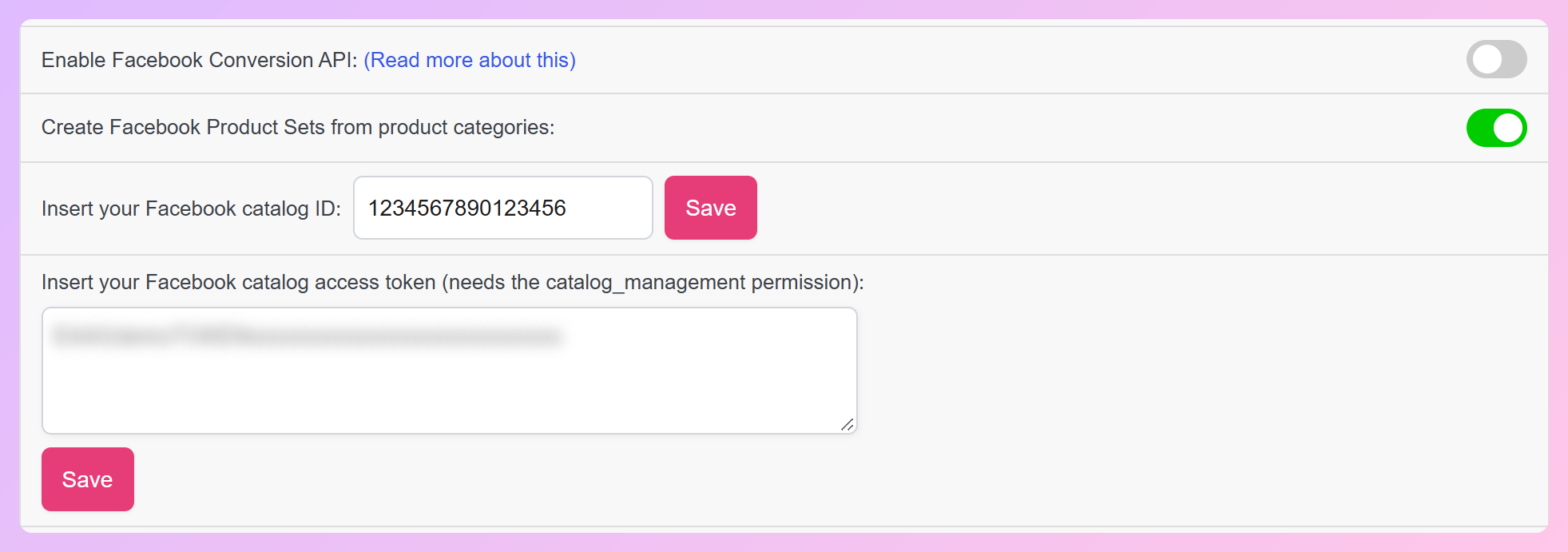
Une fois les deux enregistrés, AdTribes planifie une synchronisation quotidienne. Chaque catégorie comportant des produits publiés obtient un ensemble portant le nom de cette catégorie.
Étape 3 : Cliquez sur Synchroniser maintenant et vérifiez le statut
Vous n'avez pas à attendre la synchronisation quotidienne. Un panneau Ensembles de produits Facebook apparaît sous les paramètres, alors cliquez sur Synchroniser maintenant. La synchronisation s'exécute en arrière-plan, et le panneau vous l'indique : « La synchronisation est mise en file d'attente. Elle s'exécute en arrière-plan. Rechargez cette page pour voir le résultat. »
Une fois la synchronisation en arrière-plan terminée, rechargez la page pour voir l'heure de la dernière synchronisation et le nombre d'ensembles de produits synchronisés.

Ensuite, vérifiez votre catalogue dans le Gestionnaire de catalogue pour confirmer que les nouveaux ensembles apparaissent. Si la synchronisation rencontre une erreur, telle qu'un jeton expiré, AdTribes affiche un message dans une boîte rouge pour vous aider à résoudre le problème.
Comment vos ensembles de produits Facebook restent synchronisés
Vous le configurez une fois, et AdTribes maintient vos ensembles synchronisés avec vos catégories à partir de ce moment-là. Voici comment les catégories se transforment en ensembles, et quand chaque type de modification atteint Meta.
Comment les catégories deviennent des ensembles de produits
AdTribes crée un ensemble pour chaque catégorie contenant des produits publiés, en utilisant le même nom de catégorie. Voici comment il gère vos produits :
- Uniquement les catégories avec des produits : Chaque catégorie avec des produits publiés obtient un ensemble. Les catégories vides sont ignorées.
- Les parents incluent leurs sous-catégories : L'ensemble d'une catégorie parente contient également les produits de ses sous-catégories. Ainsi, « Vêtements » inclut également tout ce qui se trouve dans « Chemises » et « Sweats à capuche ».
- Les variations sont incluses : Un produit variable est inclus avec toutes ses variations.
- Les brouillons sont exclus : Les produits qui ne sont pas encore publiés ne sont ajoutés à aucun ensemble.
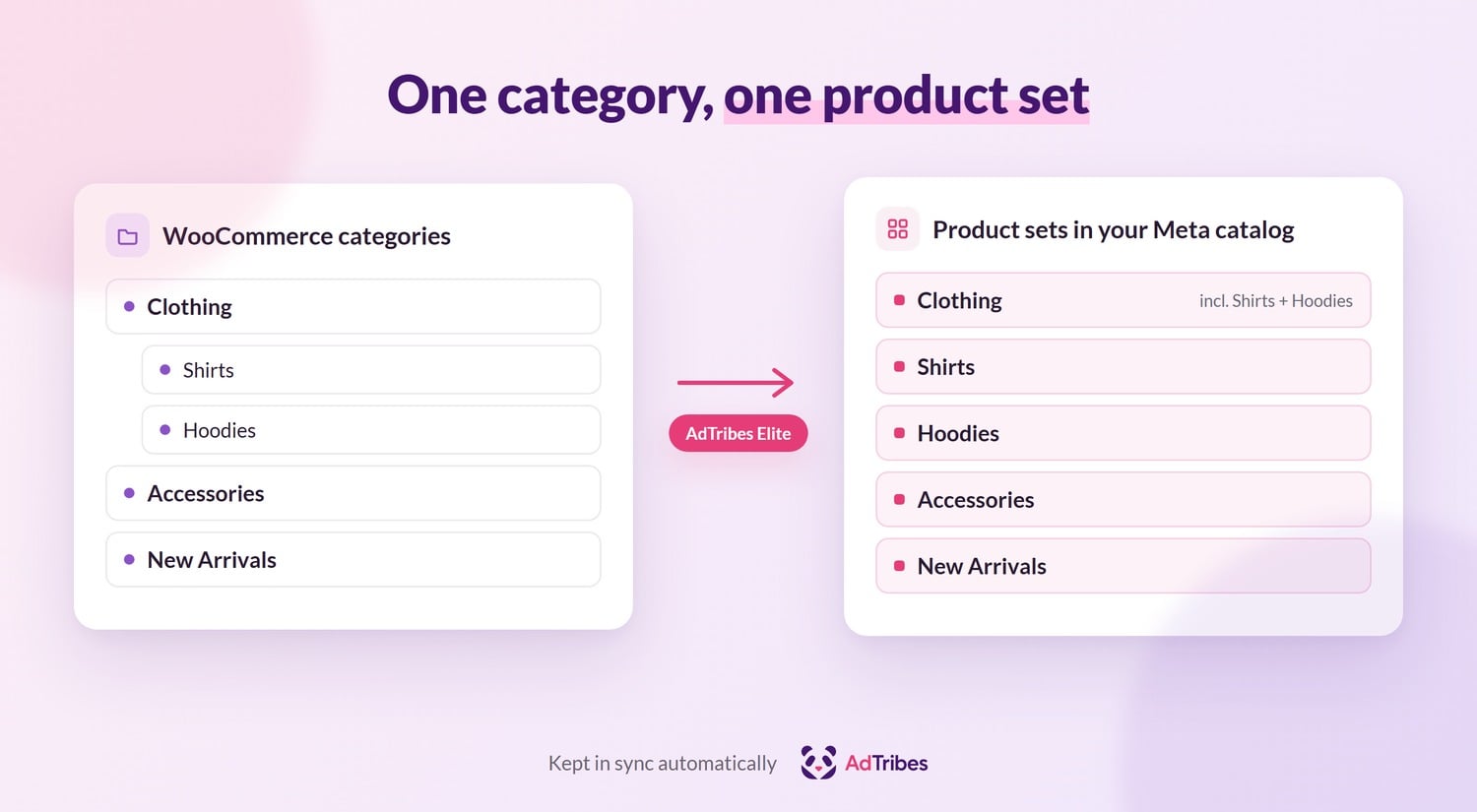
AdTribes fait correspondre les articles des ensembles à votre catalogue Facebook en utilisant les identifiants de produits de votre flux. Le mappage id par défaut utilise les identifiants de produits WooCommerce, alors vérifiez ce mappage si vous avez personnalisé votre flux.
Quand vos ensembles de produits sont mis à jour
Certains changements parviennent à votre catalogue immédiatement, et d'autres attendent la prochaine synchronisation quotidienne. Voici lesquels :
| Quand vous… | Ce qui arrive à l'ensemble | Quand |
|---|---|---|
| Ajouter une catégorie et y placer des produits | Un nouvel ensemble est créé | Prochaine synchronisation quotidienne, ou cliquez sur Synchroniser maintenant |
| Renommer une catégorie | L'ensemble prend le nouveau nom | Immédiatement, en arrière-plan |
| Supprimer une catégorie | Son ensemble est supprimé de votre catalogue | Immédiatement, en arrière-plan |
| Ajouter, supprimer ou déplacer des produits | Les produits de l'ensemble sont mis à jour | Prochaine synchronisation quotidienne, ou cliquez sur Synchroniser maintenant |
| Vider une catégorie | Son ensemble est supprimé | Prochaine synchronisation quotidienne, ou cliquez sur Synchroniser maintenant |
| Supprimer par erreur un ensemble dans Commerce Manager | Il est recréé | Prochaine synchronisation maintenant, ou la synchronisation complète hebdomadaire |
La synchronisation quotidienne n'envoie que les ensembles qui ont changé. Une fois par semaine, AdTribes effectue une synchronisation complète des ensembles de produits qu'elle gère.
Façons d'utiliser les ensembles de produits par catégorie
Les ensembles de catégories vous permettent de diffuser des publicités Meta ciblées sans avoir à sélectionner les produits un par un. Voici trois idées pour commencer.
Organiser une promotion pour une catégorie
Vous prévoyez une vente de fin d'année sur les vêtements d'extérieur ou un déstockage sur les t-shirts de la saison dernière ? Utilisez l'ensemble de cette catégorie pour cibler votre publicité de catalogue sur ces articles. Assurez-vous simplement que les produits de l'ensemble correspondent à la promotion que vous effectuez.
Promouvoir vos nouveautés
Si vous maintenez une catégorie « Nouveautés », AdTribes met à jour son ensemble au fur et à mesure que vous ajoutez et supprimez des produits. Cela vous permet de garder votre publicité ciblée sur les articles actuellement dans cette catégorie sans modifier l'ensemble dans Commerce Manager.
Faire correspondre les publicités à ce que les gens ont consulté
Les publicités de catalogue peuvent montrer aux acheteurs des produits liés à ce qu'ils ont consulté sur votre site. Un ensemble de catégories vous permet de cibler ces publicités sur une gamme pertinente, comme les sweats à capuche. Le reciblage utilise couramment le Pixel Meta ou l'API de conversions pour connecter l'activité de navigation aux articles du catalogue, et AdTribes dispose de paramètres pour les deux sur le même onglet.
Si vous avez pesé vos options pour diffuser des publicités Facebook depuis WooCommerce, notre guide alternative à Facebook pour WooCommerce compare les deux approches.
Conseils pour des ensembles de produits propres
Ces conseils aident vos ensembles à correspondre à votre catalogue dès le premier jour. Ils servent également de liste de contrôle si un ensemble semble incorrect.
- Conservez le champ id sur l'ID du produit : Les ensembles correspondent aux produits par ID, alors laissez le champ id de votre flux Facebook mappé à l'ID du produit (c'est ainsi qu'il est défini par défaut). Notre guide sur le mappage des champs montre où vérifier.
- Incluez les variations dans votre flux : Les ensembles listent chaque variation, alors activez les variations dans votre flux Facebook. Ainsi, vos produits variables remplissent leurs ensembles.
- Donnez des noms uniques aux catégories : Les ensembles utilisent vos noms de catégories. Deux catégories appelées « Accessoires » deviennent deux ensembles appelés « Accessoires », ce qui est difficile à distinguer dans Ads Manager.
- Remplacez un jeton expiré : Si le panneau affiche une erreur de jeton, créez un nouveau jeton avec la permission catalog_management, enregistrez-le et cliquez sur Synchroniser maintenant.
Questions fréquemment posées
Les ensembles de produits Facebook nécessitent-ils AdTribes Product Feed Elite ?
Oui. La création d'ensembles de produits Facebook à partir de vos catégories est une fonctionnalité d'AdTribes Product Feed Elite, à partir de la version 5.1.2. Vous la trouverez sous Flux de produits → Paramètres, dans l'onglet Général.
À quelle fréquence les ensembles de produits Facebook sont-ils synchronisés ?
Une fois par jour, seuls les ensembles modifiés sont envoyés lors de la synchronisation quotidienne. Renommer ou supprimer une catégorie met à jour en arrière-plan, et AdTribes effectue une synchronisation complète chaque semaine. Vous pouvez également cliquer sur Synchroniser maintenant quand vous le souhaitez.
Les sous-catégories obtiennent-elles leurs propres ensembles de produits ?
Oui. Chaque catégorie avec des produits publiés obtient son propre ensemble, y compris les sous-catégories. L'ensemble de la catégorie parente inclut également les produits de ses sous-catégories, vous pouvez donc faire de la publicité pour toute la gamme ou juste une partie.
AdTribes modifiera-t-il les ensembles de produits que j'ai créés manuellement ?
Non. AdTribes met à jour et supprime uniquement les ensembles de produits qu'il a créés lui-même. Tous les ensembles que vous avez créés manuellement dans Commerce Manager restent tels quels.
De quoi ai-je besoin pour créer des ensembles de produits Facebook ?
Vous avez besoin d'AdTribes Product Feed Elite, d'un catalogue Meta qui utilise votre flux Facebook AdTribes comme source de données, de l'ID de votre catalogue et d'un jeton d'accès avec la permission catalog_management.
Pour conclure
Vos catégories WooCommerce trient déjà vos produits de la manière dont vous les concevez. Les ensembles de produits Facebook transportent simplement cette même structure vers votre catalogue Meta, afin que vos publicités puissent également la suivre.
Voici ce qu'il faut faire ensuite :
- Activez les ensembles de produits Facebook et effectuez votre première synchronisation.
- Consultez les conseils pour que chaque ensemble soit rempli avec les bons produits.
- Choisissez une catégorie et construisez votre prochaine publicité Meta autour de son ensemble.
Il y a plus à découvrir dans nos récentes mises à jour AdTribes, notamment le suivi des conversions de flux, la migration de flux depuis CTX Feed et RexFeed, et de nouveaux attributs conversationnels Google. Recherchez leurs tutoriels sur le blog.
Prêt à arrêter de créer des ensembles manuellement ? Obtenez AdTribes Product Feed Elite et laissez-le créer vos ensembles de produits Facebook pour vous.