
Yandex, Zbozi.cz, Mall.sk, Heureka.cz, Heureka.sk et Glami (Glami.cz, Glami.sk et Glami.gr) acceptent tous les paramètres de produit dans leurs flux XML — des éléments tels que la couleur, la taille, la matière ou toute autre spécification produit. Ces paramètres aident les acheteurs à filtrer et comparer les produits directement sur ces plateformes, ce qui signifie que les produits avec des données de paramètres plus riches ont tendance à mieux performer.
Product Feed Pro et Product Feed Elite prennent tous deux en charge les éléments PARAM dès leur installation. Vous les ajoutez via l'écran de mappage des champs en utilisant une convention de nommage simple, et le plugin se charge de construire la structure de nœuds XML correcte pour chaque canal. Le format exact diffère entre les canaux, mais les étapes de configuration sont les mêmes.
Ce guide vous montre exactement comment ajouter des PARAMÈTRES à votre flux, et explique comment la sortie XML diffère entre les canaux.
Comment fonctionnent les éléments PARAM
Le plugin utilise une convention de nommage pour reconnaître les champs PARAM. Lorsque vous créez un champ personnalisé dont le nom commence par le préfixe PARAM_, le plugin considère tout ce qui suit ce préfixe comme le nom du paramètre et encapsule la valeur dans la structure XML correcte pour le canal.
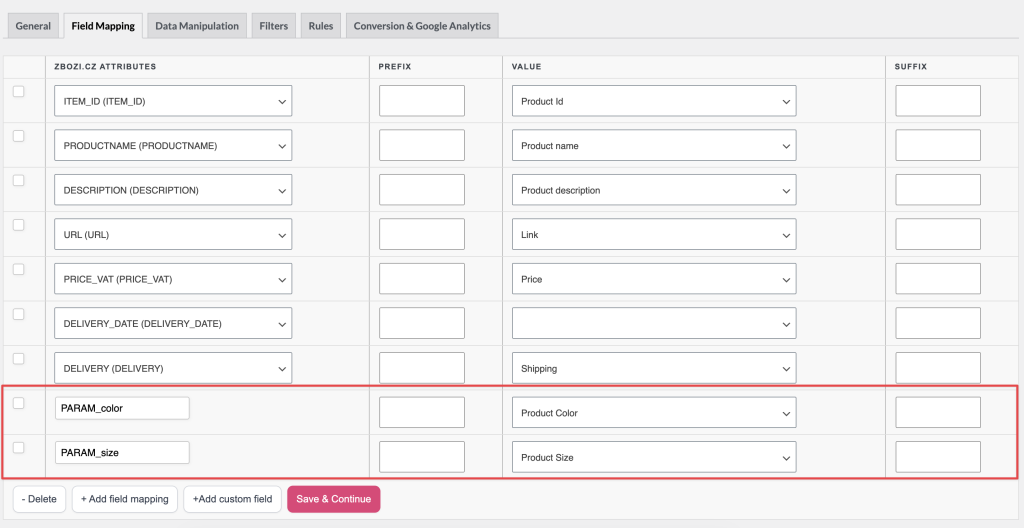
Par exemple, un champ personnalisé nommé PARAM_color mappé à votre attribut de couleur WooCommerce produit ceci dans le flux :
- Yandex :
<param name="color">Red</param> - Zbozi.cz, Heureka.cz, Heureka.sk, Glami.cz, Glami.sk et Glami.gr :
<PARAM><PARAM_NAME>color</PARAM_NAME><VAL>Red</VAL></PARAM> - Mall.sk :
<PARAM><NAME>color</NAME><VALUE>Red</VALUE></PARAM>
Vous pouvez ajouter autant de champs PARAM_ que vos produits le nécessitent. Chacun devient son propre bloc <PARAM> dans le flux.
Prérequis
Avant d'ajouter des PARAMÈTRES, assurez-vous d'avoir :
- Product Feed Pro installé et actif
- Un flux déjà configuré pour l'un des canaux pris en charge : Yandex, Zbozi.cz, Mall.sk, Heureka.cz, Heureka.sk, Glami.cz, Glami.sk ou Glami.gr, ou vous êtes en train d'en créer un
- Les attributs produit pertinents (couleur, taille, etc.) configurés dans WooCommerce afin qu'ils soient disponibles pour le mappage
Comment ajouter des PARAMÈTRES à votre flux XML
Étape 1 : Ouvrir l'onglet de mappage des champs
- Allez dans Product Feed dans le menu d'administration de votre WordPress.
- Ouvrez le flux que vous souhaitez modifier (ou créez-en un nouveau pour le canal pertinent).
- Cliquez sur l'onglet Field Mapping.
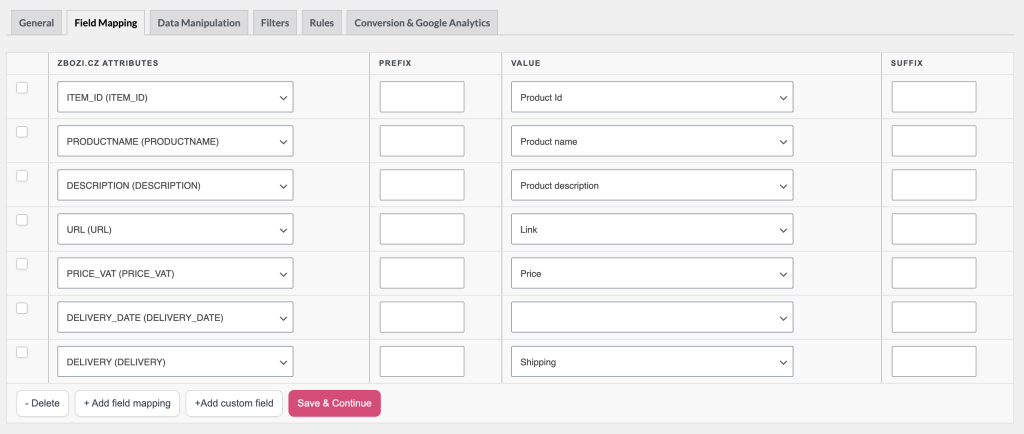
Étape 2 : Ajouter une ligne de champ personnalisé
Cliquez sur + Add custom field en bas du tableau de mappage.
Une nouvelle ligne apparaît avec une zone de texte vide sur le côté gauche.
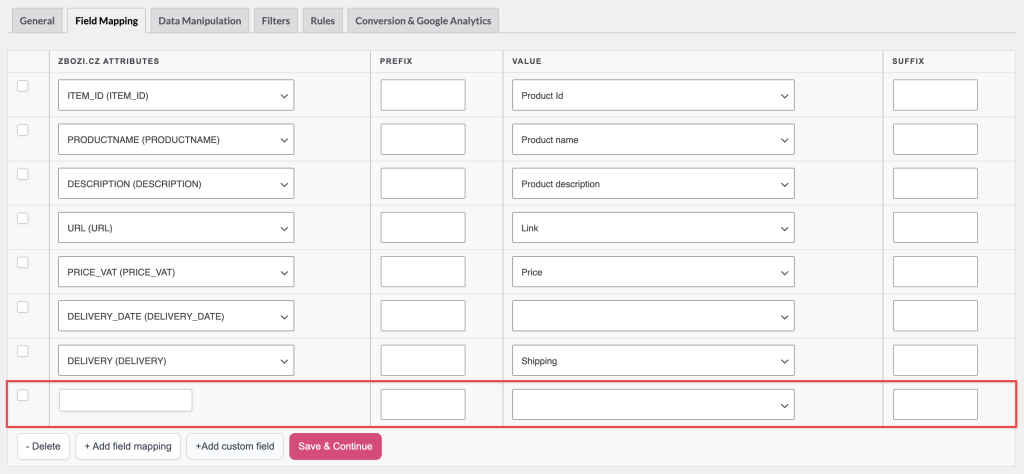
Étape 3 : Nommer le champ PARAM
Dans la zone de texte, tapez PARAM_ suivi du nom du paramètre que vous souhaitez dans le flux.
Utilisez le nom exact du paramètre attendu par le canal. Par exemple :
PARAM_couleurPARAM_taillePARAM_matériauPARAM_marque
La partie après PARAM_ devient le nom du paramètre dans la sortie XML exactement comme vous le tapez, donc PARAM_Color et PARAM_color produisent un XML différent.
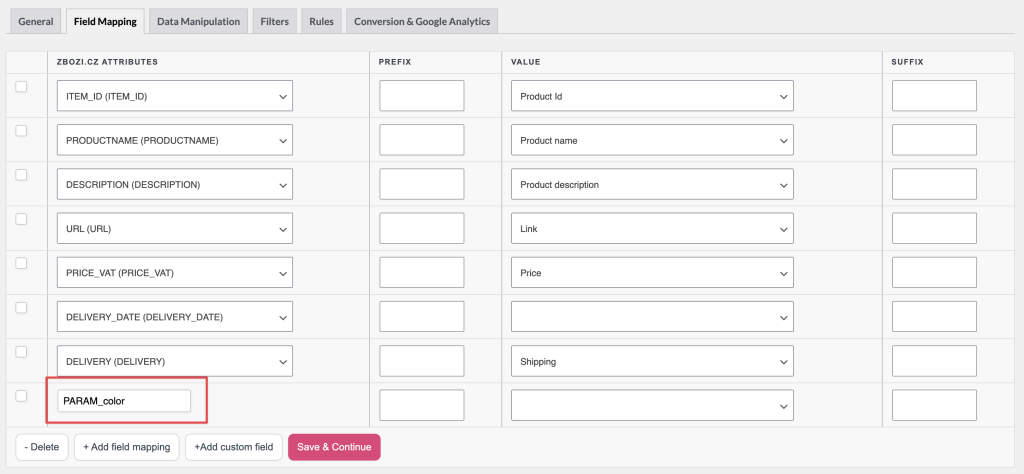
Étape 4 : Mapper le champ à un attribut WooCommerce
Dans la liste déroulante Valeur de la même ligne, sélectionnez l'attribut WooCommerce qui contient les données pour ce paramètre.
Par exemple, si vous souhaitez exporter la couleur du produit, sélectionnez l'attribut WooCommerce qui stocke les données de couleur (par exemple, Color ou pa_color).
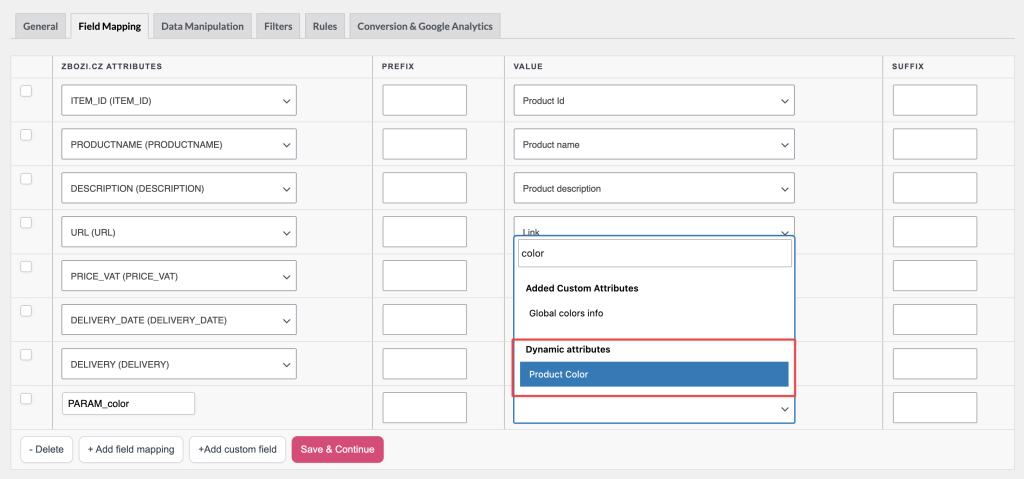
Étape 5 : Répéter pour chaque paramètre
Répétez les étapes 2 à 4 pour chaque paramètre supplémentaire que vous souhaitez inclure. Chaque champ PARAM_ que vous ajoutez devient son propre bloc <PARAM> dans le flux.
Étape 6 : Enregistrer vos modifications
Cliquez sur Enregistrer les modifications.
Le plugin enregistre votre mappage. Lors du prochain actualisation du flux, tous les champs PARAM_ seront exportés en tant qu'éléments <PARAM> correctement structurés dans le XML.
Mall.sk : VARIABLE_PARAMS est géré automatiquement
Les flux Mall.sk incluent un champ spécial VARIABLE_PARAMS qui liste les attributs WooCommerce définissant les variations de produit (par exemple, taille, couleur). Le plugin le calcule automatiquement — il lit les attributs de variation directement depuis WooCommerce.
Le champ VARIABLE_PARAMS est pré-rempli avec Calcul du plugin dans le tableau de mappage des champs. Vous n'avez pas besoin de le configurer manuellement. La sortie XML ressemble à ceci :
<VARIABLE_PARAMS>
  <PARAM>color</PARAM>
  <PARAM>size</PARAM>
</VARIABLE_PARAMS>
Chaque <PARAM> à l'intérieur de VARIABLE_PARAMS est le nom d'un attribut de variation WooCommerce (avec le préfixe pa_ automatiquement supprimé). Ainsi, pa_color devient color et pa_size devient size.
Référence de la sortie XML
Le tableau ci-dessous montre comment un champ PARAM_color mappé à la valeur Red apparaît dans le flux de chaque canal :
| Canal | Sortie XML |
|---|---|
| Yandex | Rouge |
| Zbozi.cz | |
| Heureka.cz | |
| Mall.sk | |
Notez que Yandex utilise param en minuscules avec un attribut XML name, tandis que tous les autres canaux pris en charge utilisent PARAM en majuscules avec des éléments enfants nommés.
Dépannage
PARAM_ (nous recommandons de le taper en majuscules). Sans ce préfixe, le champ est traité comme un champ personnalisé ordinaire et ne générera pas de bloc <PARAM>. Confirmez également que le champ est mappé à un attribut WooCommerce qui a une valeur pour le produit, car les valeurs vides sont ignorées.PARAM_ comme nom de paramètre, tel quel. Ouvrez l'onglet Mappage des champs, trouvez la ligne et corrigez le nom du champ. Enregistrez et régénérez le flux.VARIABLE_PARAMS ne s'affiche que pour les produits variables. Si un produit est un produit simple (sans variations), le bloc est omis. Confirmez également que la ligne VARIABLE_PARAMS est présente dans votre table de mappage de champs et définie sur Calcul du plugin.PARAM_ acceptent n'importe quel caractère après le préfixe — les chiffres, les espaces et les caractères spéciaux sont tous valides. Si vous voyez une erreur de validation, vérifiez que votre nom de champ commence exactement par PARAM_ (sans espaces avant ou après le préfixe).FAQ
PARAM_ que vous ajoutez crée son propre bloc <PARAM>. Si vous ajoutez PARAM_color deux fois, mappé à des attributs différents, les deux apparaissent dans le flux. En pratique, vous n'aurez besoin que d'une seule ligne par paramètre.PARAM_ génère également des éléments <PARAM> correctement structurés pour les flux Heureka.sk, Glami.cz, Glami.sk et Glami.gr.Besoin de plus d'aide ?
Les utilisateurs de Product Feed Elite ouvrent un ticket de support, et l'équipe de support vous aidera à configurer vos champs PARAM.
Les utilisateurs de Product Feed Pro, posez votre question sur le forum de support WordPress.org, et l'équipe vous répondra là-bas.

