
Le programme Google Product Ratings permet à Google d'afficher des notes par étoiles et des décomptes d'avis pour vos produits dans les annonces Shopping et les fiches gratuites. Pour alimenter ces étoiles, vous soumettez un flux d'avis sur les produits au format XML requis par Google. Notre plugin prend en charge la génération de ce flux, vous pouvez ainsi tenir Google à jour automatiquement.
Remarque : Pour être éligible, votre boutique doit avoir au moins 50 avis sur les produits au total sur tous les produits, et vous devez continuer à envoyer des flux complets et à jour au moins une fois par mois. Google s'attend également à ce que vous partagiez tous les avis, y compris ceux avec de faibles notes.
Guide pour créer votre flux
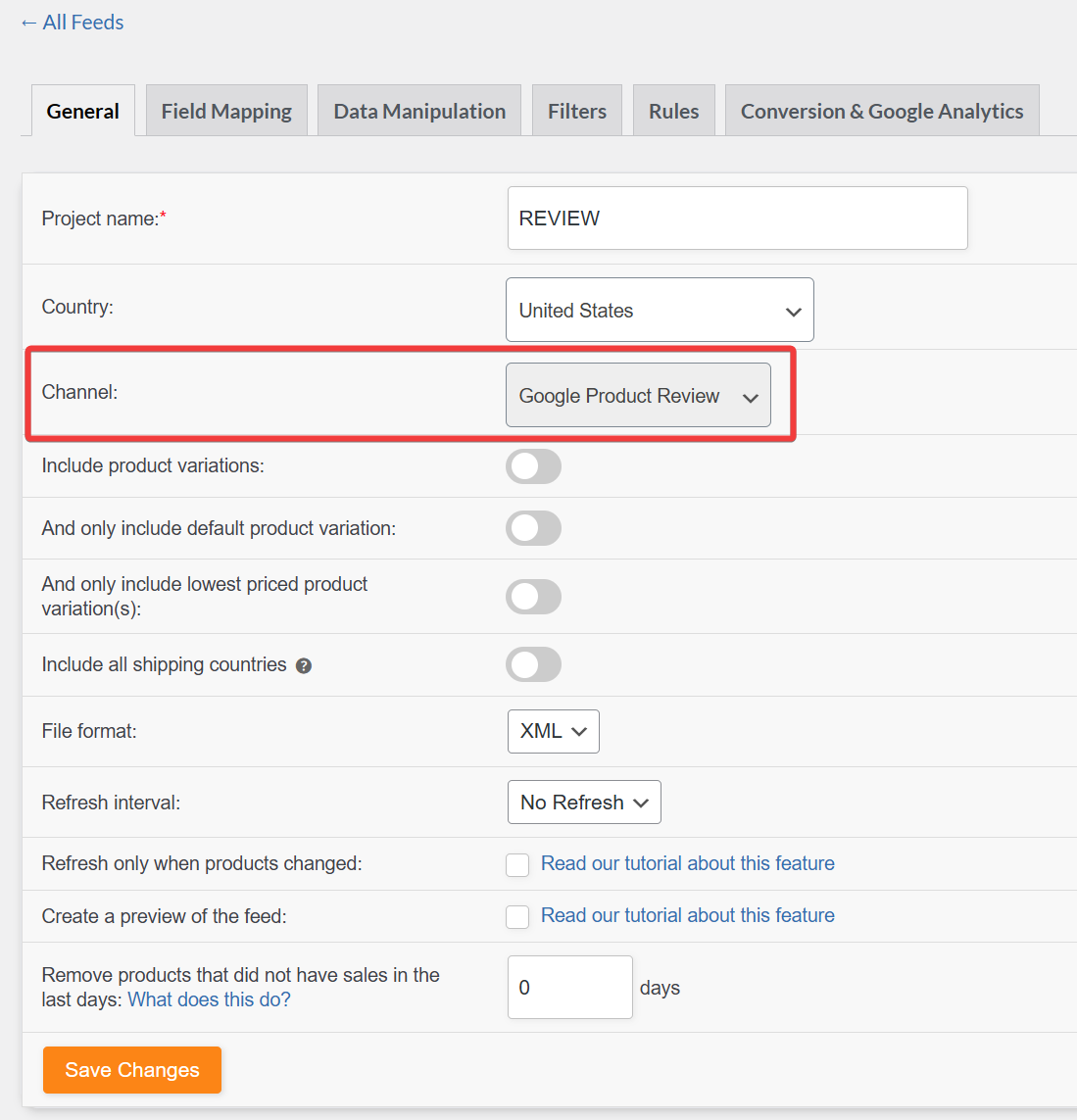
1. Configurez vos paramètres généraux
- Nommez votre flux : Donnez à votre flux un nom clair et reconnaissable (par exemple, Avis sur les produits – FR). Ce nom est uniquement destiné à votre usage interne, mais une étiquette descriptive facilitera la gestion de plusieurs flux ultérieurement.
- Sélectionnez le pays cible : Choisissez le pays où vos produits sont vendus. Cela doit correspondre au pays cible que vous avez défini dans votre compte Google Merchant Center pour garantir que vos avis soient acceptés.
- Choisissez le canal : Réglez le canal sur Avis sur les produits Google. Cela garantit que le plugin génère votre flux dans le format XML exact requis par le programme Google Product Ratings.
- Choisissez le format de fichier : Sélectionnez XML comme format de fichier. Google n'accepte que les flux d'avis au format XML, cette étape est donc essentielle.
- Définissez l'intervalle de rafraîchissement : Google exige que votre flux d'avis soit mis à jour au moins une fois par mois. Pour que vos avis soient aussi récents que possible, nous recommandons de choisir des mises à jour quotidiennes ou hebdomadaires.
2. Mappez vos champs
product_name → Nom du produit
Mappez le champ Nom du produit de votre boutique à l'attribut product_name.
product_url → URL du produit
Mappez votre champ Lien à product_url. Il doit pointer directement vers la page du produit où l'avis est visible.
gtin → Identifiant unique mondial (GTIN, UPC, EAN ou ISBN)
Mappez votre champ GTIN, UPC, EAN ou ISBN ici. Les GTIN offrent la correspondance la plus fiable pour Google.
mpn → Woosea mpn (attribut personnalisé ajouté)
Mappez votre champ MPN. Il sert d'identifiant de secours lorsque le GTIN n'est pas disponible.
sku → SKU
Mappez votre champ SKU. C'est un autre identifiant utile pour la correspondance des produits.
brand → Marques
Mappez votre champ Marque ici. Incluez toujours les informations de marque lorsque cela est possible.
reviews → Avis
Conservez le mappage par défaut Avis. Ceci est requis pour inclure le contenu des avis lui-même.
review_url → Lien
Mappez votre champ Lien à review_url. Ceci doit pointer vers la section des avis de la page produit.
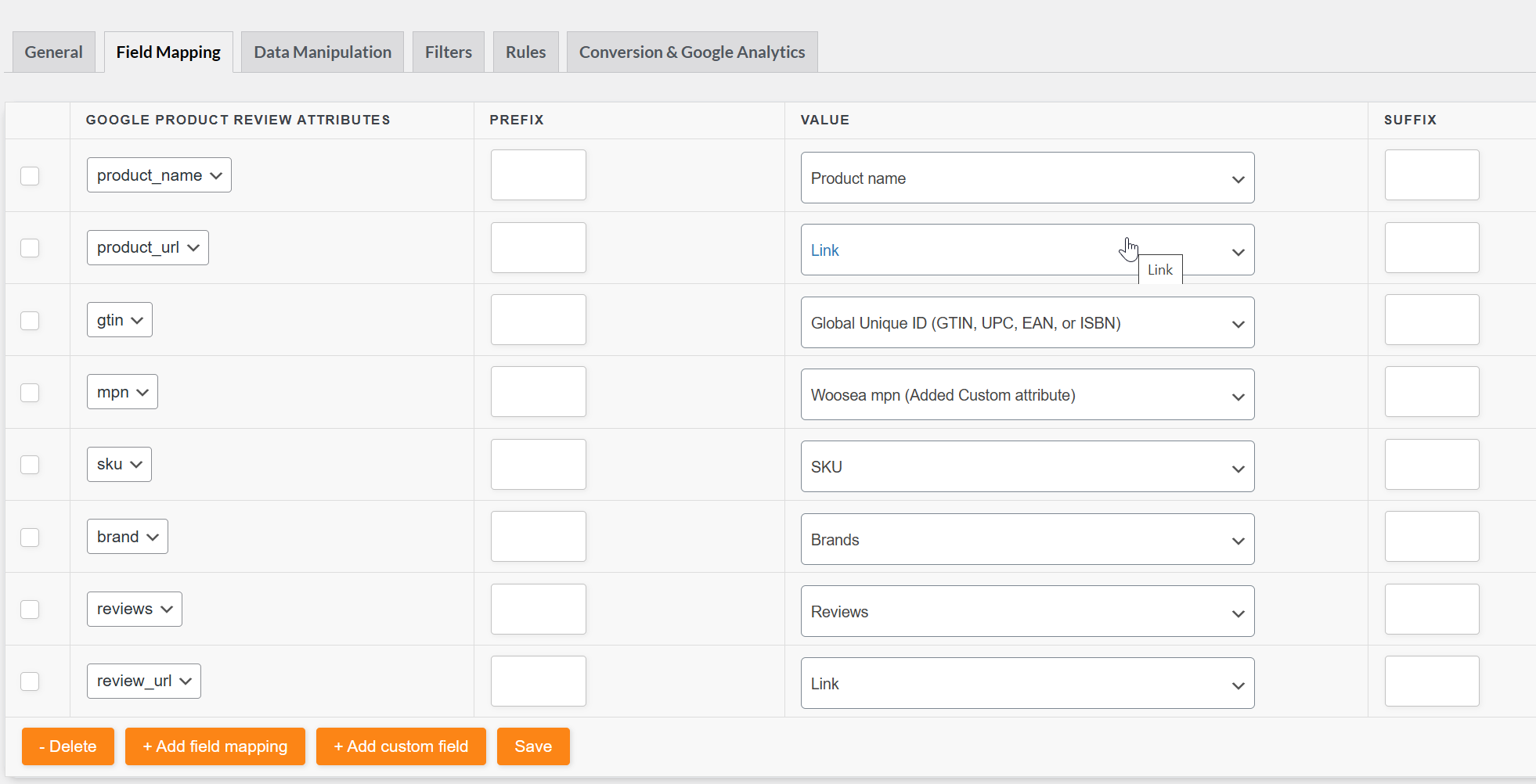
Remarque : Les options Identifiant unique mondial (GTIN, UPC, EAN ou ISBN) et mpn Woosea (attribut personnalisé ajouté) ne sont disponibles que dans le plugin Product Feed Elite.
3. Filtres (Facultatif)
Google exige que vous soumettiez tous les avis, positifs comme négatifs. L'exclusion des avis avec de faibles notes peut entraîner le rejet du flux. Par conséquent, pour être conforme, nous vous recommandons de conserver tous les avis dans votre flux.
Les filtres sont toujours utiles dans des cas spécifiques, tels que l'exclusion de produits de test, de références internes ou d'entrées avec des données incomplètes. Pour un aperçu complet des options de filtrage disponibles, consultez la documentation sur les filtres.
4. Conversion et Google Analytics (Facultatif)
Cette section vous permet d'ajouter des paramètres UTM de Google Analytics à vos URL de produits et d'avis. En activant le suivi, vous pourrez voir dans Google Analytics la quantité de trafic et de revenus générés par votre flux d'avis.
Activer le suivi Google Analytics
Activez le commutateur pour activer le suivi.
Définir les paramètres de campagne
Remplissez les champs UTM pour définir comment les visites de votre flux apparaîtront dans Google Analytics :
- Source de la campagne (
utm_source)
Exemple :Google Product Review
→ Identifie la source du trafic. - Support de campagne (
utm_medium)
Exemple :cpc
→ Identifie le support marketing (coût par clic). - Nom de la campagne (
utm_campaign)
Exemple :REVIEW
→ Regroupe le trafic sous un nom de campagne spécifique. - Terme de la campagne (
utm_term)
Exemple :[productId]
→ Insère dynamiquement l'ID du produit pour aider à suivre les performances par produit. - Contenu de la campagne (
utm_content)
Un champ facultatif où vous pouvez ajouter des étiquettes supplémentaires pour distinguer les liens.
Enregistrer vos paramètres
Cliquez sur Enregistrer pour appliquer les paramètres de suivi. Toutes les URL de produits et d'avis générées incluront désormais les valeurs UTM que vous avez configurées.
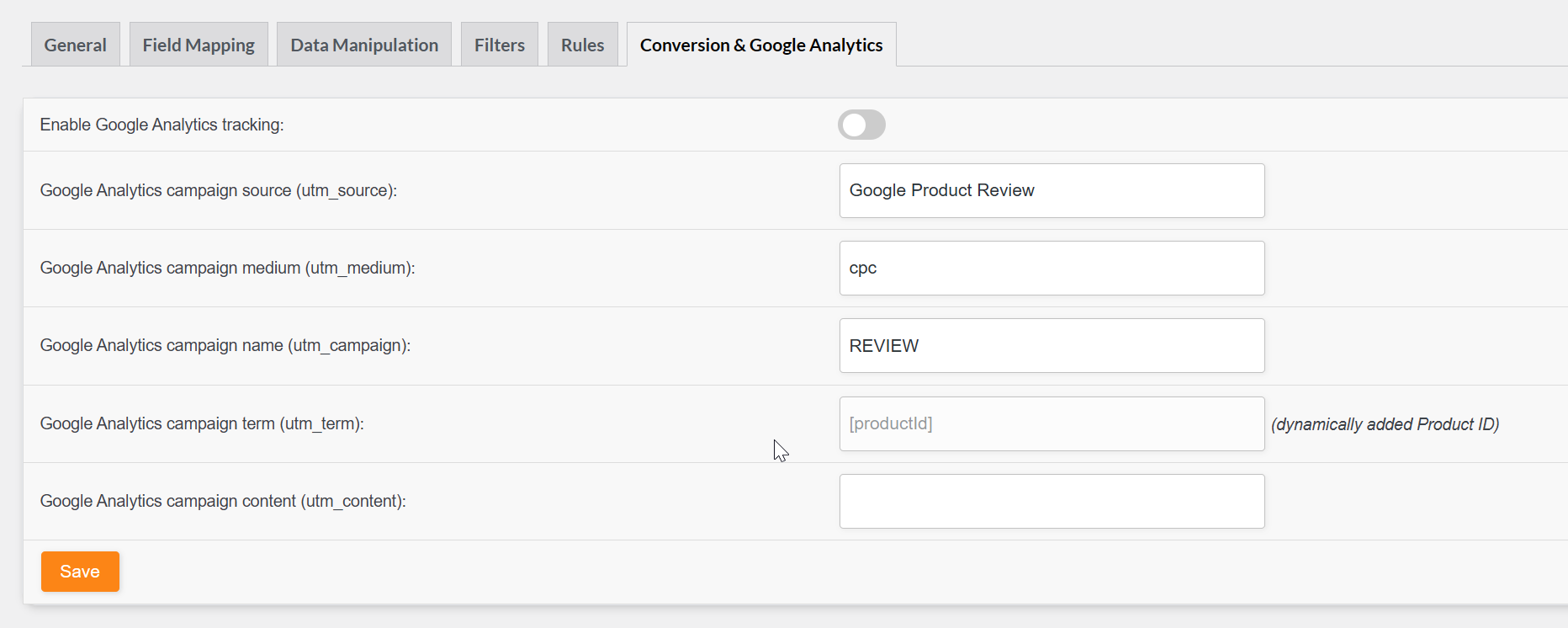
Remarque : Le champ utm_term utilise la valeur dynamique [productId]. Cette valeur est fixe et ne peut pas être modifiée pour un autre paramètre.
Téléchargement de votre flux d'avis
Avant de commencer, activez le module complémentaire Notes sur les produits dans le Centre Google Merchant Center : page Paramètres > Modules complémentaires. Le module complémentaire est désactivé par défaut. Vous devez vous inscrire au programme de notes sur les produits en utilisant le Formulaire d'intérêt pour les notes sur les produits pour activer le module complémentaire. De plus, assurez-vous d'avoir au moins 50 avis sur les produits avant de soumettre votre candidature.
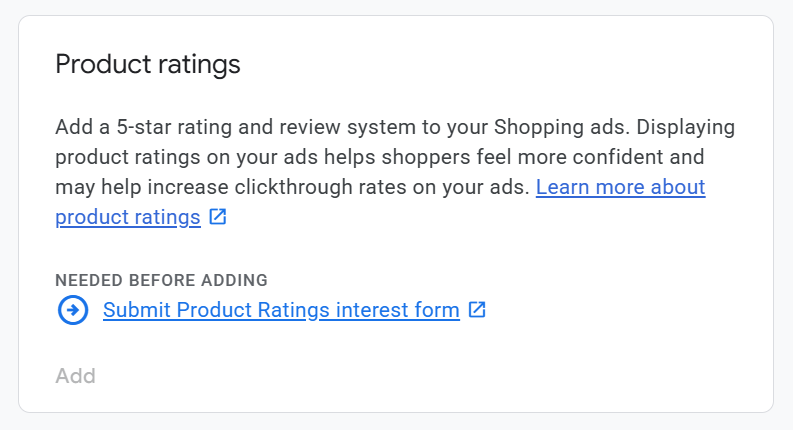
Une fois approuvé, un nouveau menu Avis apparaîtra sous Analytique. Veuillez l'ouvrir et accéder à l'onglet Avis sur les produits. Sélectionnez Sources de données des avis sur les produits, puis cliquez sur Ajouter des avis sur les produits. Collez le lien du fichier XML des avis sur les produits généré par notre plugin, puis poursuivez la configuration.
Après avoir enregistré la source de données, elle apparaîtra sur la page Sources de données des avis sur les produits. Le statut initial indique souvent « inactif », ce qui est normal. Google prend généralement 2 à 4 semaines pour commencer à afficher vos avis après la première soumission du flux.
Notes importantes
- Les notes et les avis sont associés aux produits à l'aide de plusieurs facteurs. Le plus fiable est un identifiant de produit unique au niveau mondial tel qu'un GTIN (Global Trade Item Number).
- Si les GTIN sont manquants ou incorrects, Google peut tenter une correspondance à l'aide des paires SKU, Marque + MPN, ou des URL de produits. Ces alternatives entraînent généralement moins d'avis associés correctement.
- Assurez-vous que les identifiants (GTIN, MPN) et les noms de marque sont cohérents entre votre flux de produits et votre flux d'avis. Les discordances réduiront la correspondance réussie des avis.
Liste de contrôle de dépannage
- Aucune étoile affichée pour le moment ? Confirmez que vous avez atteint plus de 50 avis au total et que vous avez terminé l'intégration.
- Avis ne correspondant pas aux produits ? Vérifiez d'abord la couverture GTIN, puis Marque + MPN ou SKU. Le GTIN offre la correspondance la plus solide.
- Flux approuvé, mais liens signalés ? Assurez-vous que
product_urletreview_urlsont actifs et pointent vers des pages où le produit et les avis sont visibles. - Vous envisagez de masquer les mauvaises notes ? Ne le faites pas. Google exige le partage de tous les avis dans votre flux mensuel.
La création d'un flux d'avis sur les produits Google garantit que les avis de votre boutique sont éligibles pour apparaître dans les annonces Google Shopping et les fiches gratuites. En configurant les paramètres généraux, en mappant correctement les champs, en appliquant soigneusement les filtres et les règles, et en ajoutant éventuellement des paramètres de suivi, vous maintiendrez la conformité et l'efficacité de votre flux.
Besoin d'aide supplémentaire ?
Si vous avez besoin d'aide supplémentaire, n'hésitez pas à créer un nouveau ticket pour contacter notre équipe de support.
Veuillez noter que le système de support par ticket est exclusivement réservé aux utilisateurs de Product Feed ELITE .
Si vous utilisez uniquement le plugin Product Feed Pro, n'hésitez pas à ouvrir un nouveau sujet sur le forum WordPress.org.

