
Votre flux a-t-il soudainement perdu des produits, ou arrêté de se mettre à jour ? Product Feed Elite conserve un bref historique du nombre de produits que chaque flux contenait après chaque actualisation. Cet article vous montre où trouver l'historique des flux, comment le lire et comment l'utiliser pour repérer rapidement un problème.
Avant de commencer
- Product Feed Elite 5.1.2 ou version ultérieure, avec Product Feed Pro 13.5.9 ou version ultérieure. Voir Comment installer le plugin Product Feed Elite.
- Un flux enregistré qui a été actualisé au moins une fois.
Comment ouvrir l'historique des flux
- Allez dans Product Feed > Gérer les flux.
- Cliquez sur le nom du flux que vous souhaitez vérifier. La page Modifier le flux s'ouvre.
- En haut de la page Modifier le flux, cliquez sur Historique des flux. Vous le trouverez à côté de Actualiser le flux et Voir le flux.

La fenêtre Historique des flux s'ouvre. Pour la fermer, cliquez sur le × dans le coin supérieur.
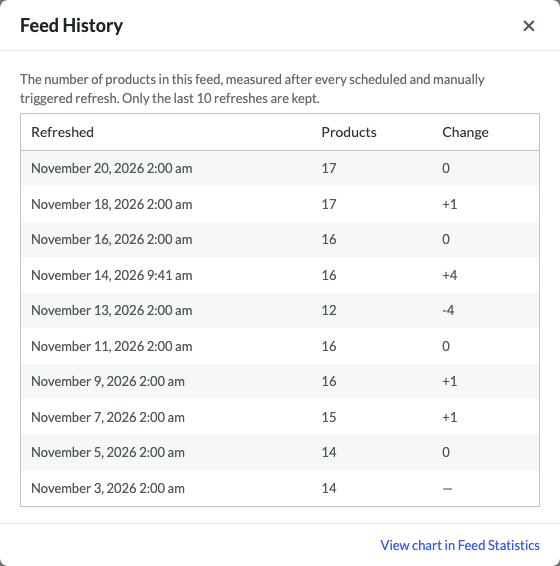
Ce que montre l'historique des flux
Chaque ligne représente une actualisation du flux. L'actualisation la plus récente est en haut.
| Colonne | Ce qu'il montre |
|---|---|
| Actualisé | La date et l'heure de l'actualisation, dans le fuseau horaire et le format de date de votre site. |
| Produits | Le nombre de produits dans le fichier de flux après cette actualisation. |
| Changement | Combien de produits le flux a gagné (par exemple, +12) ou perdu (par exemple, -40) depuis l'actualisation précédente. La ligne la plus ancienne affiche un tiret, car il n'y a pas d'actualisation antérieure à comparer. |
Le nombre de produits provient du fichier de flux terminé. Il montre donc les produits qui ont effectivement été inclus dans votre flux, après l'exécution de vos filtres et règles.
Comment l'historique est enregistré. Une nouvelle ligne apparaît après chaque actualisation planifiée et chaque actualisation manuelle. Seules les 10 dernières actualisations sont conservées, les lignes plus anciennes disparaissent de la liste.
La fenêtre charge les dernières lignes chaque fois que vous l'ouvrez. Avez-vous juste cliqué sur Actualiser le flux sur cette page ? Attendez que l'actualisation se termine. Ouvrez ensuite à nouveau Historique des flux pour voir la nouvelle ligne.
Vous voulez voir la tendance sous forme de graphique ? Cliquez sur Voir le graphique dans les statistiques du flux en bas de la fenêtre. La page Statistiques du flux s'ouvre dans un nouvel onglet.
Comment utiliser l'historique pour repérer un problème
Une baisse soudaine de produits. Un grand nombre négatif dans la colonne Changement signifie que des produits ont quitté le flux entre ces deux actualisations. Vérifiez ce qui a changé pendant cette période, comme vos filtres et règles, les niveaux de stock, ou les produits que vous avez exclus des flux. Pour les causes les plus fréquentes, voir Pourquoi des produits manquent-ils dans mon flux ?.
Aucune nouvelle ligne depuis longtemps. Si la ligne la plus récente dans la colonne Actualisé est plus ancienne que prévu, le flux ne se rafraîchit peut-être pas à l'heure prévue. Vérifiez l'intervalle de rafraîchissement dans Comment contrôler la fréquence de rafraîchissement de votre flux produit. Si un rafraîchissement démarre mais ne se termine jamais, consultez Pourquoi mon flux est-il bloqué ou ne se met-il pas à jour ?.
Une ligne sans changement après l'annulation d'un rafraîchissement. Lorsque vous annulez un rafraîchissement avec l'icône X (Annuler le traitement du flux) qui s'affiche sur la ligne du flux dans l'écran Gérer les flux pendant qu'un rafraîchissement est en cours, une nouvelle ligne apparaît toujours. Le décompte provient du fichier de flux qui était déjà là, donc la colonne Changement affiche généralement 0.
Questions fréquemment posées
Pourquoi la fenêtre Historique du flux indique-t-elle « Aucune historique pour le moment » ?
Le flux n'a encore aucun rafraîchissement terminé enregistré. Cliquez sur Actualiser le flux, attendez que le rafraîchissement se termine, puis rouvrez Historique du flux.
Pourquoi ne puis-je pas voir le bouton Historique du flux ?
Le bouton s'affiche uniquement sur la page Modifier le flux d'un flux enregistré, avec Product Feed Elite actif. Il ne s'affiche pas lors de la création d'un nouveau flux. Si le flux est enregistré et que le bouton est toujours manquant, mettez à jour Product Feed Pro et Product Feed Elite vers les versions indiquées dans Avant de commencer.
Puis-je conserver plus de 10 rafraîchissements ?
Oui, avec un petit extrait de code. Ajoutez ceci au fichier functions.php de votre thème enfant ou à un plugin d'extraits de code, et remplacez 20 par le nombre de rafraîchissements que vous souhaitez conserver :
add_filter( 'adt_product_feed_max_history_products', function () {
    return 20;
} );
La nouvelle limite s'applique à partir du prochain rafraîchissement. Les lignes qui ont déjà été supprimées ne reviennent pas.
Vous n'êtes pas à l'aise avec la modification de code ? Demandez à votre développeur, ou ouvrez un ticket de support et nous pourrons vous aider.
Besoin d'aide ?
Si vous avez une question ou rencontrez des problèmes, nous sommes là pour vous aider.
- Utilisateurs premium : Ouvrir un ticket de support
- Utilisateurs gratuits : Visitez notre forum communautaire

