Révu par
La configuration de la boutique WooCommerce est l'une des premières étapes pour vendre en ligne via votre propre site web. Elle donne aux propriétaires de boutiques un contrôle total sur la manière dont leurs produits sont affichés, vendus et livrés.
Mais la configuration ne consiste pas seulement à lancer une boutique de base. De nos jours, la plupart des vendeurs souhaitent également que leurs produits apparaissent ailleurs, comme sur Google Shopping, Meta, Pinterest et TikTok. Une bonne configuration WooCommerce aide à y parvenir sans travail supplémentaire.
Pour ces raisons, cet article vous guidera à travers la configuration de la boutique WooCommerce à partir de zéro. Il expliquera également comment connecter cette boutique à d'autres canaux de vente à l'aide de flux de produits.
Alors, mettons-nous au travail !
Table des matières
- Ce dont vous avez besoin avant de commencer
- Comment configurer votre boutique WooCommerce
- Rendre votre boutique facile à utiliser et à naviguer
- Connecter votre boutique à plus de canaux de vente
- Comment les flux de produits aident à la vente multicanal
- Conseils finaux avant la mise en ligne
- Conclusion
- FAQ : Configuration de la boutique WooCommerce
Ce dont vous avez besoin avant de commencer
WooCommerce est un plugin qui transforme n'importe quel site WordPress en une boutique en ligne fonctionnelle. C'est ce qui donne à votre site la capacité de gérer les produits, les paiements et les commandes.
Avant de commencer la configuration de votre boutique WooCommerce, il est utile de préparer le terrain. Comme préparer les ingrédients avant de cuisiner, quelques bases doivent être sur la table.
Ces éléments ne prennent pas longtemps à rassembler. Mais les avoir en place permet d'économiser du temps et d'éviter le stress plus tard.
- Hébergement et nom de domaine : Votre boutique a besoin d'un endroit où vivre et d'un nom pour se faire connaître. L'hébergement est l'endroit où votre site web fonctionne, et votre domaine est l'adresse que les gens tapent. Optez pour un hébergeur qui fonctionne bien avec WordPress et qui peut gérer les boutiques en ligne.
- WordPress installé : WooCommerce est un plugin pour WordPress. WordPress doit donc être installé et opérationnel en premier. La plupart des hébergeurs proposent des installations WordPress rapides en quelques clics.
- Bases commerciales : Avant de vendre, réglez le nom de votre boutique, la configuration des taxes et les détails d'expédition. Ceux-ci apparaîtront sur les factures et les pages de paiement. Il est également utile de connaître vos règles fiscales locales et les pays vers lesquels vous expédierez.
- Informations sur les produits prêtes : Organisez les détails de vos produits. Cela signifie les noms, les prix, les images, les descriptions, les catégories et les niveaux de stock. Même si vous n'avez que quelques articles, cette étape rend la configuration de la boutique WooCommerce beaucoup plus fluide.
Avoir ces éléments prêts rend la configuration de WooCommerce et la création d'une boutique en ligne plus rapides et plus faciles.
Comment configurer votre boutique WooCommerce
La configuration de la boutique WooCommerce ne doit pas être compliquée. Une fois WordPress prêt, WooCommerce le transforme en boutique en ligne. La plupart du travail se fait en quelques clics.
Voici les bases pour vous aider à lancer votre boutique :
1. Installer le plugin WooCommerce
L'installation de WooCommerce est la première étape qui transforme votre site WordPress en boutique en ligne. Voici comment faire
- Connectez-vous à votre tableau de bord d'administration WordPress.
- Dans le menu de gauche, allez dans Plugins > Ajouter.
- Utilisez la barre de recherche pour trouver « WooCommerce ».
- Cliquez sur le bouton Installer maintenant sur la carte du plugin WooCommerce.
- Une fois installé, cliquez sur Activer pour activer le plugin sur votre site.
L'activation de WooCommerce ajoute des fonctionnalités e-commerce à votre site. Elle crée également automatiquement des pages clés comme Boutique, Panier et Paiement.
2. Suivre l'assistant de configuration
Juste après avoir activé le plugin, l'assistant de configuration de WooCommerce apparaîtra. Il vous aide à poser les bases de votre boutique.
Voici ce à quoi vous attendre :
- Choisissez l'emplacement de votre boutique, comme votre pays et votre adresse.
- Choisissez la devise que vous souhaitez utiliser.
- Sélectionnez le type de produits que vous allez vendre : physiques, numériques, ou les deux.
- Décidez si vous souhaitez activer le calcul automatique des taxes.
- Configurez les options d'expédition, si vous envoyez des articles physiques.
- Connectez un moyen de paiement, comme PayPal, Stripe, ou le paiement à la livraison.
Chaque étape est courte et facile à suivre. Vous pouvez sauter des parties si vous n'êtes pas prêt et y revenir plus tard dans vos paramètres.
3. Ajouter les pages essentielles
Lorsque vous activez WooCommerce, il crée automatiquement les pages principales dont votre boutique a besoin pour fonctionner. Celles-ci incluent :
- Boutique : La page Boutique de WooCommerce affiche vos produits.
- Panier : Ceci montre ce que le client souhaite acheter.
- Paiement : Ceci gère les paiements et les informations de livraison.
- Mon compte : Ceci donne aux clients accès à leurs commandes et détails.
Ces pages permettent à vos clients de parcourir, acheter et suivre leurs commandes.
Pour vérifier si elles ont été créées, allez dans Pages dans votre tableau de bord WordPress. Vous devriez les voir listées ici.
Si quelque chose manque ou a été accidentellement supprimé, ne vous inquiétez pas. Vous pouvez aller dans WooCommerce > Statut > Outils et cliquer sur Créer les pages WooCommerce par défaut. Cela restaurera tout ce qui manque.
Vous pouvez également créer manuellement une page, puis l'assigner dans WooCommerce > Réglages > Avancé, où chaque type de page (comme Panier ou Paiement) peut être lié.
La personnalisation de ces pages avec un thème ou un constructeur de pages est facultative. Cependant, leur configuration est indispensable avant de lancer votre boutique.
4. Configurer les détails de la boutique
Avant de commencer à vendre, vous devez configurer les règles de base du fonctionnement de votre boutique. Celles-ci incluent les paramètres de devise, de paiement, d'expédition et de taxes.
Commencez par aller dans WooCommerce > Réglages. Voici ce qu'il faut configurer :
- Devise : Choisissez la devise de votre boutique sous l'onglet Général. Vous pouvez également définir la position du symbole de la devise et le format décimal.
- Moyens de paiement : Sous l'onglet Paiements, activez les options de paiement que vous souhaitez proposer, comme PayPal, Stripe ou le paiement à la livraison. Cliquez sur Configurer pour chacun d'eux afin de connecter vos comptes ou de saisir vos informations de paiement.
- Zones d'expédition : Allez dans l'onglet Expédition pour configurer les zones d'expédition, c'est-à-dire les régions où vous livrerez les produits. Ensuite, assignez des méthodes comme le tarif forfaitaire, la livraison gratuite ou le retrait sur place.
- Paramètres de taxes : Dans l'onglet Taxes, vous pouvez configurer les taxes en choisissant si vous souhaitez facturer des taxes et comment les prix sont affichés. Vous pouvez également configurer des classes de taxes et appliquer différents taux en fonction de la localisation du client.
Vous pouvez également affiner les paramètres tels que l'adresse de la boutique, les régions de vente, les valeurs par défaut de la localisation des clients, les alertes par e-mail et les unités de mesure.
Ces paramètres affectent directement l'expérience de paiement de votre client. Les définir correctement garantit que les paiements sont effectués, que les commandes sont expédiées aux bons endroits, la conformité aux lois fiscales, et plus encore.
5. Ajouter des produits
C'est ici que la boutique commence à prendre forme. Allez dans Produits > Ajouter dans votre tableau de bord. Entrez le nom du produit et une courte description qui met en évidence ce qui le rend spécial.
Définissez le prix, téléchargez des images de haute qualité, et choisissez un type de produit : simple, variable, groupé ou externe. Utilisez des catégories et des étiquettes pour tout organiser. Cela aide les acheteurs à trouver plus rapidement ce qu'ils recherchent.
Si vous vendez des articles physiques, entrez des détails tels que le poids et les dimensions. Pour les produits numériques, décochez la case d'expédition. Vous pouvez également définir le statut du stock et les niveaux d'inventaire afin de ne pas vendre en excès.
Chaque fiche produit est comme sa propre mini page de destination. Des informations claires et des visuels attrayants aident à transformer les visiteurs en acheteurs.
Une fois ces étapes de configuration de la boutique WooCommerce terminées, votre boutique est prête à ouvrir. Tout ce qui suit concerne le perfectionnement, les tests et la croissance.
Rendre votre boutique facile à utiliser et à naviguer
Une configuration réussie de la boutique WooCommerce implique également de construire un espace où il est facile de se déplacer. Après tout, si les acheteurs sont confus ou frustrés, ils quitteront rapidement votre boutique.
Ainsi, il est conseillé de personnaliser votre boutique avec de petites touches à la mise en page, au design et aux menus, car celles-ci peuvent changer la façon dont les gens achètent.
1. Choisir un thème conçu pour WooCommerce
Choisissez un thème pour votre boutique WooCommerce qui garantit que chaque page produit est claire, se charge rapidement et affiche clairement les informations importantes comme le prix, les images et les variations. Ce thème doit également prendre en charge les fonctionnalités de paiement et les vues mobiles sans nécessiter de corrections supplémentaires.
Storefront et Astra sont deux exemples solides conçus en pensant à WooCommerce.
2. Organiser les catégories et les menus
Pensez à votre menu comme aux panneaux indicateurs d'un supermarché. Des catégories de produits claires aident les clients à savoir où ils vont.
Par exemple, si vous vendez des vêtements, divisez-les en Hommes, Femmes et Enfants. Ensuite, approfondissez, comme Chemises, Chaussures ou Accessoires.
Gardez les menus courts et ciblés pour que les gens ne se perdent pas.
3. Ajouter des filtres ou des tris
Certaines personnes veulent parcourir. D'autres veulent aller directement à ce dont elles ont besoin. Les filtres leur permettent de trier par prix, taille, couleur ou note. C'est comme leur donner une carte au lieu de les faire errer dans tout le magasin.
WooCommerce dispose d'options de filtre intégrées, et des plugins comme Product Filters by WooBeWoo ajoutent encore plus de contrôle.
4. Rendre votre boutique adaptée aux mobiles
Plus de gens achètent sur téléphone que sur ordinateur portable maintenant. Si votre boutique a l'air bizarre sur un petit écran, vous perdrez rapidement des ventes.
Ainsi, choisissez un thème réactif et testez tout sur mobile, des pages produits au bouton de paiement. Une expérience mobile fluide peut faire la différence entre une vente et un panier abandonné.
D'autres touches utiles incluent l'utilisation de polices claires, de mises en page épurées et l'ajout de fil d'Ariane pour aider les clients à s'orienter.
Ces choix de conception peuvent sembler petits, mais ils façonnent la façon dont les gens se déplacent dans votre boutique. Des chemins clairs, des pages à chargement rapide et des mises en page prêtes pour mobile maintiennent les clients concentrés et cliquent.
Connecter votre boutique à plus de canaux de vente
La configuration de la boutique WooCommerce ne s'arrête pas à l'ajout de produits et au choix d'un thème. Il y a plus dans la vente que d'avoir une jolie vitrine. Pour atteindre de vrais clients, votre boutique doit aller là où se trouvent les gens.
Les gens font défiler, glissent et achètent sur différentes applications chaque jour. Certains utilisent Google. D'autres préfèrent Facebook ou Instagram. Quelques-uns passent des heures sur Pinterest ou TikTok.
Lorsque vous connectez votre boutique à ces plateformes, vous vous assurez que vos produits ne restent pas cachés. De plus, vous facilitez la recherche et l'achat auprès de vous pour les clients, même s'ils ne visitent jamais votre site réel.
1. Les gens achètent sur différentes plateformes
Tout le monde ne commence pas ses achats à partir d'une barre de recherche. Certains découvrent des produits en parcourant leur application préférée. D'autres voient des publicités ou des étiquettes de produits en discutant avec des amis ou en regardant des vidéos. Être présent sur ces applications donne à votre boutique une chance de participer à la conversation.
2. Cela augmente les chances d'être découvert
Afficher vos produits dans plus d'endroits aide les nouveaux clients à les découvrir, même s'ils ne cherchaient pas activement. Ce type de découverte conduit souvent à des achats impulsifs ou à des visites de clients curieux.
3. Cela permet à vos produits d'être vus par plus de monde
Plus votre boutique est connectée à de plateformes, plus les gens voient vos produits. Certaines personnes ont besoin de quelques rappels avant d'acheter. Voir à nouveau vos articles sur Instagram ou Google peut les aider à décider plus rapidement.
L'ajout de plus de canaux ne fait pas que stimuler le trafic. Cela donne à vos produits plus de moyens d'être vus, cliqués et achetés.
Comment les flux de produits aident à la vente multicanal
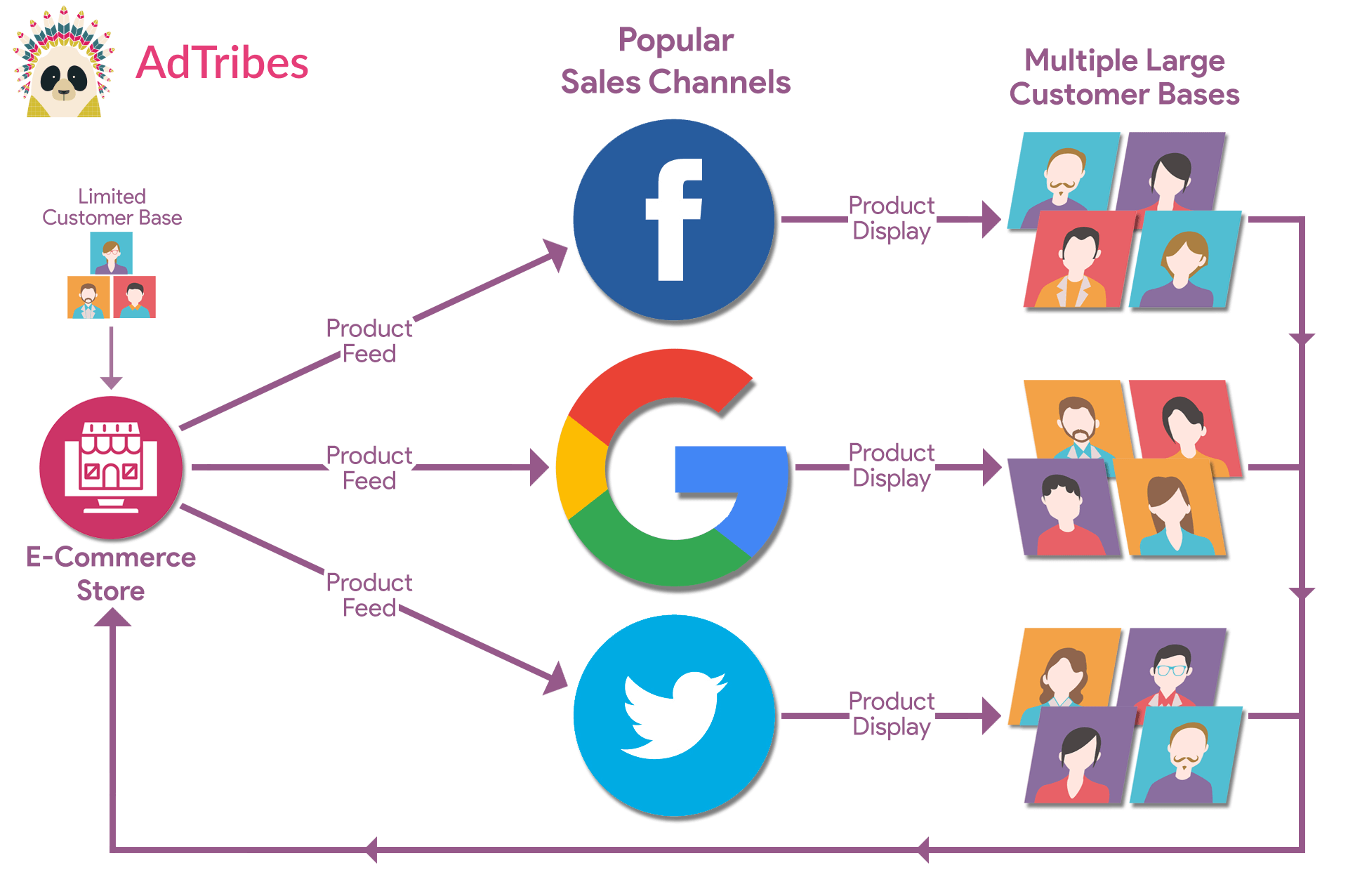
Présenter vos produits à un plus grand nombre de personnes demande des étapes supplémentaires. C'est là qu'interviennent les flux de produits.
Un flux de produits est un fichier qui contient toutes les informations détaillées de vos produits, y compris les noms, les prix, les descriptions, les images, et plus encore.
Mais qu'y a-t-il de si spécial dans ces fichiers ? En gros, ils :
- Envoyez votre catalogue à d'autres plateformes : Les flux connectent votre boutique WooCommerce à des sites tels que Google Shopping, Meta et TikTok. Cela aide les acheteurs à trouver vos produits où qu'ils naviguent en ligne, augmentant ainsi le trafic vers votre boutique et potentiellement vos ventes. Cela facilite également la vente multicanal.
- Éliminez le travail de copier-coller : Vous n'avez pas besoin de recréer manuellement des fiches pour chaque plateforme. Le flux copie les détails de vos produits depuis votre boutique et les envoie à d'autres sites, vous faisant gagner du temps et assurant la cohérence.
- Aidez à maintenir les informations produit à jour partout : Lorsque vous modifiez un prix ou mettez à jour le stock dans WooCommerce, le flux met à jour ces informations sur tous les canaux, plus besoin de corriger les fiches une par une. Cela maintient la cohérence des détails de vos produits où que vous vendiez et aide à éviter les erreurs qui frustrent les clients.
- Réduisez le travail de gestion des fiches sur plusieurs sites : Au lieu de vous connecter à plusieurs tableaux de bord pour gérer vos fiches, vous travaillez depuis un seul endroit. Le flux gère les mises à jour et la synchronisation en arrière-plan pour vous.
Alors, comment créer des flux de produits ?
Vous avez besoin d'un gestionnaire de flux de produits. Un bon exemple est AdTribes, un plugin WooCommerce qui simplifie la création et la gestion des flux.
Ce qui nous amène à...
Comment utiliser AdTribes pour créer des flux de produits
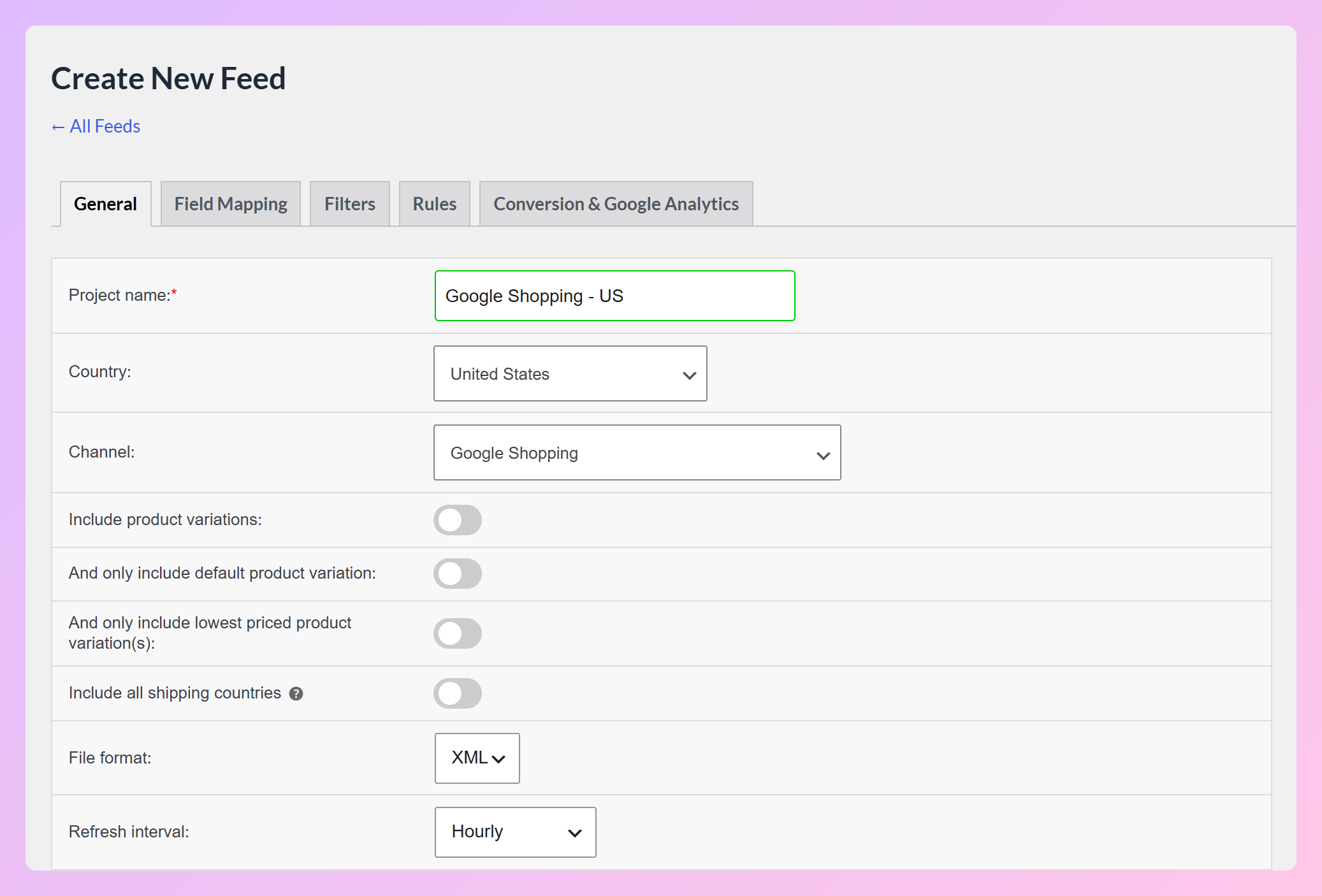
Étape 1 : Paramètres généraux du flux
C'est ici que vous définissez les bases, telles que :
- Le nom de votre flux
- Le pays cible
- Le canal de vente (par exemple Google Shopping, Pinterest ou Wish)
- Le format de fichier (XML, CSV, TXT ou TSV)
- Comment les variations de produits sont gérées
- Fréquence d'actualisation du flux (toutes les heures, deux fois par jour, quotidiennement ou selon un calendrier personnalisé dans Elite)
- Options de langue (Elite uniquement)
- Options de devise (Elite uniquement)
Étape 2 : Correspondance des champs
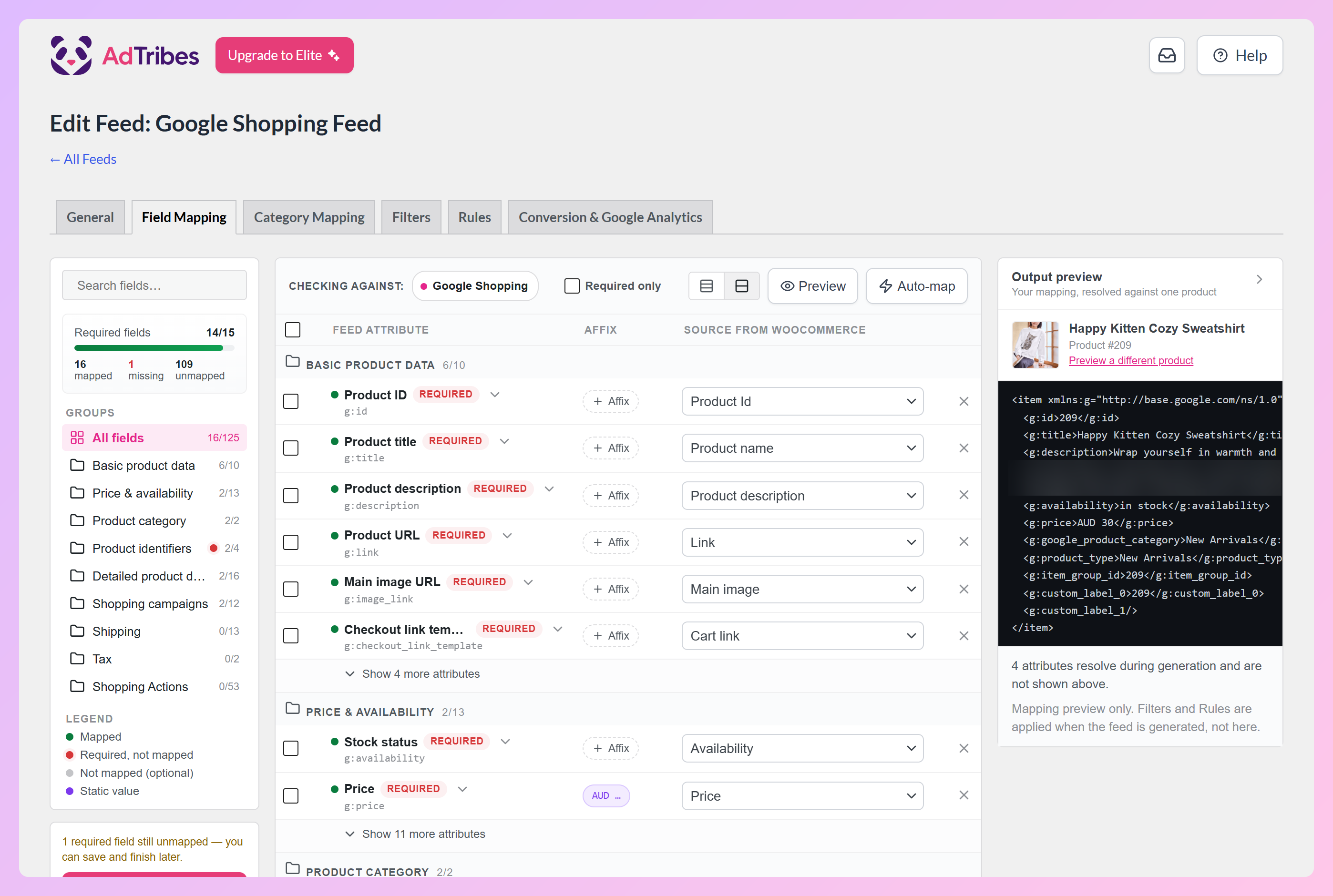
Le mappage des champs fait correspondre les informations de vos produits WooCommerce aux champs requis par le canal de vente que vous avez choisi. Cela permet à vos fiches d'apparaître correctement dans les résultats de recherche et les publicités.
Lorsque vous arrivez à cette étape, la majeure partie du travail est déjà terminée. De nombreux champs (comme « Titre du produit ») sont automatiquement mappés aux bonnes valeurs WooCommerce (comme « Nom du produit »).
Vous êtes libre d'ajouter plus de champs avec + Ajouter un mappage de champ, de définir les vôtres avec + Ajouter un champ personnalisé, ou de supprimer ceux dont vous n'avez pas besoin. Le compteur Champs requis indique ce qui manque encore pour votre canal, et Mappage automatique remplit les champs courants en un clic.
Un mappage correct garantit que vos produits sont acceptés et affichés correctement. Des erreurs peuvent entraîner le rejet du flux.
Étape 3 : Cartographie des catégories
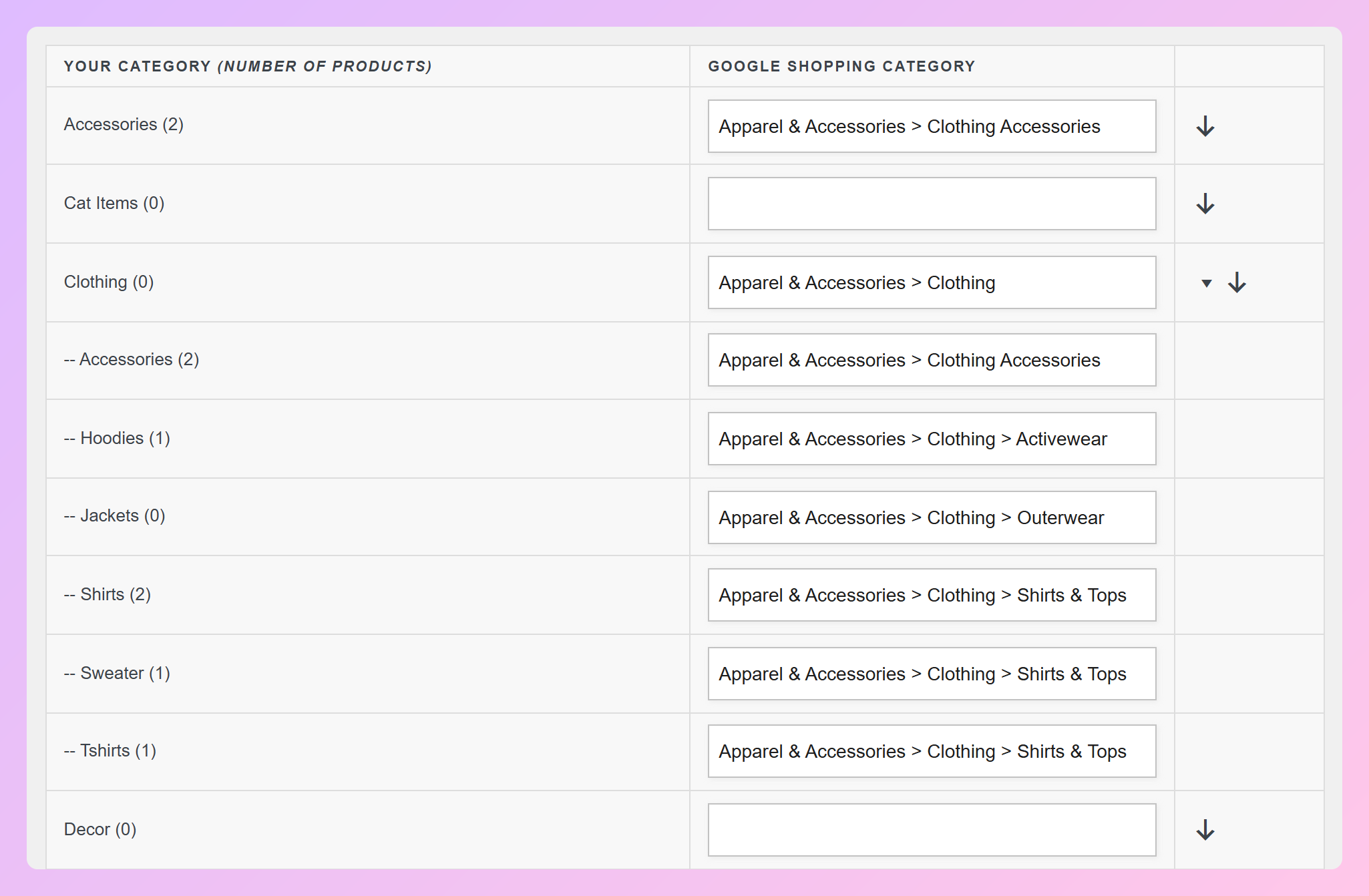
La mise en correspondance des catégories associe les catégories de produits de votre boutique à celles utilisées par le canal auquel vous envoyez votre flux. Elle garantit que vos produits apparaissent aux bons endroits, ce qui peut améliorer la visibilité et la pertinence de la recherche.
Associez simplement vos catégories de boutique à gauche avec les catégories du canal à droite. Le plugin vous aidera à suggérer des correspondances au fur et à mesure que vous tapez.
Vous n’êtes pas obligé de faire correspondre toutes les catégories. Cependant, le faire peut aider vos produits à atteindre les bons acheteurs.
Étape 4 : Filtres et règles
Les filtres et les règles vous permettent de contrôler exactement quels produits apparaissent dans votre flux et comment certains détails sont affichés. Vous les trouverez dans les onglets Filtres et Règles.
Vous pouvez définir des conditions pour inclure ou exclure des produits, ou mettre à jour des informations spécifiques sur les produits avant qu’elles n’entrent dans le flux. Cela vous donne plus de précision, en particulier pour les événements de vente ou les sélections organisées.
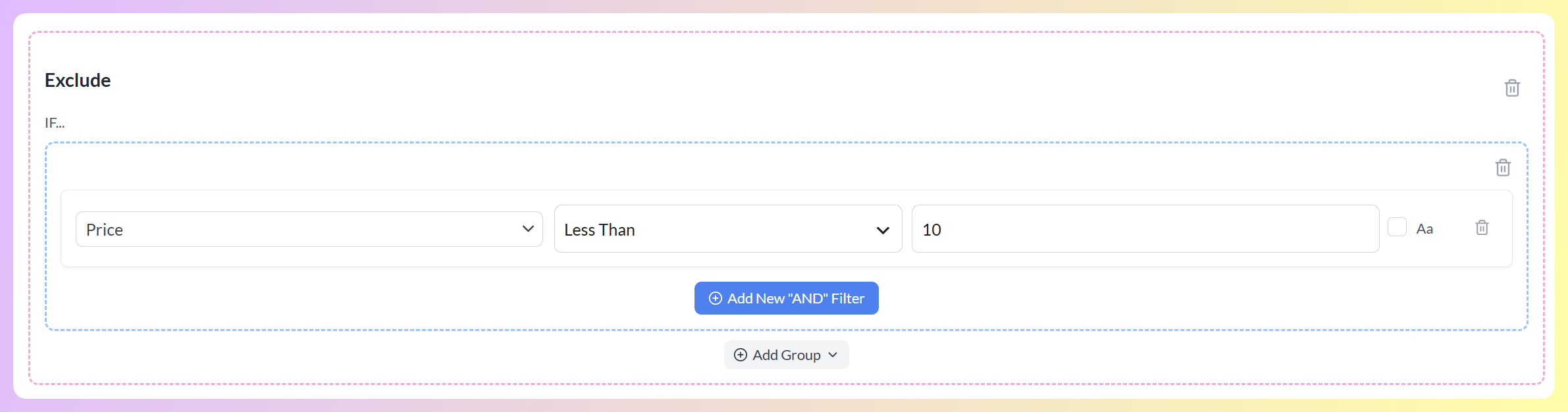
Par exemple, un filtre qui dit « Si le prix est inférieur à 10, exclure le produit » exclut les articles à bas prix de votre flux :
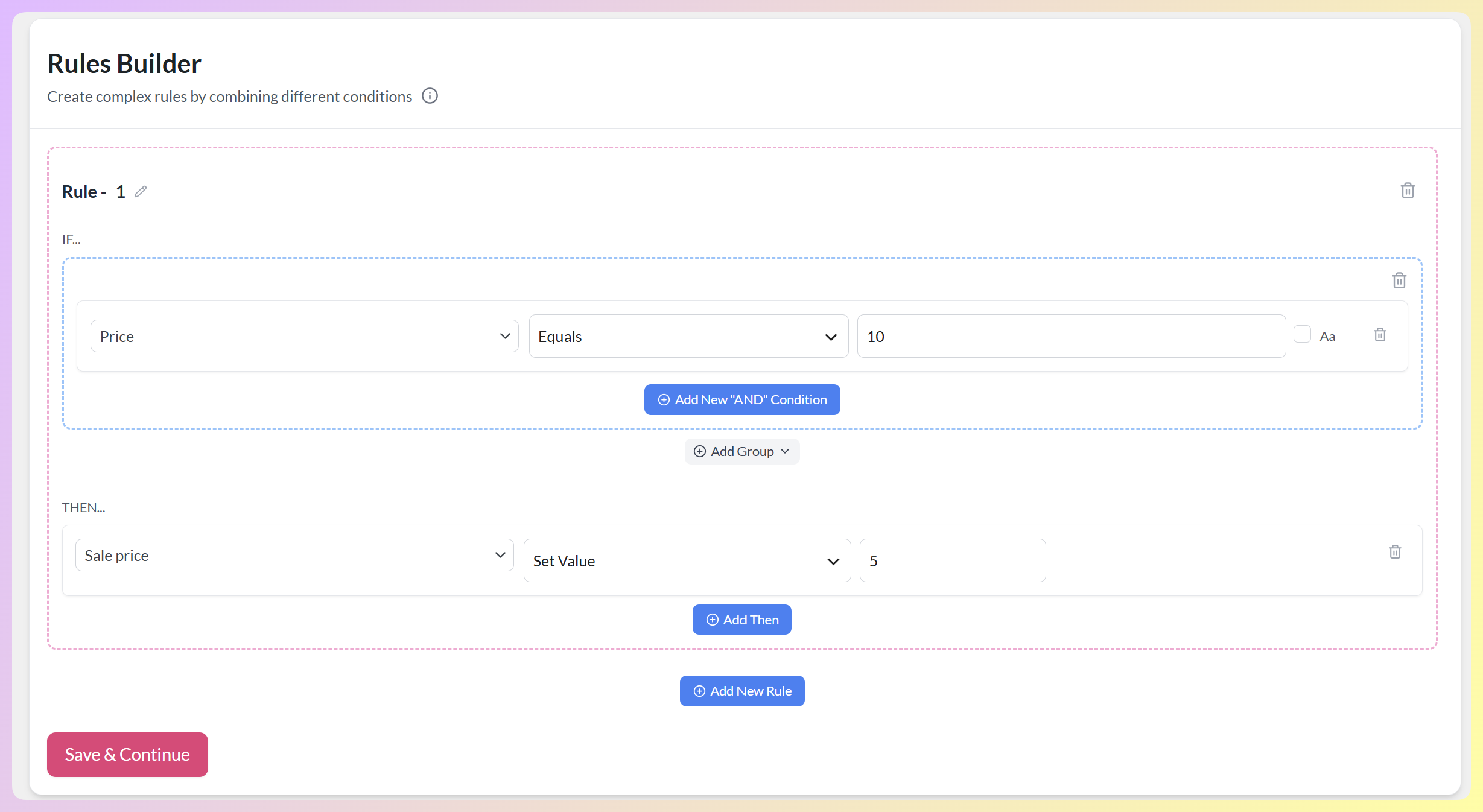
Et une règle qui dit « Si le prix est égal à 10, définir le prix de vente à 5 » met à jour les informations du produit avant qu'elles n'atteignent le canal :
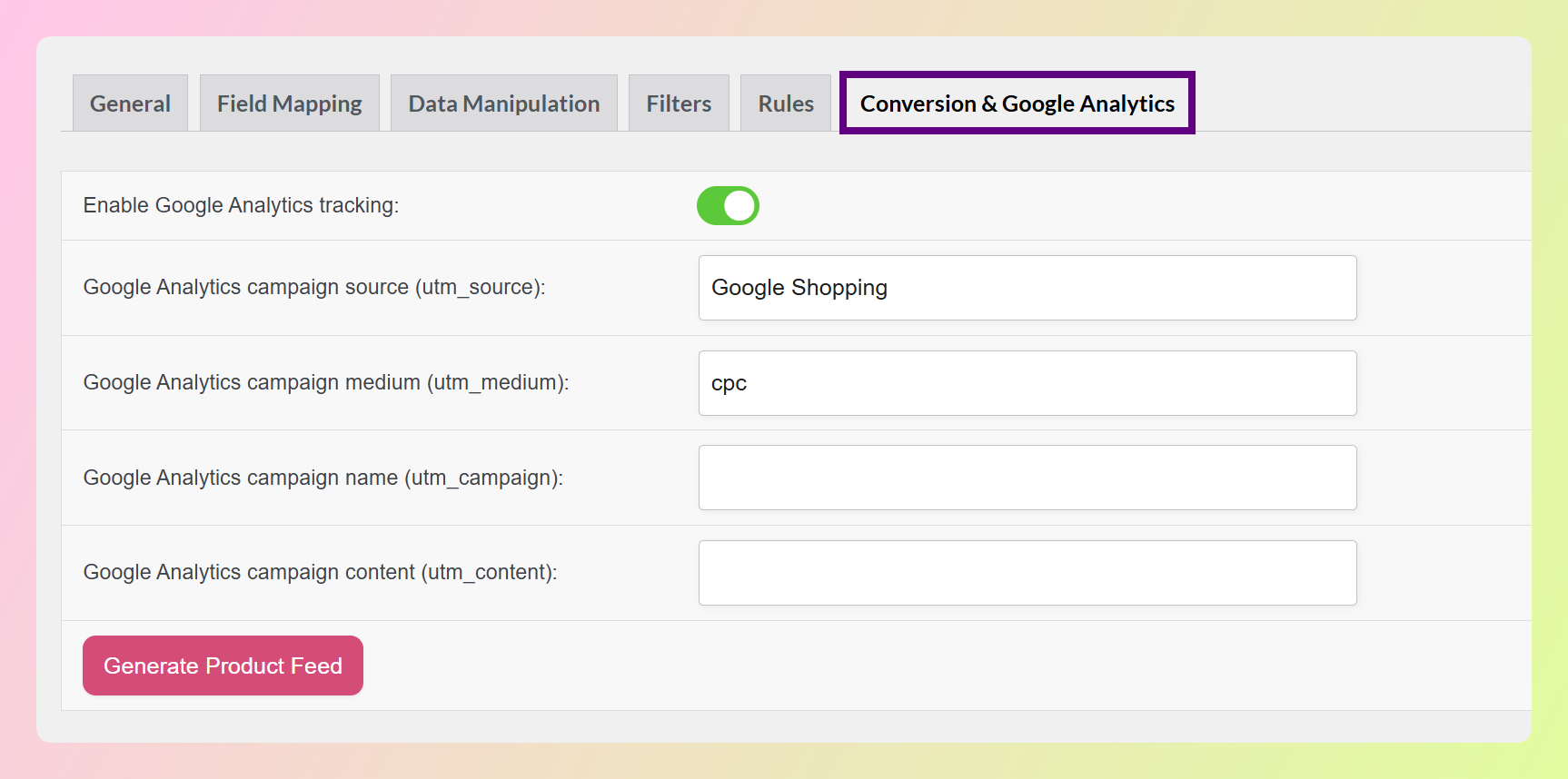
Étape 5 : Paramètres de conversion et de Google Analytics
Cette étape vous permet de suivre les performances de votre flux à l’aide de Google Analytics. Cela vous aide à comprendre ce qui fonctionne et où vous améliorer.
Pour commencer, ouvrez l'onglet Conversion et Google Analytics et activez le Suivi Google Analytics. Cela ajoutera des paramètres UTM à vos liens produit afin que vous puissiez suivre leurs performances dans Google Analytics. La plupart des champs sont pré-remplis, vous n'avez donc généralement rien à modifier.
Une fois que vous avez terminé, cliquez sur Générer le flux de produits pour créer votre flux !
Et une fois que vous avez un flux de produits, vous êtes prêt à l’envoyer à un canal de vente afin que vos produits puissent être répertoriés, découverts et achetés par des clients sur le Web.
Vous voulez en savoir plus sur les flux de produits ? Consultez notre guide détaillé :
Qu'est-ce qu'un flux de produits et comment en créer un ? (Guide ultime)
Pour un tutoriel complet sur la façon de répondre aux exigences d’un canal spécifique, consultez :
Exigences du flux Google Shopping : Comment faire figurer vos produits
Conseils finaux avant la mise en ligne
La configuration de votre boutique WooCommerce peut sembler terminée, mais il reste encore une dernière étape. Avant d’allumer les lumières et d’accueillir les acheteurs, il est utile de s’assurer que tout fonctionne comme il se doit.
Ces dernières vérifications peuvent vous éviter des plaintes de clients et des ventes manquées :
- Testez votre processus de paiement : Parcourez l’ensemble du processus de paiement comme si vous étiez un acheteur. Assurez-vous que les coupons fonctionnent, que les frais de port s’affichent et que le paiement est bien effectué.
- Vérifiez la version mobile : La plupart des acheteurs utilisent leur téléphone. Naviguez sur votre site sur différentes tailles d’écran. Si des boutons se chevauchent ou si les pages mettent une éternité à se charger, corrigez-les maintenant.
- Configurez l’analyse ou le suivi : Connectez des outils comme Google Analytics afin de pouvoir voir ce qui se passe une fois que les gens arrivent. Vous pourrez suivre les visites, les clics et même les paniers abandonnés. Si vous utilisez l’intégration Google Analytics d’AdTribes, vous êtes déjà prêt !
- Essayez une commande test : Commandez l’un de vos propres produits en utilisant un mode de paiement réel. Cela vous aidera à détecter les surprises étranges, comme des reçus par e-mail bizarres ou des tarifs d’expédition incorrects.
- Prévisualisez vos flux de produits : Si vous utilisez des flux de produits pour des plateformes comme Google ou Meta, vérifiez-les. Vos titres s'affichent-ils correctement ? Les prix sont-ils exacts ? Un seul détail erroné peut nuire à votre visibilité.
Cela peut sembler beaucoup, mais ces dernières étapes aident à éviter que votre boutique ne s'effondre le jour du lancement. Un peu d'effort supplémentaire maintenant peut vous faire gagner des heures de corrections plus tard.
Conclusion
La configuration de votre boutique WooCommerce à partir de zéro implique plus que le simple ajout de produits et le choix d'un thème. Il s'agit de créer une base solide, de rendre la boutique facile à utiliser et de la connecter à des endroits où les gens font réellement leurs achats.
Et avec les flux de produits et des outils comme AdTribes, vous pouvez partager vos produits sur plusieurs canaux. De cette façon, vous n'êtes pas limité à vendre uniquement sur votre site, ce qui signifie plus de chances de gagner !
Pour récapituler, ce guide a couvert les concepts suivants :
- Ce dont vous avez besoin avant de commencer la configuration de votre boutique WooCommerce
- Comment configurer votre boutique WooCommerce
- Rendre votre boutique facile à utiliser et à naviguer
- Connecter votre boutique à plus de canaux de vente
- Comment les flux de produits aident à la vente multicanal
- Conseils finaux avant la mise en ligne
Vous cherchez à configurer votre boutique WooCommerce et à commencer à utiliser les flux de produits ? Explorez AdTribes pour voir comment il peut vous aider à gérer votre catalogue et à atteindre plus d'acheteurs sur différents canaux de vente.
FAQ : Configuration de la boutique WooCommerce
Quels sont les prérequis essentiels avant de commencer la configuration d'une boutique WooCommerce ?
Avant de commencer la configuration de votre boutique WooCommerce, vous avez besoin d'un hébergement fiable et d'un nom de domaine, de WordPress installé et fonctionnel, des bases commerciales comme le nom de la boutique et la configuration des taxes, des informations sur les produits triées, y compris les noms, les prix, les images et les descriptions, et une compréhension claire de vos règles d'expédition et de taxes.
Quelles étapes sont impliquées dans la configuration des détails de la boutique dans WooCommerce ?
Configurez les détails de votre boutique dans WooCommerce en définissant votre devise, en choisissant des méthodes de paiement comme PayPal ou Stripe, en définissant les zones et méthodes d'expédition, et en configurant les options de taxes. Ces paramètres déterminent comment les clients paient, où vous expédiez et comment les taxes sont appliquées.
De quelle manière les flux de produits aident-ils à la vente multicanal avec WooCommerce ?
Les flux de produits aident en envoyant des informations détaillées sur les produits de votre boutique WooCommerce vers diverses plateformes de vente comme Google Shopping, Meta et TikTok, en éliminant la saisie manuelle, en maintenant les informations à jour sur tous les canaux, en réduisant les efforts de gestion et en augmentant la visibilité des produits pour atteindre plus de clients.