
Se la legge richiede un avviso di sicurezza, un disclaimer legale o un avviso sulla Proposition 65 della California per alcuni dei tuoi prodotti, puoi inviarlo a Google nel tuo feed di prodotti. Product Feed Pro ti consente di mappare questi avvisi ai consumatori sul tuo feed di Google Shopping, senza bisogno di codice personalizzato.
Google mostra l'avviso ai clienti come una sezione di avviso espandibile durante il checkout. Per le specifiche complete degli attributi, consulta la documentazione sugli avvisi ai consumatori di Google.
Prerequisiti
| Requisito | Dettagli |
|---|---|
| Plugin | Product Feed Pro (gratuito o premium); Elite non è richiesto |
| Versione | Product Feed Pro versione 13.5.8 o successiva. Le versioni precedenti mostrano una schermata di Mappatura campi diversa. |
| Canale del feed | Un feed di Google Shopping |
| Dati del prodotto | Un attributo, un campo personalizzato o un'altra origine dati di prodotto che contiene il testo dell'avviso per ogni prodotto che ne necessita |
Mappa un avviso ai consumatori
Passaggio 1: Apri la mappatura dei campi
Apri il tuo feed di Google Shopping in Product Feed Pro, quindi vai alla scheda Field Mapping.
Passaggio 2: Trova le righe dell'avviso ai consumatori
Cerca "consumer" nella casella Cerca campi. La tabella elenca già tre righe per questo attributo sotto Shopping Actions: Consumer notice 1, Consumer notice 2 e Consumer notice 3. Product Feed Pro fornisce tre righe di avvisi ai consumatori per prodotto, quindi non dovrai aggiungere righe extra per questo attributo.
Passaggio 3: Apri i sotto-attributi
Ogni riga di avviso ai consumatori si espande in due parti richieste da Google: il tipo di avviso e il messaggio di avviso. Fai clic sulla freccia della riga per espanderla, quindi fai clic su Configura sotto-attributi per rivelare le righe g:notice_type e g:notice_message sottostanti.
Passaggio 4: Imposta il tipo di avviso
L'origine della riga g:notice_type è già impostata su Valore statico. Digita il tipo di avviso esatto che Google si aspetta nel campo del valore fisso:
| Tipo di avviso | Valore da inserire |
|---|---|
| Prop 65 | prop_65 |
| Avviso di sicurezza | safety_warning |
| Disclaimer legale | legal_disclaimer |
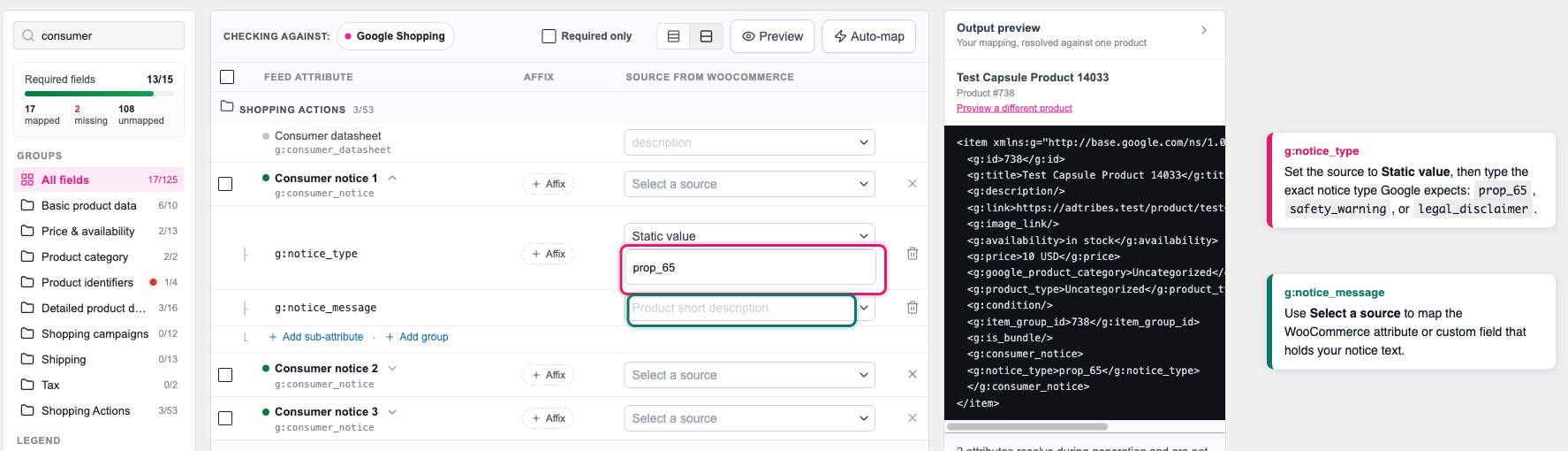
Passaggio 5: Mappa il testo dell'avviso
Sulla riga g:notice_message, usa Seleziona un'origine per scegliere l'attributo WooCommerce, il campo personalizzato o un'altra origine che contiene il testo del tuo avviso. Ripeti i passaggi da 3 a 5 per ogni avviso aggiuntivo che desideri inviare, utilizzando Consumer notice 2 e Consumer notice 3.
Mantieni ogni messaggio di avviso entro 1.000 caratteri. Google consente solo i tag HTML <b>, <br>, <i> e <a href> nel messaggio, quindi rimuovi qualsiasi altra formattazione dal testo di origine.
Passaggio 6: Salva e aggiorna il feed
Fai clic su Salva modifiche (o Salva e continua se stai ancora creando il feed), quindi aggiorna il feed per rigenerare il file letto da Google Merchant Center.
Risoluzione dei problemi
prop_65, safety_warning o legal_disclaimer. Product Feed Pro invia il valore statico digitato così com'è, senza correzioni ortografiche o fallback. Apri gli sotto-attributi della riga e controlla la presenza di spazi extra, un underscore mancante o maiuscole/minuscole errate.Domande frequenti
prop_65, safety_warning o legal_disclaimer. Product Feed Pro invia il valore statico g:notice_type a Google esattamente come digitato, quindi qualsiasi altra scrittura raggiunge Google invariata e potrebbe non essere riconosciuta.prop_65, safety_warning e legal_disclaimer come tipi di avviso per questo attributo.Serve ulteriore aiuto?
Se utilizzi la versione gratuita di Product Feed Pro, apri un thread nel forum di supporto e il nostro team ti risponderà lì.
Se sei un utente Premium o Elite, apri un ticket di supporto dal tuo account e ti aiuteremo direttamente.

