
Non tutte le piattaforme pubblicitarie hanno un modello predefinito in Product Feed Pro for WooCommerce. Se la piattaforma che stai prendendo di mira non è nell'elenco dei canali, il formato Feed Personalizzato ti consente di creare un feed da zero. Definisci i nomi delle colonne e mappa i tuoi dati di prodotto WooCommerce a essi.
Questa guida ti illustra come creare un formato di feed personalizzato e configurarlo in modo che il file di output contenga esattamente i campi che la tua piattaforma si aspetta.
Prerequisiti
- Product Feed Pro è installato e attivato
- Prodotti nel tuo negozio WooCommerce con gli attributi che desideri esportare
Come creare un feed personalizzato
Passaggio 1: Avvia un nuovo feed
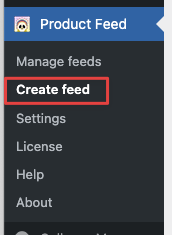
- Nella barra laterale di amministrazione di WordPress, vai su Product Feed.
- Fai clic su Crea feed.
Passaggio 2: Configura le impostazioni generali
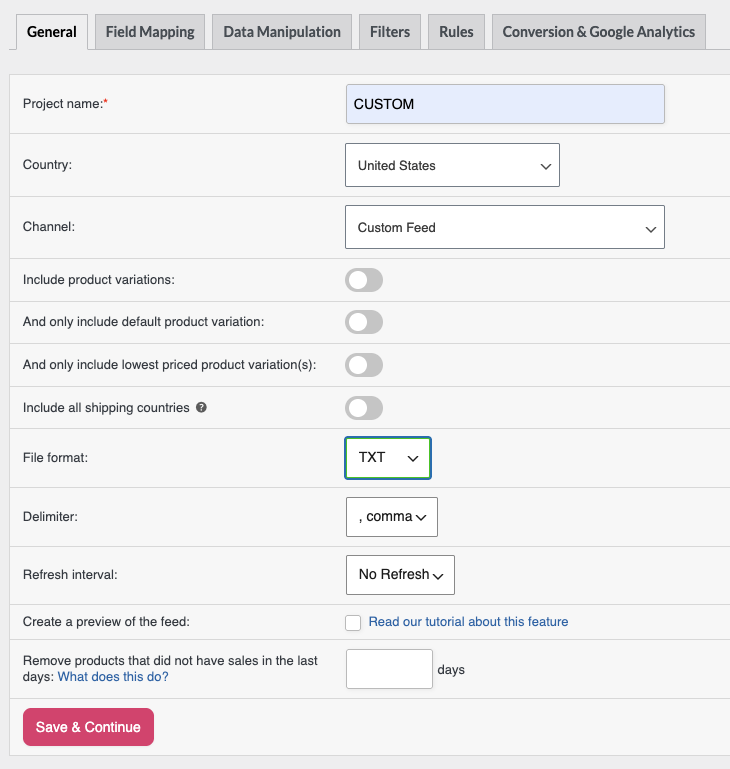
Nella scheda Generale, compila i seguenti campi:
- Inserisci un nome nel campo Nome progetto. Questo è per tuo riferimento.
- Seleziona un paese dal menu a discesa Paese.
- Apri il menu a discesa Canale e scegli Feed Personalizzato.
- Seleziona il Formato file che la tua piattaforma pubblicitaria si aspetta. Le opzioni disponibili sono XML, CSV, TXT, TSV e JSONL.
- Se hai scelto un formato diverso da XML o JSONL, seleziona un Delimitatore dal menu a discesa. Le opzioni disponibili sono
,(virgola),|(pipe),;,tabe#. - Imposta il tuo Intervallo di aggiornamento per controllare la frequenza con cui il feed viene rigenerato automaticamente.
- Fai clic su Salva e continua. Su un feed esistente, questo pulsante mostra Salva modifiche.
Passaggio 3: Mappa i tuoi campi prodotto
Dopo aver salvato le impostazioni generali, verrai portato alla scheda Mappatura campi. Qui è dove definisci quali dati appaiono in ogni colonna del tuo feed.
La tabella ha quattro colonne:
| Colonna | Cosa fa |
|---|---|
| Attributi del Feed Personalizzato | Il nome della colonna che appare nel tuo file di feed (ad es. title, price, brand) |
| Prefisso | Testo opzionale aggiunto prima del valore del prodotto (ad es. un simbolo di valuta) |
| Valore | L'attributo del prodotto WooCommerce da cui estrarre i dati |
| Suffisso | Testo opzionale aggiunto dopo il valore del prodotto (ad es. un'unità come EUR) |
La tabella precompila le righe per gli attributi richiesti dal canale: id, title, description, link, image_link, price, categories e brand. Puoi mantenerli, rimuovere quelli che non ti servono o aggiungerne altri.
Per aggiungere una riga dall'elenco degli attributi predefiniti:
Fai clic su + Aggiungi mappatura campo. Appare una nuova riga con un menu a discesa nella colonna Attributi feed personalizzati. Seleziona il nome dell'attributo dall'elenco.
Per aggiungere una riga con un nome di colonna completamente personalizzato:
Fai clic su + Aggiungi campo personalizzato. Appare una nuova riga con un campo di testo nella colonna Attributi feed personalizzati. Digita qualsiasi nome di colonna richiesto dalla tua piattaforma (ad es. mpn, store_id o qualsiasi etichetta di cui hai bisogno).
Per rimuovere una riga:
Seleziona la casella di controllo accanto alla riga e fai clic su Elimina.
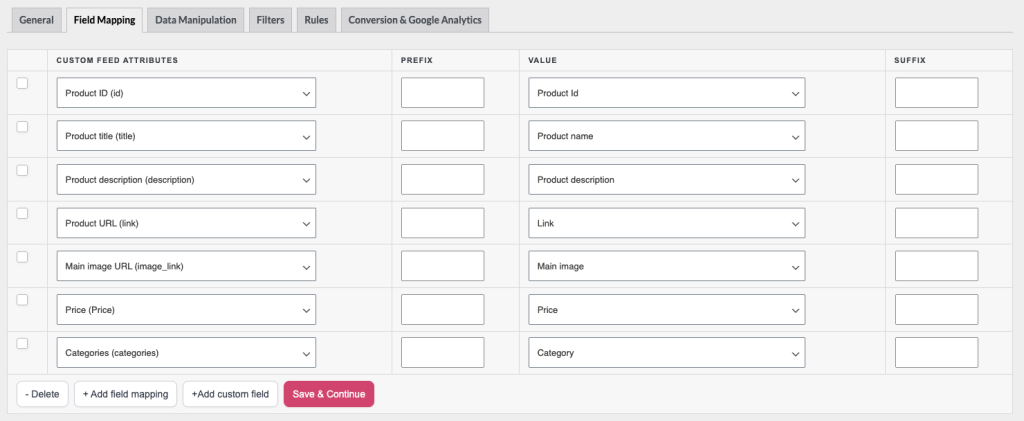
Al termine della mappatura, fai clic su Salva e continua. Su un feed esistente, questo pulsante mostra Salva modifiche.
Passaggio 4: Imposta filtri e regole (facoltativo)
La scheda Filtri ti consente di limitare quali prodotti appaiono nel feed. La scheda Regole ti consente di trasformare i valori prima che vengano scritti. Entrambe sono facoltative. Salta queste schede se desideri includere tutti i prodotti così come sono.
Per istruzioni dettagliate, consulta Come creare filtri per il tuo feed di prodotti e Come creare regole.
Passaggio 5: Esegui il feed
Dopo il salvataggio, il plugin genera il tuo feed in background. Torna a Product Feed → Gestisci feed per monitorare lo stato di avanzamento. Una volta che lo stato mostra "completato", copia l'URL del feed e invialo alla tua piattaforma pubblicitaria.
Risoluzione dei problemi
Domande frequenti
") come carattere di delimitazione per tutti i feed CSV. Questo non è configurabile nell'interfaccia utente. Viene applicato automaticamente a ogni output CSV.Serve ulteriore aiuto?
Se hai Product Feed Elite, apri un ticket di supporto e il team ti aiuterà a far funzionare il tuo feed personalizzato.
Se hai la versione gratuita, poni la tua domanda nel forum di supporto di Product Feed Pro su WordPress.org.

