
Quando attivi per la prima volta Product Feed Pro, non è sempre ovvio cosa fare dopo. Una checklist di configurazione appare nella pagina Gestisci feed per guidare i nuovi siti attraverso le basi: confermare che il tuo negozio soddisfi i requisiti del plugin, creare il tuo primo feed e inviarlo a un canale di shopping.
La checklist tiene traccia automaticamente dei tuoi progressi man mano che completi ogni passaggio, così sai sempre cosa manca prima che il tuo primo feed vada online.
Prerequisiti
| Requisito | Dettagli |
|---|---|
| Product Feed Pro versione 13.5.7 o successiva | La checklist è inclusa in questa versione. Le versioni precedenti non la mostrano. |
| Una nuova installazione | La checklist appare solo sui siti in cui Product Feed Pro è stato attivato per la prima volta nella versione 13.5.7 o successiva. Se stai aggiornando un sito esistente alla versione 13.5.7 o successiva, non la vedrai. |
| Accesso amministrativo | Hai bisogno della capacità di gestire le opzioni di WordPress (lo stesso livello di accesso di qualsiasi altra schermata delle impostazioni di Product Feed Pro). |
Dove trovarla
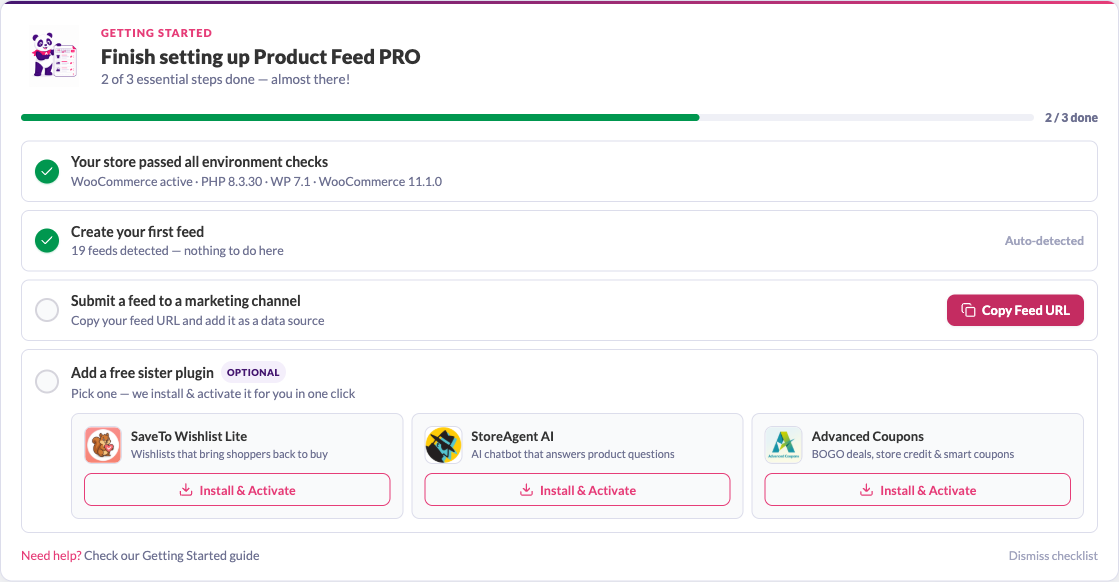
Vai su Product Feed → Gestisci feed. Se sei idoneo a vederla, la scheda della checklist appare sopra il titolo della pagina sotto l'intestazione Completa la configurazione di Product Feed PRO, con una barra di avanzamento che mostra quanti dei 3 passaggi essenziali hai completato (ad esempio, 1 dei 3 passaggi essenziali completati).
Lavora attraverso i cinque passaggi della checklist
La checklist ha cinque passaggi. I primi tre sono essenziali e contano per la tua barra di avanzamento. Gli ultimi due sono extra opzionali.
Controllo dell'ambiente
Questo passaggio conferma che il tuo negozio soddisfi i requisiti di base del plugin: WooCommerce è attivo e le tue versioni PHP, WordPress e WooCommerce soddisfano le versioni minime supportate. Viene contrassegnato come completato automaticamente una volta che il tuo negozio supera il controllo, e il titolo del passaggio cambia in Il tuo negozio ha superato tutti i controlli ambientali.
Crea il tuo primo feed
Questo passaggio viene contrassegnato come completato automaticamente non appena crei un feed di prodotti. Se non ne hai ancora configurato uno, usa il pulsante Aggiungi nuovo feed nella pagina Gestisci feed. Per una guida completa alle impostazioni della scheda Generale che tutti i feed condividono, consulta La guida completa alle impostazioni generali di un feed.
Invia un feed a un canale di marketing
A differenza dei primi due passaggi, questo non viene rilevato automaticamente, poiché Product Feed Pro non può vedere cosa succede sul lato del canale. Invece:
- Pubblica il tuo feed. Il pulsante Copia URL Feed rimane disabilitato finché il tuo feed non è pubblicato. Un feed bozza non ha ancora un URL pubblico, quindi la checklist non può rilevarlo.
- Fai clic su Copia URL Feed per copiare l'URL del tuo feed.
- Incolla l'URL nel canale di shopping in cui stai inviando il tuo feed (ad esempio, Google Merchant Center o Meta Commerce Manager).
- Torna alla checklist e fai clic su L'ho inviato, che appare una volta copiato l'URL, per contrassegnare il passaggio come completato.

Aggiungi un plugin gratuito gemello
Questo passaggio opzionale ti consente di installare e attivare un plugin companion gratuito: SaveTo Wishlist Lite, StoreAgent AI o Advanced Coupons. Fai clic su Installa e attiva accanto a qualsiasi plugin nell'elenco e Product Feed Pro lo installerà e attiverà per te senza lasciare la pagina. Una volta che un plugin gemello è attivo, la sua scheda mostra Installato e attivo invece del pulsante di installazione.
Aggiorna per sbloccare funzionalità ed addon Elite
Questo passaggio opzionale rimanda a Product Feed Elite e ai suoi addon. Appare solo se non hai già un plugin a pagamento di AdTribes attivo. Una volta attivato un plugin a pagamento di AdTribes, questo passaggio non viene più visualizzato.
Gestione della checklist
Ignorala: Fai clic su Ignora checklist per nascondere la scheda. Finché non hai completato tutti e tre i passaggi essenziali, un link Mostra checklist di configurazione appare accanto al titolo della pagina Gestisci Feed in modo da poterla ripristinare quando vuoi.

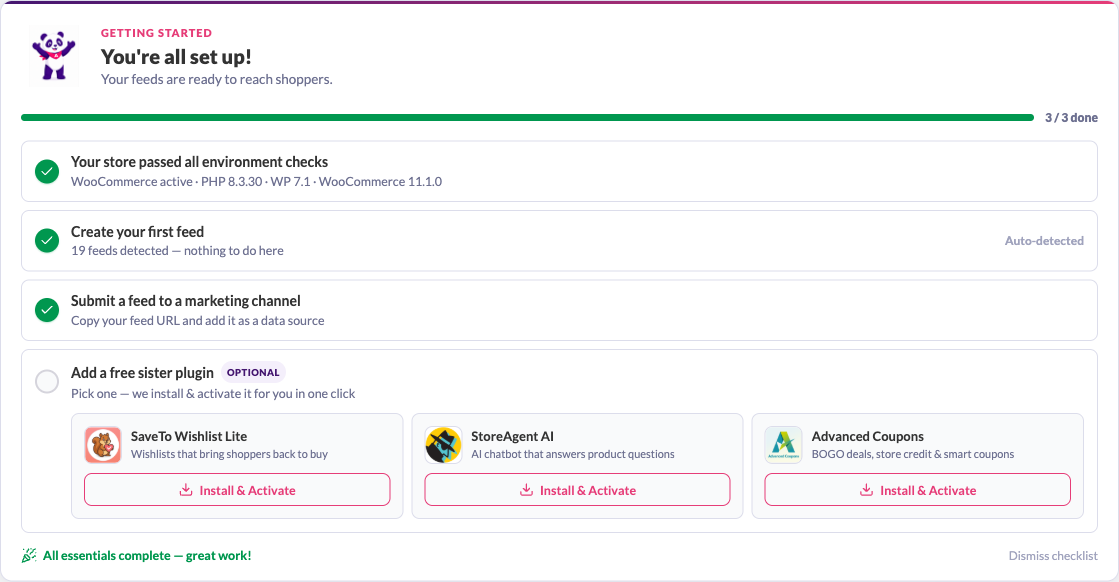
Completamento automatico: Una volta completati tutti e tre i passaggi essenziali, l'intestazione della scheda cambia in Sei pronto! e il piè di pagina conferma che tutti gli elementi essenziali sono completi, al posto del solito link Serve aiuto?. Questa conferma viene visualizzata una volta. Dopodiché, la checklist viene ritirata definitivamente, quindi ignorarla non è più applicabile e il link Mostra checklist di configurazione non apparirà più, poiché non c'è più nulla da monitorare.
Risoluzione dei problemi
Domande frequenti
Serve ulteriore aiuto?
Se sei su un piano AdTribes premium, apri un ticket di supporto e il nostro team ti aiuterà a risolvere il problema.
Se stai utilizzando la versione gratuita di Product Feed Pro, vai al forum di supporto di WordPress.org e pubblica lì la tua domanda. Il nostro team e la community controllano regolarmente per aiutare.

