
Se utilizzi WooCommerce e desideri Cataloghi Pinterest in modo che i tuoi prodotti vengano visualizzati come Product Pins acquistabili e possano supportare campagne Shopping o Collections, hai bisogno di un file di prodotti ospitato (solitamente XML) e di un URL che Pinterest possa recuperare secondo una pianificazione. AdTribes Product Feed Pro o Product Feed Elite crea quel feed dal tuo catalogo.
Di seguito sceglierai il canale giusto, confermerai la mappatura dei campi, genererai l'URL del feed e lo aggiungerai sotto Cataloghi nel Pinterest Business Hub. Quando una riga non va a buon fine o Pinterest aggiorna le sue regole, usa il loro articolo sui cataloghi retail come checklist: Guida introduttiva ai cataloghi retail. Un elenco raggruppato di ogni link ufficiale a cui facciamo riferimento nella documentazione ufficiale di Pinterest.
Scegli il modello che corrisponde a ciò che stai cercando di fare:
| Modello | Caso d'uso | Formato di output |
|---|---|---|
| Catalogo e annunci per lo shopping tramite Cataloghi Pinterest | XML | |
| Bacheca RSS Pinterest | Popolamento di una bacheca Pinterest tramite RSS | RSS (XML) |
Questa guida è per il modello di catalogo Pinterest. Per il flusso di lavoro della bacheca RSS, consulta Come configurare un feed per bacheche RSS di Pinterest.
Cosa ti serve prima di iniziare
Prima di creare il tuo feed del catalogo prodotti per Pinterest, assicurati di avere:
- Un account Business di Pinterest
- Il tuo sito web è rivendicato su Pinterest (necessario per l'ingestione del catalogo). Vedi Rivendica il tuo sito web.
Istruzioni passo-passo
1. Crea un nuovo feed di prodotti
- Accedi alla tua dashboard di WordPress.
- Dal menu di amministrazione, apri Product Feed.
- Fai clic su Add New Feed per avviare la procedura guidata del feed.
2. Scegli il modello Pinterest
Nella fase Canale, usa la casella di ricerca per trovare e selezionare Pinterest. Poiché questo modello è predefinito per i requisiti di ingestione di Pinterest, include già le mappature degli attributi più importanti.
Nota: Assicurati di selezionare Pinterest (il modello di catalogo), non Pinterest RSS Board. Servono a scopi diversi.
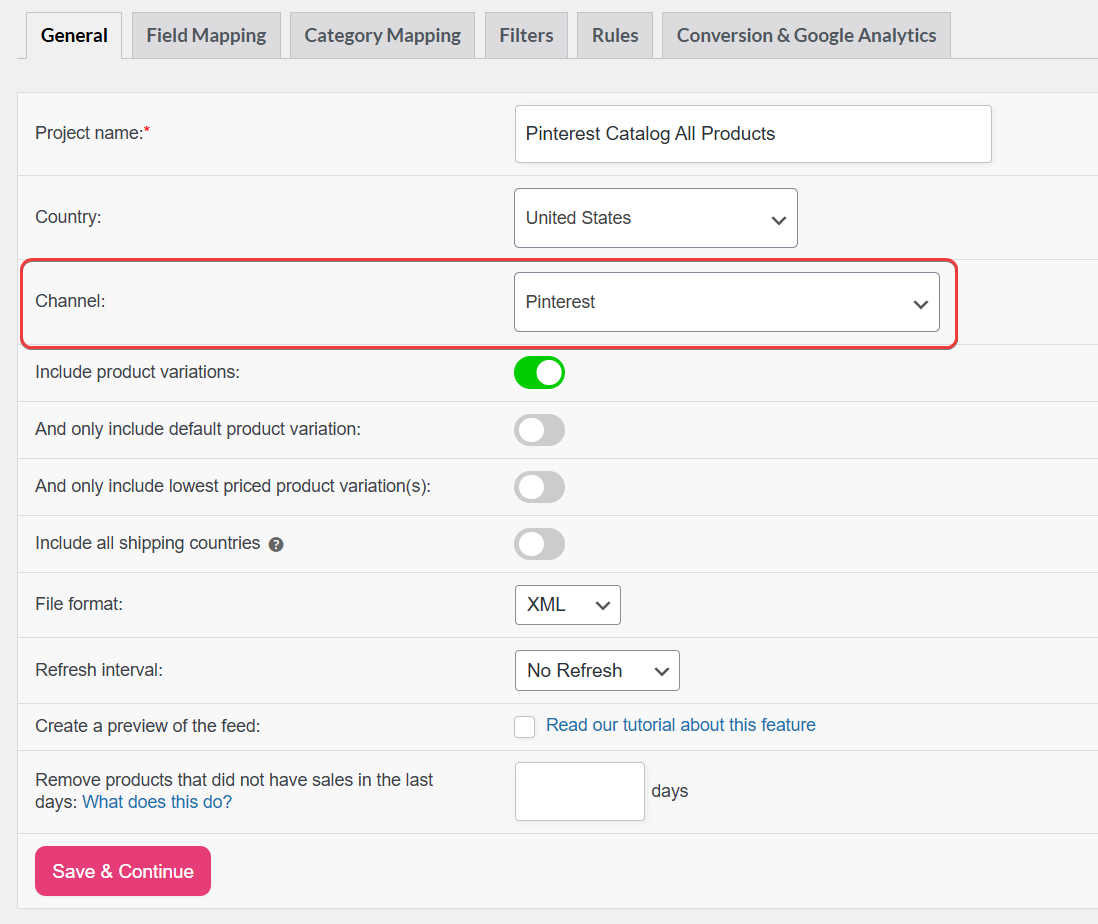
3. Configura le impostazioni generali
Dai al tuo feed un nome significativo (ad es. Catalogo Pinterest Tutti i Prodotti). Quindi configura quanto segue:
- Formato file: Seleziona XML. Pinterest supporta XML (oltre a CSV, TSV e altre opzioni) per i cataloghi ospitati: vedi Opzioni di formattazione della sorgente dati in Guida introduttiva ai cataloghi retail.
- Intervallo di aggiornamento: Scegli Giornaliero o Orario per mantenere automaticamente sincronizzati i livelli di stock, i prezzi e la disponibilità con Pinterest.
4. Rivedi e completa le mappature degli attributi
Il modello Pinterest pre-mappa gli attributi più comuni. Tuttavia, dovresti aprire la fase Mappatura dei campi e verificare che tutti i campi obbligatori siano mappati correttamente per i dati del tuo negozio.
Attributi obbligatori
| Attributo Pinterest | Mappatura WooCommerce consigliata | Note |
|---|---|---|
id | ID prodotto | Deve essere univoco e stabile. |
titolo | Titolo del prodotto | Troncato automaticamente a 150 caratteri. |
descrizione | Descrizione Prodotto | L'HTML viene automaticamente rimosso per ottenere testo normale. |
link | URL del prodotto | URL completo della pagina prodotto canonica. |
link_immagine | URL immagine principale | L'articolo del catalogo retail di Pinterest specifica una dimensione minima per l'immagine principale (vedi Campi obbligatori in Guida introduttiva ai cataloghi retail); utilizzare URL accessibili ad alta risoluzione senza segnaposto. |
disponibilità | Stato della scorta | Valori: in stock, out of stock, preorder. |
prezzo | Prezzo Pinterest / TikTok / Vivino | Vedi il suggerimento sui prezzi in basso. |
categoria_prodotto_google | Categoria | Utilizza la tassonomia dei prodotti Google (richiesta da Pinterest). |
condizione | Condizione | Di solito new. |
marca | Marca | Richiesto per la maggior parte dei tipi di prodotto. |
id_gruppo_articolo | ID Gruppo Articolo | Richiesto per prodotti variabili con varianti. |
Suggerimento Pro – Prezzi: Pinterest richiede rigorosamente i prezzi in formato ISO-4217 (ad es.
29,99 USD). Il plugin gestisce questo automaticamente quando si mappa il campo del prezzo all'attributo Prezzo Pinterest / TikTok / Vivino. Questo attributo aggiunge il codice valuta ISO-4217 corretto e garantisce che siano sempre presenti due cifre decimali. Non utilizzare l'attributo di prezzo standard di WooCommerce, poiché potrebbe includere simboli di valuta o formattazione errata.
Attributi opzionali ma consigliati
Fornire questi attributi aggiuntivi migliora la visibilità dei tuoi prodotti e le prestazioni degli annunci su Pinterest:
| Attributo Pinterest | Mappatura consigliata | Note |
|---|---|---|
prezzo_promozionale | Prezzo di vendita Pinterest / TikTok / Vivino | Attiva la visualizzazione dei prezzi barrati di Pinterest. |
additional_image_link | URL immagine aggiuntiva | Aggiungi fino a 10 immagini di prodotto extra. |
tipo_prodotto | Tipo di prodotto | Percorso della categoria del tuo negozio. |
mpn | MPN | Codice articolo del produttore. |
gtin | GTIN/EAN/UPC | Fortemente consigliato per prodotti di marca. |
fascia_di_età | Fascia d'età | Richiesto per abbigliamento: newborn, infant, toddler, kids, adult. |
genere | Genere | Richiesto per abbigliamento: male, female, unisex. |
taglia | Taglia | Richiesto per abbigliamento e scarpe. |
colore | Colore | Richiesto per abbigliamento; fortemente consigliato per tutti. |
materiale | Materiale | Consigliato per abbigliamento e articoli per la casa. |
modello | Fantasia | Consigliato per prodotti tessili. |
spedizione | Spedizione | Includi se richiesto dalla configurazione di Pinterest del tuo paese. |
tassa | Tasse | Includi per i negozi con sede negli Stati Uniti. |
Prodotti varianti: Per i prodotti variabili, assicurati che
item_group_idsia mappato in modo che Pinterest possa raggruppare tutte le varianti (ad esempio, diverse taglie e colori della stessa maglietta) sotto un'unica inserzione padre. Ogni variante viene inviata come riga separata con lo stessoitem_group_id.
5. Mappa le tue categorie di prodotti
Nella fase di mapping delle categorie, abbina ciascuna delle tue categorie WooCommerce alla categoria Google applicabile più specifica. Pinterest documenta questo in Guida introduttiva ai cataloghi di vendita al dettaglio; i file di tassonomia di Google sono collegati da Informazioni sulle categorie di prodotti di Google (elencate anche nella documentazione ufficiale di Pinterest).
Se una categoria non corrisponde esattamente, seleziona la categoria padre più vicina. Puoi perfezionare i mapping in qualsiasi momento modificando il feed.
6. (Facoltativo) Filtri, Regole e Analisi
Usa i Filtri per controllare quali prodotti appaiono nel feed (ad esempio, limitando il feed a una categoria specifica o solo ai prodotti disponibili). Vedi la documentazione: Come creare filtri per il tuo feed di prodotti.
Usa le Regole per modificare i dati del prodotto prima dell'esportazione, ad esempio accorciando i titoli o le descrizioni in modo che vengano visualizzati meglio nei Pin di Pinterest. Vedi: Come utilizzare le regole in Product Feed Pro.
Puoi anche abilitare le Analisi per aggiungere parametri di tracciamento ai link dei prodotti e monitorare il traffico da Pinterest. Vedi: Come utilizzare le analisi in Product Feed Pro.
Queste funzionalità funzionano allo stesso modo delle altre integrazioni nel plugin.
7. Salva e genera il feed
Fai clic su Genera feed prodotti (o completa la procedura guidata ed esegui il passaggio di generazione) per creare il file del feed.
Attendi che lo stato del feed cambi in Pronto.
8. Copia l'URL del feed
Da Gestisci feed, individua il tuo feed Pinterest e copia l'URL del feed. Avrai bisogno di questo URL nel passaggio successivo.
9. Invia il feed a Pinterest
- Accedi al tuo Pinterest Business Hub
- Vai su Annunci > Cataloghi (o Cataloghi dal menu a sinistra).
- Fai clic su Inizia o Aggiungi origine dati.
- Scegli Fetch pianificato come tipo di origine dati.
- Incolla l'URL del feed copiato dal plugin.
- Imposta il Formato file su XML.
- Seleziona il tuo Paese e la tua Valuta.
- Configura una pianificazione di importazione (si consiglia giornaliera).
- Fai clic su Invia.
Pinterest eseguirà una scansione iniziale del tuo feed. Una volta approvati, i tuoi prodotti saranno disponibili nel tuo catalogo e potranno essere utilizzati per creare Annunci Shopping e Annunci Collezioni. Se l'importazione fallisce o gli articoli mostrano avvisi, utilizza Diagnostica catalogo in Pinterest Business insieme a Aggiungi la tua origine dati.
Comportamenti di elaborazione automatica
Il plugin gestisce automaticamente diversi requisiti specifici di Pinterest, in modo che tu non debba:
| Comportamento | Dettaglio |
|---|---|
| Formattazione del prezzo ISO-4217 | Il plugin formatta i prezzi come 29,99 USD (valore numerico + spazio + codice valuta). |
| Troncamento del titolo | Il plugin tronca automaticamente i titoli dei prodotti più lunghi di 150 caratteri. |
| Rimozione HTML | Il plugin rimuove tag HTML ed entità dalle descrizioni in modo che Pinterest riceva testo semplice pulito. |
| Date ISO-8601 | Il plugin formatta i campi data (ad es. sale_price_effective_date) come 2024-12-31T23:59:59+00:00. |
Feed RSS Bacheca Pinterest
Il canale Pinterest RSS Board produce XML in stile RSS per un flusso di lavoro RSS bacheca (pin importati in una bacheca). Non è un sostituto del feed catalogo Pinterest utilizzato in Cataloghi e annunci in stile Shopping. Configurazione passo passo: Come configurare un feed RSS Bacheca Pinterest
Risoluzione dei problemi
I prodotti vengono rifiutati con un errore di formattazione del prezzo. Assicurati che il campo price sia mappato all'attributo Prezzo Pinterest / TikTok / Vivino anziché all'attributo prezzo standard di WooCommerce. Questo attributo formatta automaticamente il valore nel formato richiesto importo codice ISO (ad es. 25,00 GBP).
I prodotti varianti non sono raggruppati correttamente. Verifica che il campo item_group_id sia mappato a un attributo che condivide un valore comune tra tutte le varianti dello stesso prodotto padre. Il plugin lo mappa automaticamente nella maggior parte delle configurazioni, ma controlla la mappatura se le varianti non vengono raggruppate.
Le immagini vengono rifiutate da Pinterest. Controlla i requisiti attuali di image_link in Introduzione ai cataloghi retail (sezione campi obbligatori). Utilizza URL di immagini diretti che l'user-agent di Pinterest può recuperare, evita immagini di template o placeholder e segui le indicazioni di Pinterest per immagini aggiuntive nello stesso articolo. Il campo additional_image_link può essere utilizzato per angolazioni extra o scatti di lifestyle.
L'URL del feed restituisce un 404 o non è accessibile. Assicurati che lo stato del feed sia Pronto (non In elaborazione o Errore) prima di inviare l'URL a Pinterest. Conferma inoltre che le impostazioni dei permalink di WordPress non blocchino l'accesso ai file del feed nella directory di output del plugin.
Il catalogo mostra un errore di inserimento su Pinterest. Segui Aggiungi la tua origine dati per convalidare il tuo URL e rivedere gli errori. Apri quindi Diagnostica del catalogo per i problemi a livello di riga. Puoi anche eseguire un validatore XML generale sul feed scaricato. Le cause comuni includono caratteri speciali nei titoli (il plugin li converte automaticamente) o campi obbligatori mancanti o formattati in modo errato secondo Guida introduttiva ai cataloghi per la vendita al dettaglio.
Domande frequenti
Documentazione ufficiale di Pinterest
Utilizza questi elementi insieme ai passaggi precedenti. Pinterest potrebbe aggiornare gli articoli senza preavviso: apri il link se qualcosa nel tuo account non corrisponde più a questa guida.
Aiuto per le aziende (feed e cataloghi)
| Risorsa | Cosa copre |
|---|---|
| Guida introduttiva ai cataloghi per la vendita al dettaglio | URL del feed ospitato (fetch pianificato), convalida, pianificazione dell'inserimento e fetch non riusciti. |
| Aggiungi la tua origine dati | Stato di caricamento, errori e avvisi dopo l'elaborazione. |
| Diagnostica del catalogo | Stato di caricamento, errori, avvisi dopo l'elaborazione. |
| Rivendica il tuo sito web | Verifica del dominio (tag HTML, file HTML, DNS TXT). |
| Installa il tag Pinterest | Tag Pinterest (spesso elencato nell'onboarding del catalogo). |
| Importa contenuti su Pinterest | Aggiungi un catalogo vs RSS, caricamento bulk e altre opzioni di importazione. |
| Programma Venditore Verificato | Programma opzionale per venditori verificati (separato dall'approvazione base del catalogo). |
Normative (regole per commercianti e prodotti)
| Risorsa | Cosa copre |
|---|---|
| Linee guida per i commercianti | Qualità del sito, idoneità del prodotto, categorie proibite, restrizioni sul feed o sui Pin. |
| Linee guida per la pubblicità | Prodotti e servizi proibiti per gli annunci. |
Tassonomia dei prodotti Google (utilizzata da Pinterest)
Pinterest si aspetta valori google_product_category dalla tassonomia dei prodotti di Google. Per l'elenco ufficiale delle categorie e gli ID, utilizza la documentazione per commercianti di Google. Ad esempio, informazioni sulle categorie di prodotti Google e i file di tassonomia collegati da quella pagina, quindi rispecchia tali valori nel passaggio Mappatura categorie del plugin.
Pinterest Developers (API Cataloghi)
Se il tuo team si integra tramite API anziché un URL di file statico, consulta la sezione Pinterest API v5: Cataloghi su Pinterest Developers. Questo percorso è facoltativo per i negozi WooCommerce che utilizzano solo un feed XML/CSV ospitato dal plugin.
Hai bisogno di ulteriore assistenza?
Se hai bisogno di ulteriore assistenza con il Feed del Catalogo Prodotti di Pinterest, non esitare a creare un nuovo ticket per contattare il nostro team di supporto.
Si prega di notare che il sistema di supporto tramite ticket è esclusivo per gli utenti Product Feed ELITE .
Se stai usando solo il plugin Product Feed Pro, sentiti libero di aprire un nuovo argomento nel forum di WordPress.org.

