Beoordeeld door
De WooCommerce winkel setup is een van de eerste stappen om online te verkopen via uw eigen website. Het geeft winkeleigenaren volledige controle over hoe hun producten worden weergegeven, verkocht en geleverd.
Maar de setup gaat niet alleen over het lanceren van een basiswinkel. Tegenwoordig willen de meeste verkopers ook dat hun producten op andere plaatsen verschijnen, zoals Google Shopping, Meta, Pinterest en TikTok. Een goede WooCommerce-setup helpt dit te realiseren zonder extra werk.
Om deze redenen leidt dit artikel u stap voor stap door de WooCommerce winkel setup. Het zal ook uitleggen hoe u die winkel kunt verbinden met andere verkoopkanalen met behulp van productfeeds.
Dus laten we er meteen mee beginnen!
Inhoudsopgave
- Wat u nodig heeft voordat u begint
- Hoe je WooCommerce-winkel installeert
- Je winkel gebruiksvriendelijk en navigeerbaar maken
- Uw winkel verbinden met meer verkoopkanalen
- Hoe productfeeds helpen bij verkoop via meerdere kanalen
- Laatste tips voordat je live gaat
- Conclusie
- Veelgestelde vragen: WooCommerce winkel opzetten
Wat u nodig heeft voordat u begint
WooCommerce is een plugin die elke WordPress-website omtovert tot een werkende online winkel. Het geeft je site de kracht om producten, betalingen en bestellingen te verwerken.
Voordat je begint met de installatie van je WooCommerce-winkel, is het handig om de basis voor te bereiden. Net als het voorbereiden van ingrediënten voor het koken, moeten een paar basiszaken op tafel liggen.
Deze zijn niet lang nodig om te verzamelen. Maar als je ze eenmaal hebt, bespaart het tijd en voorkomt het stress later.
- Hosting en domeinnaam: Uw winkel heeft een plek nodig om te bestaan en een naam om bekend te zijn. Hosting is waar uw website draait, en uw domeinnaam is het adres dat mensen intypen. Kies een host die goed werkt met WordPress en online winkels aankan. Deze gids voor de beste WooCommerce hosting kan u helpen kiezen.
- WordPress geïnstalleerd: WooCommerce is een plugin voor WordPress. Dus WordPress moet eerst actief zijn. De meeste hosts bieden snelle WordPress-installaties met een paar klikken.
- Zakelijke basis: Voordat je verkoopt, regel je de naam van je winkel, belastinginstellingen en verzendgegevens. Deze verschijnen op facturen en afrekenpagina's. Het helpt ook om je lokale belastingregels te kennen en naar welke landen je wilt verzenden.
- Productinformatie klaar: Zorg dat je productgegevens op orde zijn. Dat betekent namen, prijzen, afbeeldingen, beschrijvingen, categorieën en voorraadniveaus. Zelfs als je maar een paar items hebt, maakt deze stap de installatie van de WooCommerce-winkel veel soepeler.
Als je deze zaken klaar hebt, is het sneller en gemakkelijker om WooCommerce te installeren en een online winkel te bouwen.
Hoe je WooCommerce-winkel installeert
De installatie van de WooCommerce-winkel hoeft niet overweldigend te zijn. Zodra WordPress klaar is, maakt WooCommerce er een online winkel van. Het meeste werk gebeurt met een paar klikken.
Dit zijn de basiszaken om je te helpen je winkel te lanceren:
1. Installeer de WooCommerce plugin
Het installeren van WooCommerce is de eerste stap die je WordPress-site omtovert tot een online winkel. Hier lees je hoe je dat doet
- Log in op je WordPress-beheerdashboard.
- Ga in het linkermenu naar Plugins > Nieuwe toevoegen.
- Gebruik de zoekbalk om te zoeken naar “WooCommerce”.
- Klik op de knop Nu installeren op de WooCommerce-pluginkaart.
- Eenmaal geïnstalleerd, klik je op Activeren om de plugin op je site in te schakelen.
Het activeren van WooCommerce voegt e-commerce functionaliteit toe aan je site. Het maakt ook automatisch belangrijke pagina's aan zoals Winkel, Winkelwagen en Afrekenen.
2. Doorloop de setup wizard
Direct na het activeren van de plugin verschijnt de WooCommerce-installatiewizard. Deze helpt je de basis voor je winkel te leggen.
Dit kun je verwachten:
- Kies de locatie van je winkel, zoals je land en adres.
- Kies de valuta die je wilt gebruiken.
- Selecteer welk type producten je gaat verkopen: fysiek, digitaal, of beide.
- Bepaal of je automatische belastingberekening wilt inschakelen.
- Verzendopties instellen, als je fysieke producten verstuurt.
- Koppel een betaalmethode, zoals PayPal, Stripe of rembours.
Elke stap is kort en makkelijk te volgen. Je kunt onderdelen overslaan als je er nog niet klaar voor bent en later terugkomen in je instellingen.
3. Voeg essentiële pagina's toe
Wanneer je WooCommerce activeert, worden automatisch de kernpagina's aangemaakt die je winkel nodig heeft om te functioneren. Deze omvatten:
- Winkel: De WooCommerce Winkelpagina toont je producten.
- Winkelwagen: Hierin staat wat de klant wil kopen.
- Afrekenen: Dit regelt betalingen en verzendinformatie.
- Mijn account: Dit geeft klanten toegang tot hun bestellingen en gegevens.
Deze pagina's stellen je klanten in staat om hun bestellingen te bekijken, te kopen en te volgen.
Om te controleren of ze zijn aangemaakt, ga je naar Pagina's in je WordPress-dashboard. Je zou ze daar moeten zien staan.
Als er iets ontbreekt of per ongeluk is verwijderd, maak je geen zorgen. Je kunt naar WooCommerce > Status > Tools gaan en op Standaard WooCommerce-pagina's aanmaken klikken. Dit herstelt alles wat ontbreekt.
Je kunt ook handmatig een pagina aanmaken en deze vervolgens toewijzen in WooCommerce > Instellingen > Geavanceerd, waar elk paginatype (zoals Winkelwagen of Afrekenen) kan worden gekoppeld.
Het aanpassen van deze pagina's met een thema of paginabuilder is optioneel. Het instellen ervan is echter een must voordat je je winkel lanceert.
4. Winkelgegevens configureren
Voordat je begint met verkopen, moet je de kernregels instellen voor hoe je winkel functioneert. Dit omvat instellingen voor valuta, betaling, verzending en belastingen.
Begin met naar WooCommerce > Instellingen te gaan. Hier is wat je moet configureren:
- Valuta: Kies de valuta van je winkel onder het tabblad Algemeen. Je kunt ook de positie van het valutasymbool en het decimale formaat instellen.
- Betaalmethoden: Schakel onder het tabblad Betalingen de betaalopties in die je wilt aanbieden, zoals PayPal, Stripe of rembours. Klik op Instellen voor elk om je accounts te koppelen of je betalingsgegevens in te voeren.
- Verzendzones: Ga naar het tabblad Verzending om verzendzones in te stellen, oftewel de gebieden waar je producten gaat leveren. Wijs vervolgens methoden toe zoals vast tarief, gratis verzending of lokale afhaling.
- Belastinginstellingen: Op het tabblad Belasting kun je belastingen instellen door te kiezen of je belasting wilt heffen en hoe prijzen worden weergegeven. Je kunt ook belastingklassen configureren en verschillende tarieven toepassen op basis van de locatie van de klant.
Je kunt ook instellingen verfijnen zoals het winkeladres, verkoopregio's, standaard klantlocaties, e-mailmeldingen en meeteenheden.
Deze instellingen hebben directe invloed op de afrekenervaring van je klant. Door ze correct in te stellen, zorg je ervoor dat betalingen worden verwerkt, bestellingen op de juiste plaatsen worden verzonden, voldaan wordt aan belastingwetten, en meer.
5. Producten toevoegen
Hier begint de winkel vorm te krijgen. Ga naar Producten > Nieuw toevoegen in je dashboard. Voer de productnaam en een korte beschrijving in die benadrukt wat het speciaal maakt.
Stel de prijs in, upload afbeeldingen van hoge kwaliteit en kies een producttype: eenvoudig, variabel, gegroepeerd of extern. Gebruik categorieën en tags om dingen georganiseerd te houden. Dit helpt shoppers sneller te vinden wat ze zoeken.
Als je fysieke artikelen verkoopt, voer dan details zoals gewicht en afmetingen in. Vink voor digitale goederen het verzendvakje uit. Je kunt ook de voorraadstatus en voorraadniveaus instellen, zodat je niet te veel verkoopt.
Elke productvermelding is als zijn eigen mini landingspagina. Duidelijke informatie en sterke beelden helpen om browsers om te zetten in kopers.
Zodra deze stappen voor de WooCommerce winkelinstallatie zijn voltooid, is je winkel klaar om te openen. Alles daarna gaat over verfijnen, testen en groeien.
Je winkel gebruiksvriendelijk en navigeerbaar maken
Een succesvolle WooCommerce winkelinstallatie omvat ook het creëren van een ruimte waar je gemakkelijk kunt rondkijken. Immers, als shoppers verward of gefrustreerd raken, verlaten ze je winkel snel.
Daarom is het een goed idee om je winkel aan te passen met kleine aanpassingen aan de lay-out, het ontwerp en de menu's, aangezien deze de manier waarop mensen winkelen kunnen veranderen.
1. Kies een thema gemaakt voor WooCommerce
Kies een thema voor je WooCommerce winkel dat ervoor zorgt dat elke productpagina er schoon uitziet, snel laadt en belangrijke informatie zoals prijs, afbeeldingen en variaties duidelijk toont. Zo'n thema moet ook afrekenfuncties en mobiele weergaven ondersteunen zonder extra aanpassingen.
Storefront en Astra zijn twee solide voorbeelden die zijn gebouwd met WooCommerce in gedachten.
2. Organiseer categorieën en menu's
Zie je menu als de wegwijzers in een supermarkt. Duidelijke productcategorieën helpen shoppers te weten waar ze naartoe gaan.
Als je bijvoorbeeld kleding verkoopt, deel het dan op in Heren, Dames en Kinderen. Ga dan dieper, zoals Shirts, Schoenen of Accessoires.
Houd menu's kort en gefocust, zodat mensen niet verdwalen.
3. Voeg filters of sortering toe
Sommige mensen willen bladeren. Anderen willen direct naar wat ze nodig hebben. Filters laten ze sorteren op prijs, maat, kleur of beoordeling. Het is alsof je ze een kaart geeft in plaats van ze de hele winkel te laten doorlopen.
WooCommerce heeft ingebouwde filteropties, en plugins zoals Product Filters by WooBeWoo voegen nog meer controle toe.
4. Maak je winkel mobielvriendelijk
Meer mensen winkelen nu vanaf telefoons dan vanaf desktops. Als je winkel er raar uitziet op een klein scherm, verlies je snel verkopen.
Kies dus voor een responsief thema en test alles op mobiel, van productpagina's tot de afrekenknop. Een vlotte mobiele ervaring kan het verschil maken tussen een verkoop en een verlaten winkelwagentje.
Andere nuttige toevoegingen zijn duidelijke lettertypen, strakke lay-outs en broodkruimels om klanten te helpen hun weg te vinden.
Deze ontwerpkeuzes lijken misschien klein, maar ze bepalen hoe mensen door je winkel navigeren. Duidelijke paden, snel ladende pagina's en mobielvriendelijke lay-outs houden klanten gefocust en laten ze klikken.
Uw winkel verbinden met meer verkoopkanalen
De WooCommerce-winkelinstallatie eindigt niet alleen met het toevoegen van producten en het kiezen van een thema. Er komt meer kijken bij verkopen dan alleen een mooie winkelpui. Om echte klanten te bereiken, moet je winkel gaan waar de mensen zijn.
Mensen scrollen, swipen en winkelen dagelijks op verschillende apps. Sommigen gebruiken Google. Anderen geven de voorkeur aan Facebook of Instagram. Enkelen besteden uren op Pinterest of TikTok.
Wanneer u uw winkel verbindt met deze platforms, zorgt u ervoor dat uw producten niet verborgen blijven. Bovendien maakt u het voor klanten gemakkelijker om u te vinden en bij u te kopen, zelfs als ze uw daadwerkelijke site nooit bezoeken.
1. Mensen winkelen op verschillende platforms
Niet iedereen begint met winkelen via een zoekbalk. Sommigen ontdekken producten tijdens het scrollen door hun favoriete app. Anderen zien advertenties of producttags terwijl ze met vrienden chatten of video's bekijken. Aanwezig zijn op die apps geeft uw winkel een kans om deel te nemen aan het gesprek.
2. Het vergroot de kans om ontdekt te worden
Het weergeven van uw producten op meer plaatsen helpt nieuwe klanten ze te ontdekken, zelfs als ze niet actief aan het zoeken waren. Dit soort ontdekking leidt vaak tot impulsaankopen of bezoeken van nieuwsgierige klanten.
3. Het houdt je producten voor meer ogen
Hoe meer platforms uw winkel mee verbonden is, hoe vaker mensen uw producten zien. Sommige mensen hebben een paar herinneringen nodig voordat ze kopen. Het opnieuw zien van uw artikelen op Instagram of Google kan hen helpen sneller te beslissen.
Het toevoegen van meer kanalen verhoogt niet alleen het verkeer. Het geeft uw producten meer manieren om gezien, aangeklikt en gekocht te worden.
Hoe productfeeds helpen bij verkoop via meerdere kanalen
Uw producten onder de aandacht van meer mensen brengen, vereist extra stappen. Hier komen productfeeds om de hoek kijken.
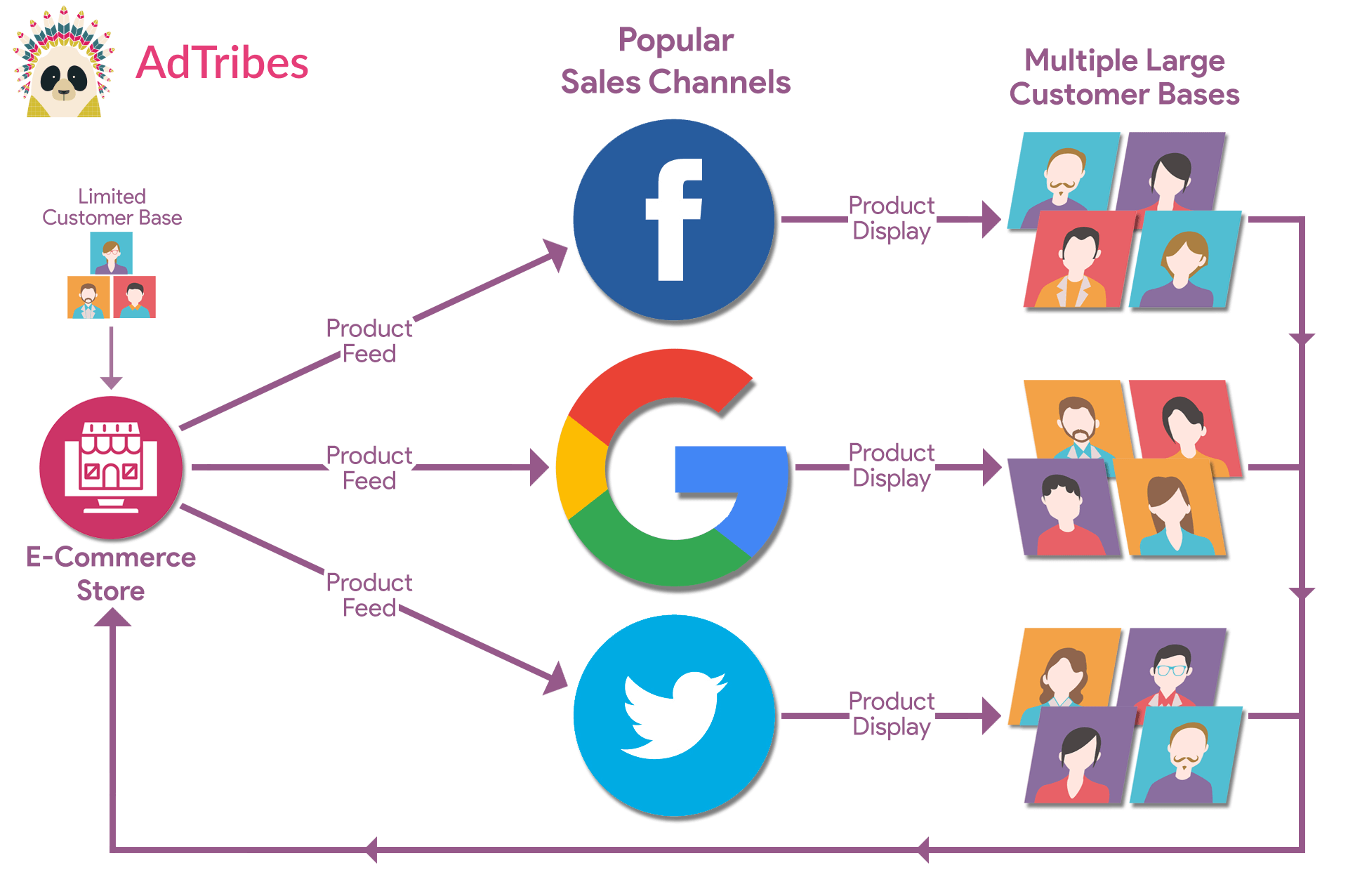
Een productfeed is een bestand dat alle gedetailleerde informatie van uw producten bevat, inclusief namen, prijzen, beschrijvingen, afbeeldingen en meer.
Maar wat is er zo speciaal aan deze bestanden? In feite:
- Verzend uw catalogus naar andere platforms: Feeds verbinden uw WooCommerce-winkel met sites zoals Google Shopping, Meta en TikTok. Dit helpt klanten uw producten te vinden, waar ze ook online browsen, vergroot het verkeer naar uw winkel en verhoogt mogelijk uw verkopen. Het maakt verkoop via meerdere kanalen ook gemakkelijker.
- Bespaar tijd met kopiëren en plakken: U hoeft vermeldingen niet handmatig opnieuw aan te maken voor elk platform. De feed kopieert uw productgegevens uit uw winkel en stuurt deze naar andere sites, wat tijd bespaart en consistentie waarborgt.
- Houd productinformatie overal up-to-date: Wanneer u een prijs wijzigt of de voorraad bijwerkt in WooCommerce, werkt de feed die informatie bij op alle kanalen—u hoeft vermeldingen niet meer één voor één aan te passen. Dit houdt uw productgegevens consistent, waar u ook verkoopt, en helpt fouten te voorkomen die klanten frustreren.
- Verminder het werk van het beheren van vermeldingen op verschillende sites: In plaats van in te loggen op meerdere dashboards om uw vermeldingen te beheren, werkt u vanuit één plek. De feed regelt de updates en synchronisatie op de achtergrond voor u.
Dus, hoe maakt u productfeeds aan?
U heeft een productfeedmanager nodig. Een goed voorbeeld is AdTribes, een WooCommerce-plugin die het aanmaken en beheren van feeds vereenvoudigt.
Dit brengt ons bij…
Hoe u AdTribes gebruikt om productfeeds aan te maken
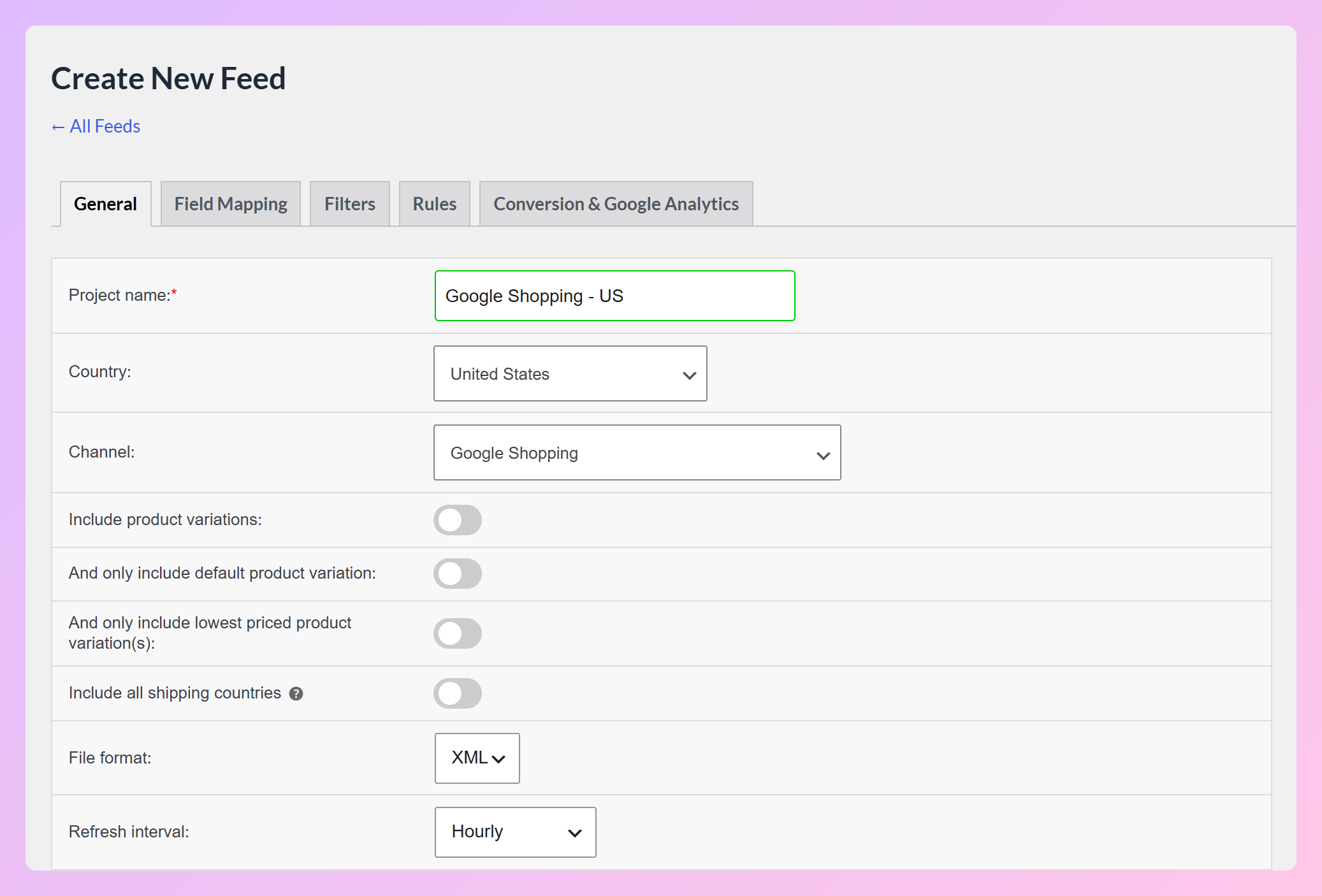
Stap 1: Algemene feedinstellingen
Hier stelt u de basisinstellingen in, zoals:
- De naam van uw feed
- Het doelland
- Het verkoopkanaal (bijv. Google Shopping, Pinterest, of Wish)
- Het bestandsformaat (XML, CSV, TXT, of TSV)
- Hoe productvarianten worden afgehandeld
- Hoe vaak de feed wordt vernieuwd (elk uur, tweemaal daags, dagelijks of volgens een aangepast schema in Elite)
- Taalopties (alleen Elite)
- Valutaopties (alleen Elite)
Stap 2: Veldtoewijzing
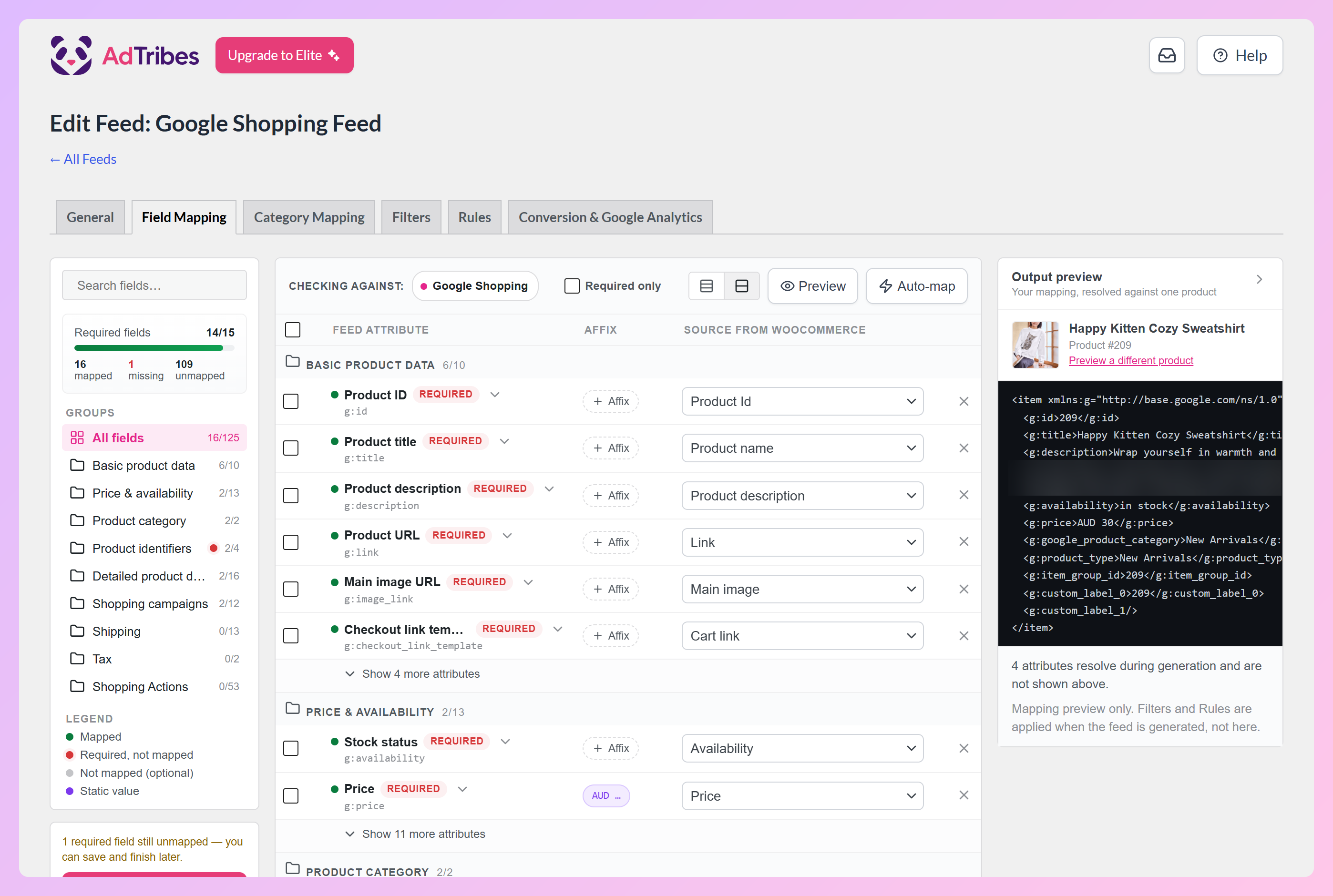
Veldtoewijzing koppelt uw WooCommerce-productinformatie aan de velden die vereist zijn door het door u gekozen verkoopkanaal. Dit helpt uw vermeldingen correct weer te geven in zoekresultaten en advertenties.
Wanneer u deze stap bereikt, is het meeste werk al gedaan. Veel velden (zoals "Producttitel") worden automatisch toegewezen aan de juiste WooCommerce-waarden (zoals "Productnaam").
U kunt meer velden toevoegen met + Veldtoewijzing toevoegen, uw eigen velden definiëren met + Aangepast veld toevoegen, of velden verwijderen die u niet nodig hebt. De teller Vereiste velden toont wat er nog ontbreekt voor uw kanaal, en Automatisch toewijzen vult veelvoorkomende velden met één klik in.
Correcte toewijzing zorgt ervoor dat uw producten worden geaccepteerd en correct worden weergegeven. Fouten kunnen leiden tot afwijzing van de feed.
Stap 3: Categorie-mapping
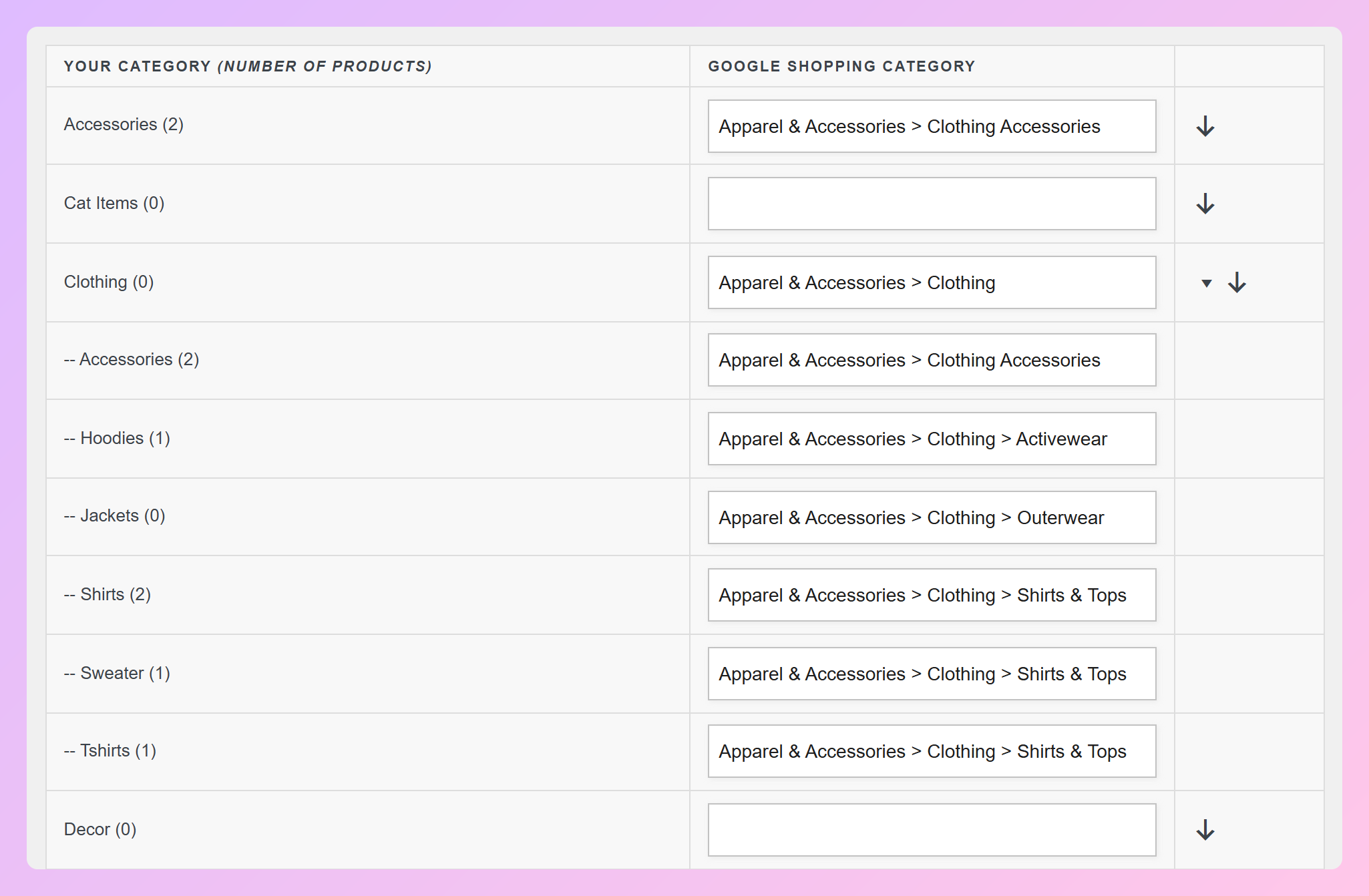
Categorie-toewijzing koppelt de categorieën van uw winkel aan de categorieën die worden gebruikt door het kanaal waarnaar u uw feed stuurt. Het zorgt ervoor dat uw producten op de juiste plaatsen verschijnen, wat de zichtbaarheid en zoekrelevantie kan verbeteren.
Koppel eenvoudig de categorieën van uw winkel aan de linkerkant met de categorieën van het kanaal aan de rechterkant. De plugin helpt u suggesties te doen voor overeenkomsten terwijl u typt.
U hoeft niet elke categorie toe te wijzen. Dit doen kan echter helpen om uw producten bij de juiste shoppers te krijgen.
Stap 4: Filters en regels
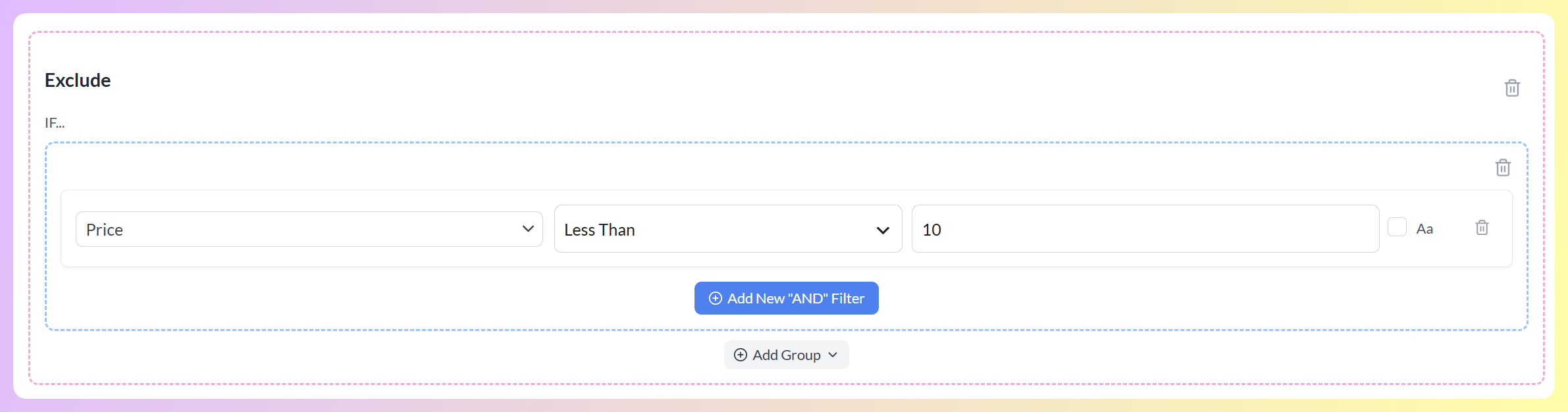
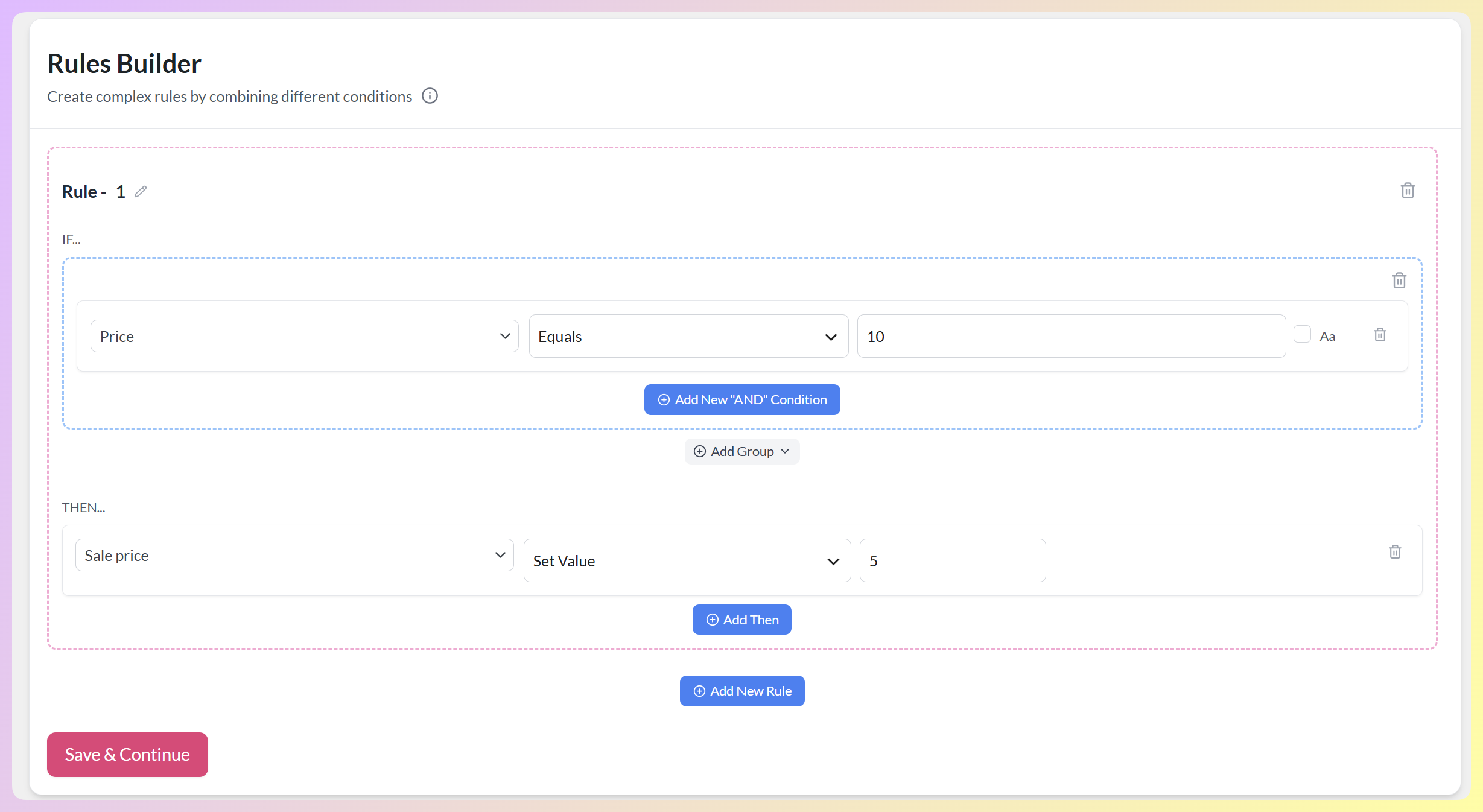
Filters en regels laten u precies bepalen welke producten in uw feed verschijnen en hoe bepaalde details worden weergegeven. U vindt ze op de tabbladen Filters en Regels.
Je kunt voorwaarden instellen om producten op te nemen of uit te sluiten of specifieke productinformatie bij te werken voordat deze in de feed terechtkomt. Dit geeft je meer precisie, vooral voor verkoopevenementen of samengestelde selecties.
Bijvoorbeeld, een filter dat zegt 'Als de prijs minder dan 10 is, sluit het product uit' houdt goedkope artikelen buiten uw feed:
En een regel die zegt 'Als de prijs gelijk is aan 10, stel de verkoopprijs in op 5' werkt productinformatie bij voordat deze het kanaal bereikt:
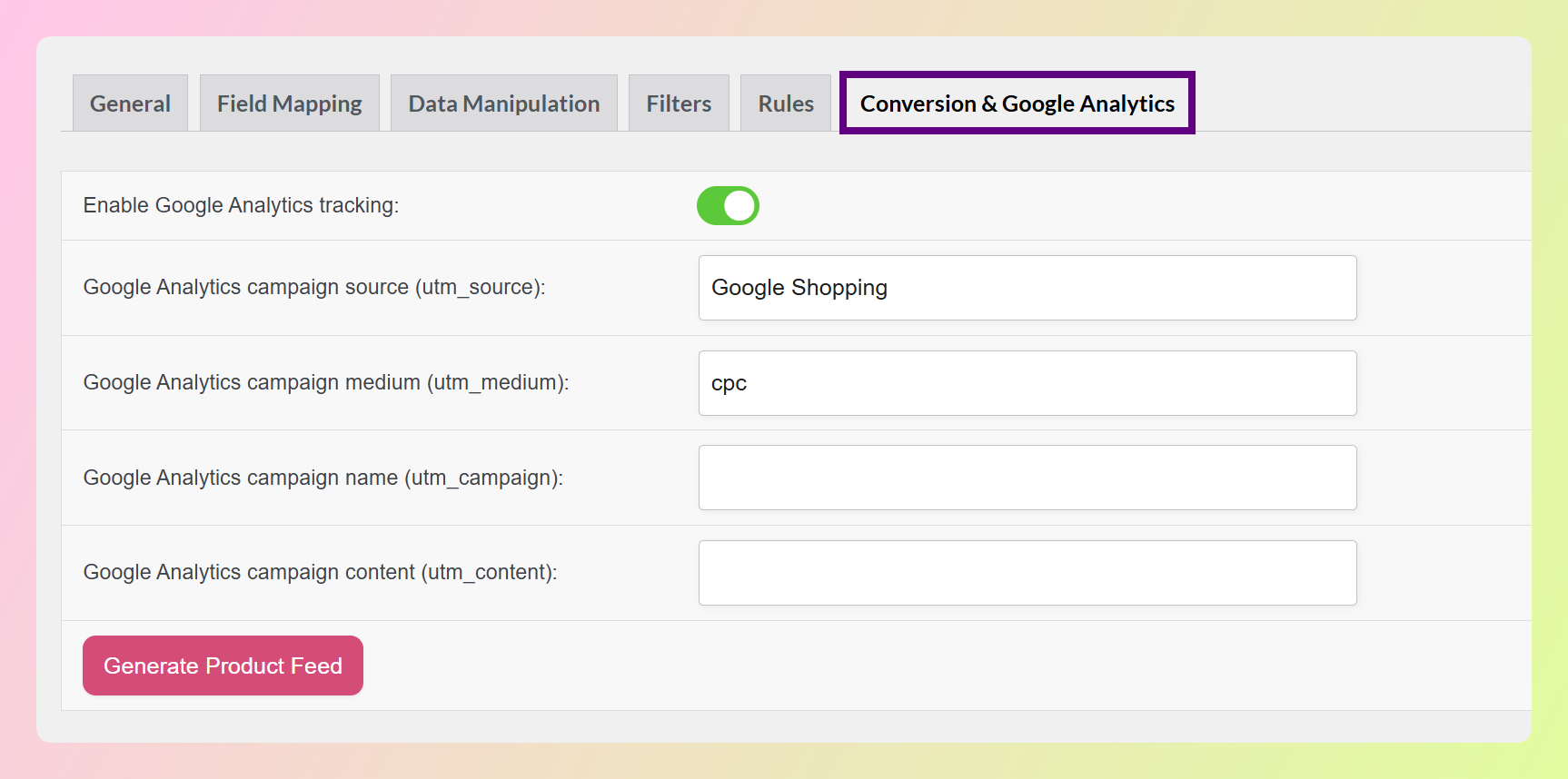
Stap 5: Conversie & Google Analytics-instellingen
Deze stap laat je volgen hoe je feed presteert met Google Analytics. Dit helpt je te begrijpen wat werkt en waar je kunt verbeteren.
Om te beginnen, open het tabblad Conversie & Google Analytics en schakel Google Analytics-tracking in. Dit voegt UTM-parameters toe aan uw productlinks, zodat u hun prestaties in Google Analytics kunt volgen. De meeste velden zijn vooraf ingevuld, dus u hoeft meestal niets te wijzigen.
Als u klaar bent, klikt u op Productfeed genereren om uw feed te maken!
En zodra u een productfeed heeft, bent u klaar om deze naar een verkoopkanaal te sturen, zodat uw producten kunnen worden vermeld, ontdekt en gekocht door klanten op het web.
Meer weten over productfeeds? Bekijk dan onze gedetailleerde handleiding:
Wat is een productfeed en hoe maak je er een? (Ultieme Gids)
Voor een uitgebreide tutorial over het voldoen aan de vereisten van een specifiek kanaal, kijk op:
Google Shopping Feed Vereisten: Hoe Zorg Je Dat Je Producten Worden Uitgelicht
Laatste tips voordat je live gaat
Uw WooCommerce-winkelinstallatie lijkt misschien voltooid, maar er is nog één ronde te gaan. Voordat u de lichten aandoet en shoppers verwelkomt, is het goed om ervoor te zorgen dat alles naar behoren werkt.
Deze laatste controles kunnen u behoeden voor klachten van klanten en gemiste verkopen:
- Test uw afrekenproces: Doorloop het hele afrekenproces alsof u een koper bent. Zorg ervoor dat coupons werken, verzendkosten worden weergegeven en de betaling daadwerkelijk wordt verwerkt.
- Controleer de mobiele versie: De meeste shoppers gebruiken hun telefoon. Tik op uw site op verschillende schermformaten. Als knoppen overlappen of pagina's erg lang duren om te laden, los dit dan nu op.
- Installeer analyse of tracking: Verbind tools zoals Google Analytics, zodat u kunt zien wat er gebeurt als mensen arriveren. U kunt bezoeken, klikken en zelfs verlaten winkelwagentjes volgen. Als u AdTribes' Google Analytics-integratie gebruikt, bent u al klaar!
- Doe een testbestelling: Bestel een van uw eigen producten met een echte betaalmethode. Dit helpt u vreemde verrassingen op te vangen, zoals rare e-mailontvangsten of verkeerde verzendtarieven.
- Bekijk uw productfeeds: Als u productfeeds gebruikt voor platforms zoals Google of Meta, controleer deze dan. Worden uw titels correct weergegeven? Zijn de prijzen accuraat? Eén verkeerd detail kan uw zichtbaarheid schaden.
Het voelt misschien als veel, maar deze laatste stappen helpen voorkomen dat uw winkel op de lanceringsdag uit elkaar valt. Een beetje extra moeite nu kan uren besparen aan het oplossen van problemen later.
Conclusie
Het opzetten van uw WooCommerce-winkel vanaf nul omvat meer dan alleen het toevoegen van producten en het kiezen van een thema. Het gaat om het creëren van een solide basis, het gebruiksvriendelijk maken van de winkel en het verbinden ervan met plaatsen waar mensen daadwerkelijk winkelen.
En met productfeeds en tools zoals AdTribes kunt u uw producten via meerdere kanalen delen. Op deze manier bent u niet beperkt tot verkopen alleen op uw site, wat meer kansen betekent om te verdienen!
Samenvattend behandelde deze handleiding de volgende concepten:
- Wat u nodig heeft voordat u met de WooCommerce-winkelinstallatie begint
- Hoe u uw WooCommerce-winkel instelt
- Uw winkel gebruiksvriendelijk en navigeerbaar maken
- Uw winkel verbinden met meer verkoopkanalen
- Hoe productfeeds helpen bij verkoop via meerdere kanalen
- Laatste tips voordat u live gaat
Wil je je WooCommerce winkel opzetten en beginnen met het gebruiken van productfeeds? Ontdek AdTribes om te zien hoe het je kan helpen je catalogus te beheren en meer shoppers te bereiken via verschillende verkoopkanalen.
Veelgestelde vragen: WooCommerce winkel opzetten
Wat zijn de essentiële vereisten voordat je begint met het opzetten van een WooCommerce winkel?
Voordat je begint met het opzetten van je WooCommerce winkel, heb je betrouwbare hosting en een domeinnaam nodig, WordPress geïnstalleerd en draaiend, bedrijfsbasis zoals winkelnaam en belastinginstellingen, gesorteerde productinformatie inclusief namen, prijzen, afbeeldingen en beschrijvingen, en een duidelijk begrip van je verzend- en belastingregels.
Welke stappen zijn betrokken bij het configureren van de winkelgegevens in WooCommerce?
Configureer je winkelgegevens in WooCommerce door je valuta in te stellen, betaalmethoden zoals PayPal of Stripe te kiezen, verzendzones en -methoden te definiëren, en belastingopties in te stellen. Deze instellingen bepalen hoe klanten betalen, waar je naartoe verzendt en hoe belastingen worden toegepast.
Op welke manieren helpen productfeeds bij multichannel verkoop met WooCommerce?
Productfeeds helpen door gedetailleerde productinformatie van je WooCommerce winkel naar verschillende verkoopplatforms zoals Google Shopping, Meta en TikTok te sturen, waardoor handmatige vermeldingen overbodig worden, informatie up-to-date blijft op alle kanalen, beheersinspanningen worden verminderd en de zichtbaarheid van producten wordt vergroot om meer klanten te bereiken.