
Chcesz wybrać, które strony będą używane przez dynamiczne reklamy w wyszukiwarce Google (DSA)? Pozostawione same sobie, dynamiczne reklamy w wyszukiwarce dopasowują wyszukiwania kupujących do stron wybranych przez Google. Plik danych stron przekazuje ten wybór z powrotem do Ciebie: listę adresów URL Twoich stron produktowych, każdą z etykietą, którą przesyłasz do Google Ads. Kanał Google DSA w Product Feed Pro tworzy tę listę z Twojego katalogu WooCommerce.
Plik danych to plik CSV z dwiema kolumnami: Adres URL strony i Etykieta niestandardowa. Etykiety pozwalają grupować strony (na przykład „wyprzedaż” lub „bestsellery”) i kierować każdą grupę w Google Ads. Google zaleca DSA dla sklepów z dobrze rozwiniętą stroną internetową lub dużym zapasem. Nie jest zalecane, jeśli Twoja witryna szybko się zmienia, na przykład w przypadku codziennych ofert.
Wymagania wstępne
| Wymaganie | Szczegóły |
|---|---|
| Wtyczka | Product Feed Pro (kroki zweryfikowane w wersji 13.5.9). Kanał Google – DSA nie wymaga Product Feed Elite. |
| Konto Google Ads | Konto z kampanią Search, która wykorzystuje dynamiczne grupy reklam. |
| Indeksowalne strony produktów | Twoje strony produktów muszą ładować się bez logowania, a Twoja witryna nie może blokować robotów Google (AdsBot-Google i Googlebot). |
Jak utworzyć plik danych Google DSA
Krok 1: Otwórz stronę Tworzenie pliku danych
W bocznym pasku administracyjnym WordPressa przejdź do Product Feed → Create feed.
Krok 2: Nazwij swój plik danych i wybierz kanał Google – DSA
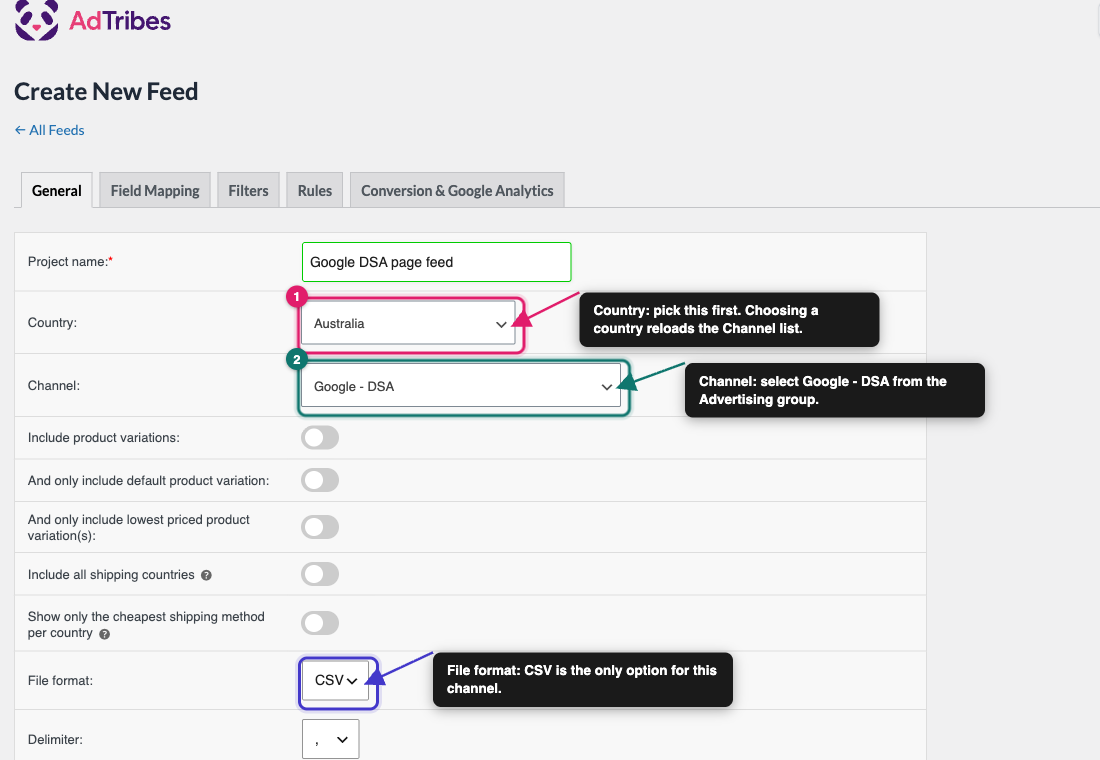
Na karcie Ogólne:
- Wpisz nazwę w polu Nazwa projektu, na przykład
Google DSA page feed. - Otwórz listę rozwijaną Kraj i wybierz docelowy kraj. Zrób to przed wybraniem kanału, ponieważ wybranie kraju ponownie ładuje listę Kanał i czyści wybrany wcześniej kanał.
- Otwórz listę rozwijaną Kanał i wybierz Google – DSA. Znajdziesz go w grupie Reklama.
- Pozostaw Uwzględnij warianty produktów wyłączone. Każdy produkt wariantowy pojawi się wtedy raz, używając adresu URL swojej głównej strony produktu, dzięki czemu Google nie otrzyma kilku adresów dla tej samej strony.
- Sprawdź listę rozwijaną Format pliku. Oferuje ona tylko CSV, więc nie ma nic do wyboru.
- Pozostaw Separator na przecinku (
,), ponieważ Google odczytuje plik rozdzielany przecinkami. - Kliknij Zapisz i kontynuuj.
Krok 3: Mapuj wymagane atrybuty
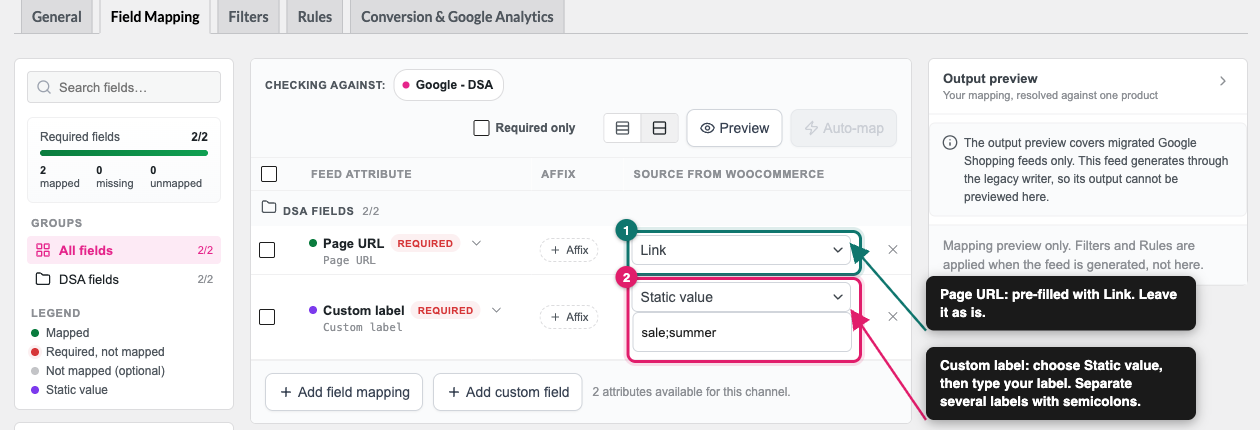
Na karcie Mapowanie pól grupa Pola DSA zawiera dwa atrybuty wymagane przez ten kanał. Tabela ma trzy kolumny: Atrybut pliku danych, Dodatek i Źródło z WooCommerce.
| Atrybut pliku danych | Wypełnione automatycznie | Co robić |
|---|---|---|
| URL strony | Link | Pozostaw bez zmian. Jest to adres każdej strony produktu. |
| Etykieta niestandardowa | (brak domyślnej) | Wybierz źródło. Patrz poniżej. |
Google Ads używa Etykiety niestandardowej, aby umożliwić Ci targetowanie grup stron. Wtyczka wymaga mapowania Etykiety niestandardowej, więc nie zostawiaj jej pustej. Wartość statyczna wystarczy, jeśli potrzebujesz tylko jednej grupy stron.
Aby nadać każdej stronie tę samą etykietę, otwórz menu rozwijane Źródło z WooCommerce w wierszu Etykieta niestandardowa, wybierz Wartość statyczna i wpisz swoją etykietę w polu Wpisz stałą wartość.
Aby nadać stronie więcej niż jedną etykietę, oddziel etykiety średnikiem, na przykład wyprzedaż;lato. Google zezwala na maksymalnie 20 niestandardowych etykiet na adres URL.
Więcej informacji o stałych wartościach znajdziesz w Jak dodać stałą wartość do swojego kanału produktów?.
Kliknij Zapisz i kontynuuj, gdy oba wiersze zostaną zmapowane.
Krok 4: Zastosuj filtry i reguły (opcjonalnie)
Użyj zakładki Filtry, aby wykluczyć strony, których nie chcesz reklamować, na przykład produkty niedostępne. Użyj zakładki Reguły, aby zmienić wartości przed ich umieszczeniem w pliku.
Szczegółowe instrukcje znajdziesz w Jak tworzyć filtry dla swojego kanału produktów? oraz Jak tworzyć reguły kanału produktów.
Kliknij Zapisz i kontynuuj na każdej zakładce, aby dotrzeć do ostatniej.
Krok 5: Wyłącz śledzenie UTM
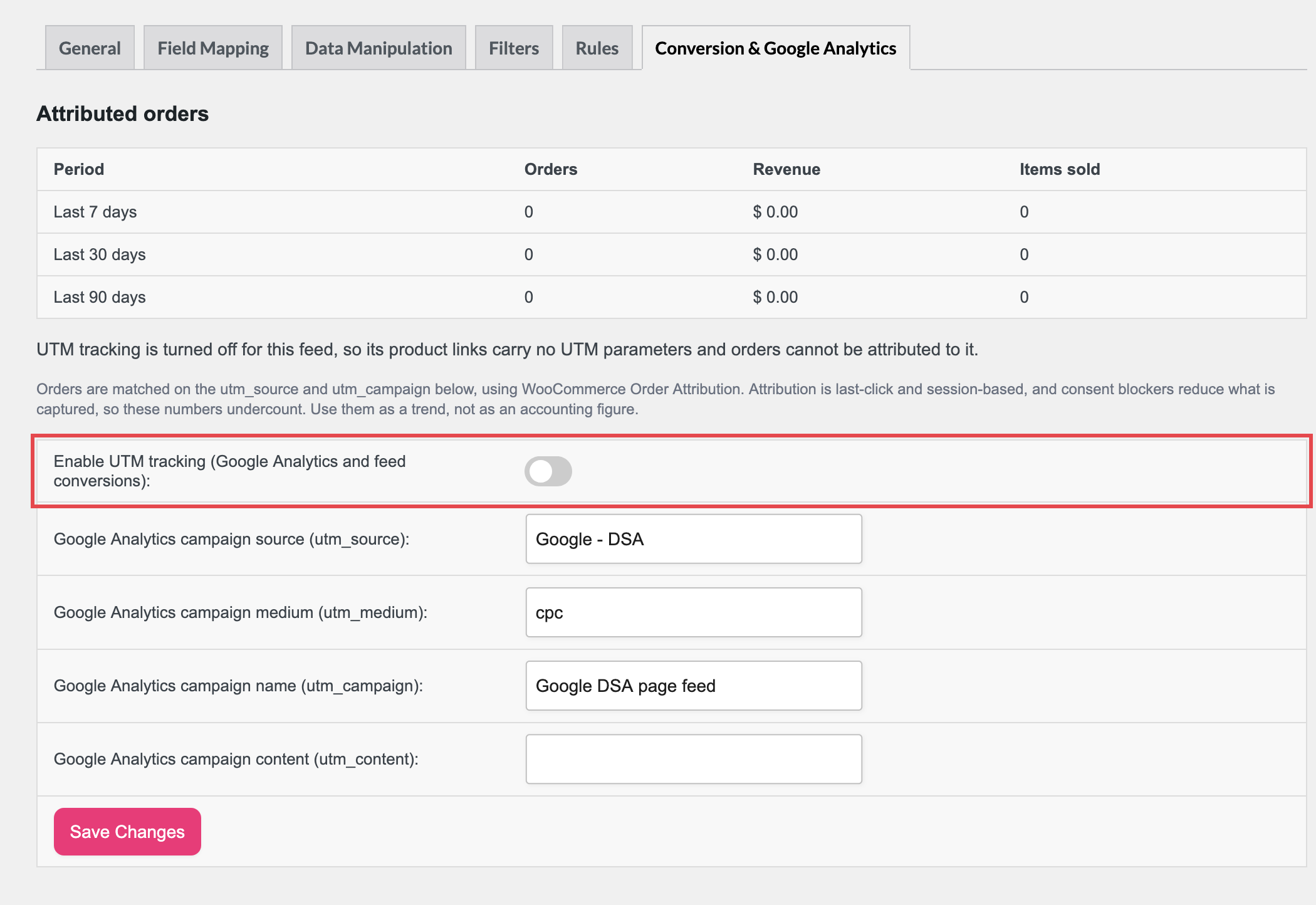
Google prosi, aby adresy URL kanału stron nie zawierały parametrów śledzenia. Product Feed Pro dodaje je domyślnie, więc wyłącz je przed wygenerowaniem pliku.
- Na zakładce Konwersje i Google Analytics znajdź Włącz śledzenie UTM (Google Analytics i konwersje kanału).
- Wyłącz je. Jest włączone domyślnie dla nowego kanału.
Przy włączonym śledzeniu, każdy Adres URL strony kończy się dodatkowym tekstem, takim jak ?utm_source=Google%20-%20DSA&utm_campaign=...&utm_medium=cpc. Przy wyłączonym śledzeniu, adres URL to po prostu adres strony produktu.
W Product Feed Pro w wersji 13.5.9 i nowszych, strona Zarządzaj kanałami może wyświetlać powiadomienie, takie jak „1 kanał ma wyłączone śledzenie UTM” oraz odznakę UTM wyłączone w kolumnie Konwersje (30 dni). Jest to oczekiwane dla kanału DSA. Kliknij przycisk odrzucenia powiadomienia, aby je ukryć na 30 dni. Powiadomienie pojawia się tylko wtedy, gdy WooCommerce Order Attribution jest włączone.
Krok 6: Wygeneruj kanał
Kliknij Wygeneruj kanał produktów. Na edytowanym kanale przycisk na tej karcie brzmi Zapisz zmiany. Product Feed Pro przeniesie Cię na stronę Zarządzaj kanałami i rozpocznie budowanie pliku. Poczekaj na zakończenie przetwarzania.
Pobierz plik CSV swojego kanału z kolumny URL strony. Pierwszy wiersz zawiera nagłówki URL strony i Etykieta niestandardowa, a każdy kolejny wiersz to jedna strona produktu z jej etykietą.

Jeśli później edytujesz ten kanał, kliknij Zapisz zmiany w zmienionej zakładce, a następnie odśwież kanał z jego wiersza na stronie Zarządzaj kanałami, aby odbudować plik.
Krok 7: Pobierz plik CSV
Google Ads traktuje kanały stron jako przesłany plik, więc najpierw pobierz plik CSV ze swojej witryny. Na stronie Zarządzaj kanałami kliknij przycisk Pobierz w kolumnie URL strony swojego kanału.
Krok 8: Prześlij kanał w Google Ads
W Google Ads:
- Kliknij ikonę Narzędzia.
- Kliknij Dane firmy.
- Kliknij przycisk plus, a następnie wybierz Kanał strony.
- Wprowadź nazwę kanału.
- Kliknij Wybierz plik i wybierz swój plik CSV.
- Opcjonalnie: kliknij Podgląd, aby sprawdzić wiersze.
- Kliknij Zastosuj.
Krok 9: Skieruj swoją kampanię na kanał
Następnie poinformuj swoją kampanię, aby używała kanału:
- Kliknij ikonę Kampanie, a następnie Kampanie.
- Kliknij swoją kampanię w sieci wyszukiwania z dynamicznymi grupami reklam.
- Otwórz kartę Ustawienia.
- Rozwiń Reklamy dynamiczne w wyszukiwarce. Jeśli jej nie widzisz, kliknij Dodatkowe ustawienia na dole.
- Wybierz Używaj tylko adresów URL z mojego kanału strony lub Używaj adresów URL zarówno z indeksu Google mojej witryny, jak i z mojego kanału strony.
- Wybierz swój kanał strony.
- Kliknij Save.
Aby kierować reklamy według etykiety, dodaj cel dynamicznych reklam i wybierz opcję etykiet niestandardowych. Google wyjaśnia opcje w Tworzenie celów dla reklam dynamicznych w wyszukiwarce.
Instrukcje Google dotyczące kanałów stron używają przesyłania plików, więc przesyłaj plik ponownie za każdym razem, gdy Twoje produkty się zmienią.
Rozwiązywanie problemów
robots.txt nie blokuje AdsBot-Google ani Googlebot, i czy żadne wtyczki zabezpieczeń ani reguły serwera ich nie blokują.Często zadawane pytania
Potrzebujesz pomocy?
Jeśli używasz Product Feed Elite i potrzebujesz pomocy z kanałem Google DSA, otwórz zgłoszenie pomocy technicznej ze swojego konta.
Jeśli korzystasz z Product Feed Pro, zadaj swoje pytanie na forum wsparcia WordPress.org.

