
Ten przewodnik przeprowadzi Cię od instalacji Product Feed Pro do adresu URL gotowego feedu, który możesz przesłać do Google Merchant Center, Meta, Microsoft Bing lub ChatGPT. Omawia on kolejno każdą zakładkę feedu, listę kontrolną konfiguracji na ekranie Zarządzaj feedami oraz ustawienia wtyczki i odzwierciedla Product Feed Pro w wersji 13.5.8.
Kluczowe funkcje
- Nieograniczona liczba produktów i kanałów
- Ponad 250 prekonfigurowanych szablonów feedów
- Niestandardowe reguły i filtry kanałów
- Mapowanie kategorii z taksonomią Google
- Obsługa produktów wariantowych
- Feed produktów OpenAI dla ChatGPT, wyeksportowany jako JSONL.GZ, CSV.GZ, TSV.GZ lub Parquet
Instalacja i aktywacja
Instrukcje krok po kroku:
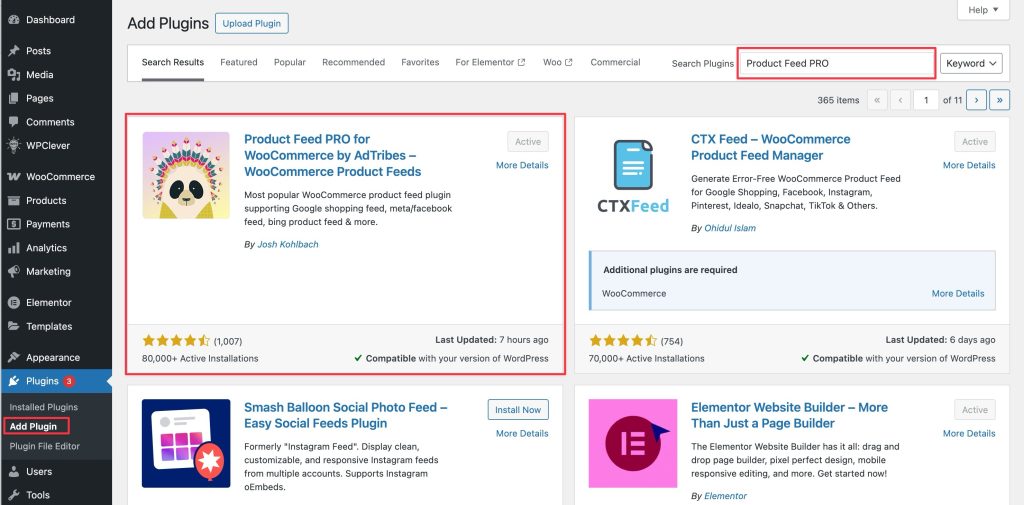
- Przejdź do Wtyczki > Dodaj nową w swoim panelu administracyjnym WordPress.
- Szukaj Product Feed Pro
- Kliknij Zainstaluj teraz, a następnie Aktywuj.
- Po aktywacji w bocznym pasku administratora pojawi się nowy element menu, Product Feed.
Użyj listy kontrolnej konfiguracji
Na stronach, na których Product Feed Pro został aktywowany po raz pierwszy (wersja 13.5.7 lub nowsza), na ekranie Zarządzaj feedami wyświetlana jest lista kontrolna konfiguracji. Przeprowadza ona kontrolę środowiska Twojego sklepu, a następnie prowadzi przez podstawowe czynności, zaczynając od pierwszego feedu. Możesz postępować zgodnie z nią równolegle z tym przewodnikiem. Szczegółowe informacje znajdziesz w sekcji Jak korzystać z listy kontrolnej konfiguracji w Product Feed Pro.
Utwórz kanał
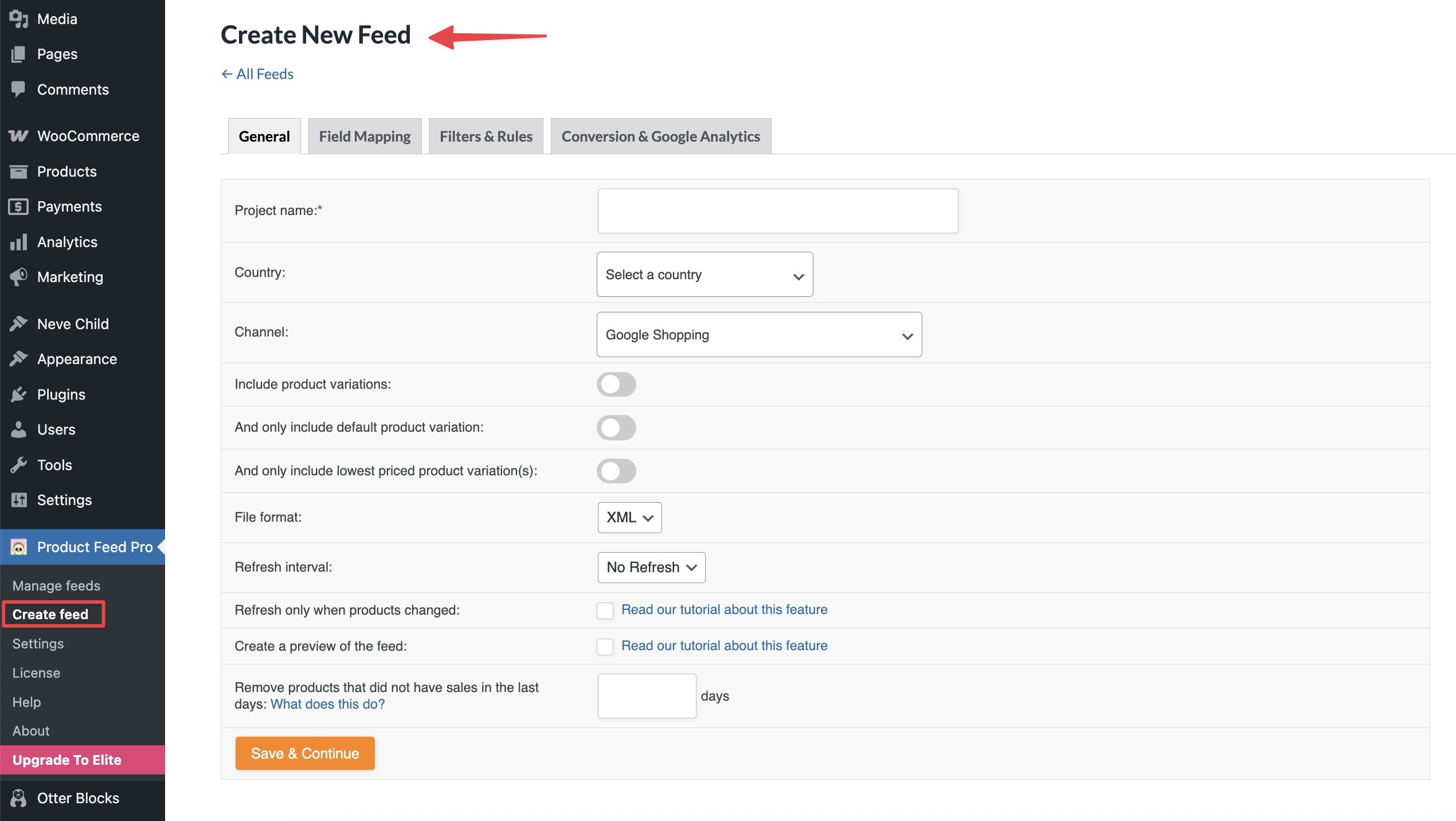
Aby utworzyć feed, możesz przejść bezpośrednio do ekranu Product Feed > Create Feed.
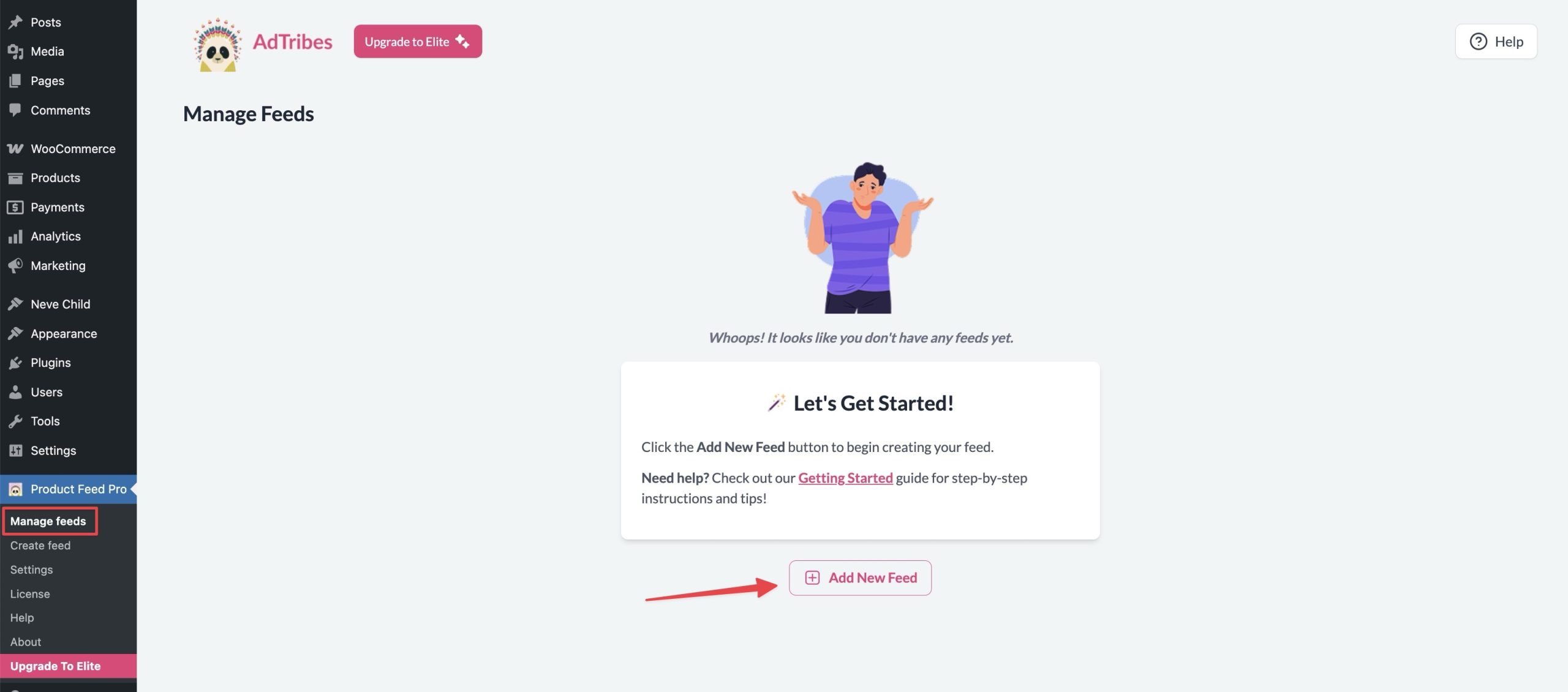
Alternatywnie, możesz przejść do ekranu Product Feed > Manage Feeds, a następnie kliknąć przycisk Add New Feed.
Konfiguracja kanału – Ustawienia ogólne
Zakładka ustawień Ogólne jest pierwszym krokiem w konfiguracji kanału produktów. Ta sekcja pozwala zdefiniować podstawowe parametry, które kontrolują sposób budowania i aktualizacji kanału.
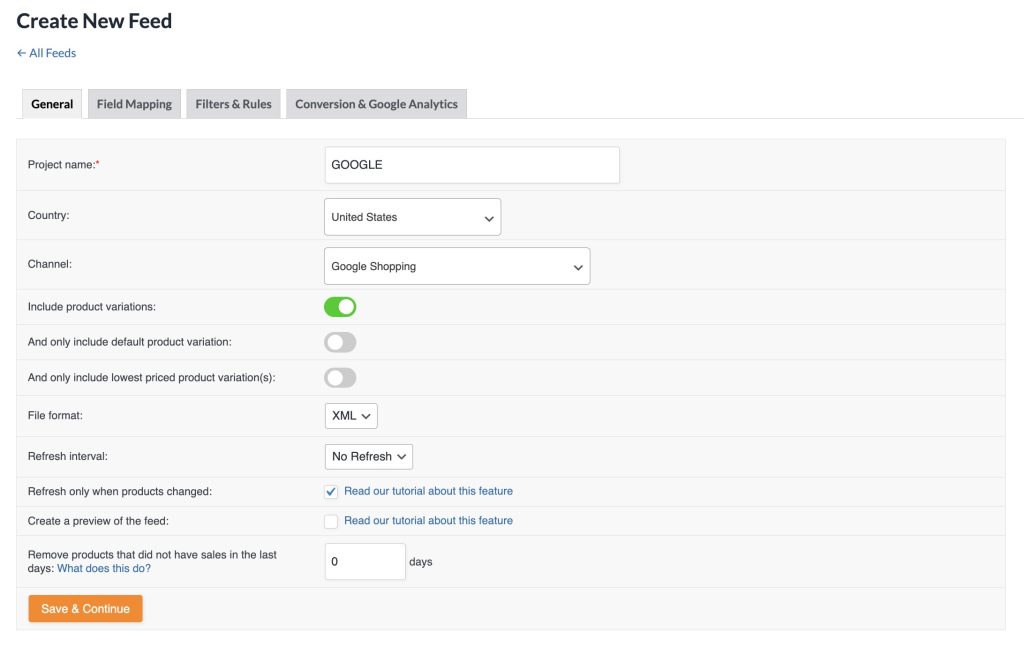
- Nazwa kanału: Wprowadź jasną i rozpoznawalną nazwę dla swojego kanału.
- Kraj docelowy: Wybierz kraj, do którego zostanie przesłany Twój kanał.
- Wybór kanału: Wybierz docelowy kanał (np. Google Shopping, Facebook, Bing), w którym kanał będzie używany.
- Uwzględnij warianty produktów: Przełącz, czy uwzględnić warianty produktów wariantowych w kanale.
- Uwzględnij tylko domyślny wariant produktu: Włącz tylko wtedy, gdy chcesz uwzględnić tylko domyślny wariant produktu wariantowego.
- Uwzględnij tylko najtańszy wariant(y) produktu: Jeśli chcesz oferować tylko najtańszy wariant produktu wariantowego, włącz tę opcję.
- Format pliku: Wybierz format wyjściowy swojego feedu: XML, CSV, TSV, TXT lub JSONL. Kanał OpenAI Product Feed używa skompresowanych formatów (JSONL.GZ, CSV.GZ, TSV.GZ) lub Parquet, co wymaga rozszerzeń PHP bcmath i zlib na Twoim serwerze.
- Interwał odświeżania: Wybierz co godzinę, dwa razy dziennie lub codziennie. Product Feed Elite dodaje niestandardowe interwały, takie jak co kilka godzin w wybrane dni lub co tydzień.
- Odświeżaj tylko po zmianie produktów: Włącz tę opcję, jeśli chcesz, aby kanał odświeżał się tylko wtedy, gdy dane produktów ulegną zmianie, oszczędzając zasoby serwera.
- Usuń produkty, które nie miały sprzedaży w ciągu ostatnich dni: Produkty, które nie miały sprzedaży w ciągu ostatnich X dni, nie znajdą się w kanale produktów. Dostosuj liczbę dni (X) do swoich potrzeb.
Po wykonaniu powyższych kroków kliknij przycisk Zapisz i Kontynuuj, aby przejść do następnego kroku.
Uwaga: włącz tylko jedną z opcji „Uwzględnij tylko domyślną wariację produktu” lub „Uwzględnij tylko wariacje produktu o najniższej cenie”. W przeciwnym razie kanał będzie pusty.
Konfiguracja Kanału – Mapowanie Pól
Zakładka Mapowanie pól znajduje się na drugim miejscu, zaraz po Ogólnych. Wymienia ona każdy atrybut akceptowany przez wybrany kanał, pogrupowany w zestawy, takie jak podstawowe dane produktu, cena i dostępność, identyfikatory produktów, wysyłka i podatki, i pokazuje podgląd na żywo zmapowanych danych dla rzeczywistego produktu z Twojego sklepu.
Pracuj w tej kolejności:
- Sprawdź licznik wymaganych pól w lewym pasku bocznym. Pokazuje on, ile z wymaganych atrybutów kanału ma już przypisane źródło.
- Kliknij Automatyczne mapowanie, aby wypełnić sugerowane źródła dla pól, które są nadal puste. Najpierw poprosi o potwierdzenie i pozostawi bez zmian wszystko, co już zmapowałeś.
- Przejrzyj podgląd wyników po prawej stronie. Jeśli cena lub marka wskazują na coś nieoczekiwanego, popraw źródło w tabeli, a podgląd zostanie zaktualizowany.
- Użyj pola wyboru Tylko wymagane, pola wyszukiwania lub listy Grup, aby znaleźć pola, które nadal wymagają uwagi.
- Dodaj prefiks lub sufiks za pomocą kontrolki Dodatek (Affix) w dowolnym wierszu lub ustaw statyczną wartość, gdy Twój sklep nie zawiera tych danych.
- Kliknij Zapisz zmiany. Możesz zapisać częściowo ukończone mapowanie i wrócić do niego później.
Nawet przy automatycznym mapowaniu, sprawdź swoje mapowanie w odniesieniu do oficjalnej specyfikacji danych produktu kanału Twojego pliku. Pomoże Ci to:
- Maksymalizować sukces zatwierdzania kanału
- Poprawić widoczność produktów
- Zapewnić zgodność z wytycznymi kanału
Pliki, które utworzyłeś przed wersją 13.5.8, zostaną automatycznie przeniesione do nowego kreatora, a powiadomienie potwierdzi to przy pierwszym otwarciu zakładki. Pełny opis znajdziesz w ulepszonym kreatorze mapowania pól.
Obecnie oferujemy dedykowane wskazówki dotyczące mapowania dla kilku popularnych kanałów. Zasoby te znajdziesz poniżej:
- Konfiguracja pierwszego kanału produktów Google Shopping
- Jak Stworzyć Feed Lokalnych Produktów Google?
- Jak tworzyć kanały recenzji produktów Google?
- Jak utworzyć kanał produktów dla Skroutz
Konfiguracja Kanału – Mapowanie Kategorii
Ten krok jest przeznaczony specjalnie dla kanału Google Shopping. Pozwala on na mapowanie kategorii produktów Twojego sklepu do odpowiedniej Taksonomii Produktów Google. Prawidłowe mapowanie kategorii pomaga Google lepiej zrozumieć Twoje produkty, poprawia widoczność w wynikach wyszukiwania i zwiększa ogólną wydajność kanału.
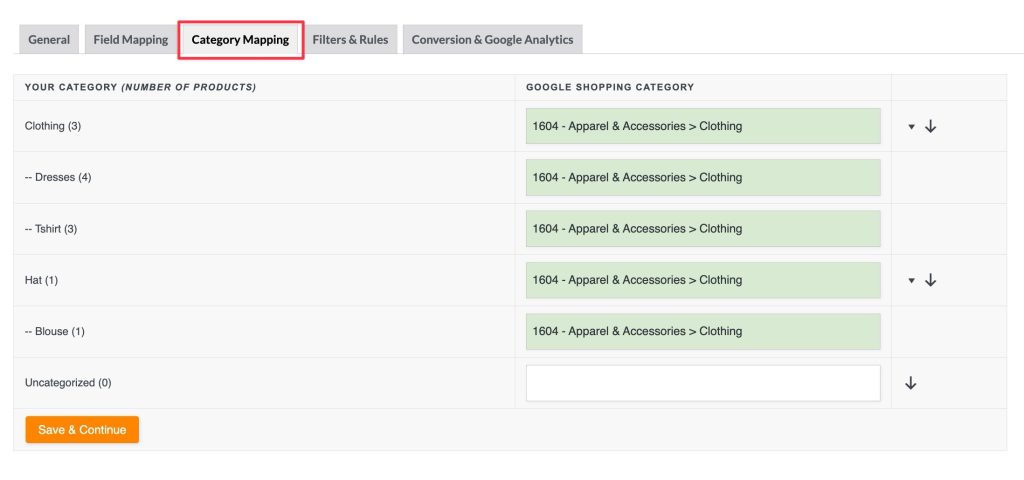
Pełną listę Taksonomii Produktów Google znajdziesz tutaj: https://www.google.com/basepages/producttype/taxonomy.en-US.txt
Konfiguracja Kanału – Filtry i Reguły
W tej sekcji kontrolujesz, które produkty trafiają do Twojego kanału i jak wartości atrybutów są przekształcane lub zastępowane przed eksportem.

Typy
- Filtr: Służy do włączania lub wykluczania produktów na podstawie zdefiniowanych warunków.
- Reguła: Służy do manipulowania lub przekształcania wartości atrybutów w kanale.
Kolumna JEŻELI
Lista rozwijana, z której wybierasz atrybut produktu lub pole niestandardowe.
Przykłady:
- Tytuł produktu
- Status magazynowy
- Typ produktu
Kolumna WARUNEK
Określa, jak pole JEŻELI powinno być oceniane.
Wspólne warunki:
- równa się
- zawiera
- większe niż / mniejsze niż
- jest puste / nie jest puste
Kolumna WARTOŚĆ
Jest to wartość, z którą porównywane jest pole JEŻELI, przy użyciu WARUNKU.
Przykładowy przypadek użycia:
- JEŻELI = Status dostępności
- WARUNEK = równa się
- WARTOŚĆ = niedostępny
- WTEDY = Wyklucz
Usunie to wszystkie niedostępne produkty z pliku.
Kolumna CS (rozróżnia wielkość liter)
Pole wyboru, aby warunek rozróżniał wielkość liter. Pozostaw to nieoznaczone, chyba że chcesz konkretnie dopasować wielkość liter (np. dla filtrów opartych na tagach, takich jak Tagi zawierają „Wyprzedaż” vs. tagi zawierają „wyprzedaż”).
Kolumna WTEDY
Określa, jaką akcję należy podjąć, jeśli warunek zostanie spełniony:
- Wiersz filtrujący: Wyklucz → Usuwa produkt z pliku
- Wiersz reguły: Opcje różnią się w zależności od typu pola: np. Zamień, Ustaw, Pomnóż itp.
Przykład:
Reguła: JEŻELI Tytuł produktu zawiera „Test”, WTEDY Zamień na „Demo”
Kolumna IS (tylko dla reguł)
Tutaj definiujesz nową wartość, jeśli warunek zostanie spełniony.
Przykład:
- JEŻELI = Marka
- WARUNEK = zawiera
- WARTOŚĆ = Nike
- WTEDY = Ustaw
- IS = Nike Inc.
Zastępuje to wszystkie wpisy marki „Nike” ustandaryzowanym „Nike Inc.”
Więcej szczegółów można znaleźć w poniższych artykułach
Konfiguracja kanału – Konwersje i Google Analytics
Ta karta umożliwia automatyczne dodawanie parametrów Google Analytics UTM do adresów URL produktów w Twoim kanale. Parametry te są niezbędne do dokładnego śledzenia ruchu i konwersji z Twoich kampanii w Google Analytics lub GA4.
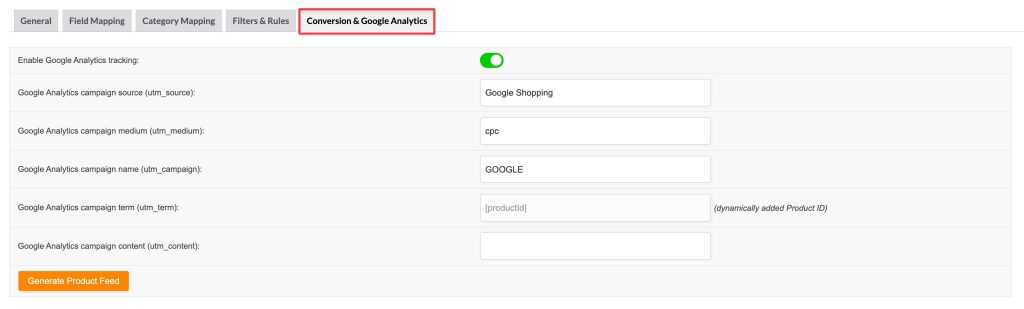
Włącz śledzenie Google Analytics: Po włączeniu parametry UTM będą automatycznie dodawane do każdego adresu URL produktu w kanale
Wyjaśnienie pól parametrów UTM
| Pole | Parametr UTM | Przykładowa wartość | Cel |
|---|---|---|---|
| Źródło kampanii Google Analytics | utm_source | Zakupy Google | Identyfikuje źródło ruchu (np. Google, Facebook) |
| Medium kampanii Google Analytics | utm_medium | cpc | Typ medium marketingowego (np. koszt za kliknięcie) |
| Nazwa kampanii Google Analytics | utm_campaign | Identyfikator kampanii do rozróżnienia między kampaniami | |
| Termin kampanii Google Analytics | utm_term | [productId] | Zazwyczaj używane dla płatnych słów kluczowych lub dynamicznych identyfikatorów produktów |
| Treść kampanii Google Analytics | utm_content | Opcjonalne | Używane do rozróżnienia wariantów w reklamach lub linkach |
Uwaga: Dynamiczna wartość [productId] dla parametru termin kampanii Google Analytics jest stała i nie można jej teraz zmienić na nic innego.
Zarządzanie kanałem
Po kliknięciu Wygeneruj kanał produktów zostaniesz przekierowany do ekranu Zarządzaj kanałami. Jest to Twój centralny pulpit do przeglądania, organizowania i kontrolowania wszystkich Twoich kanałów produktów.
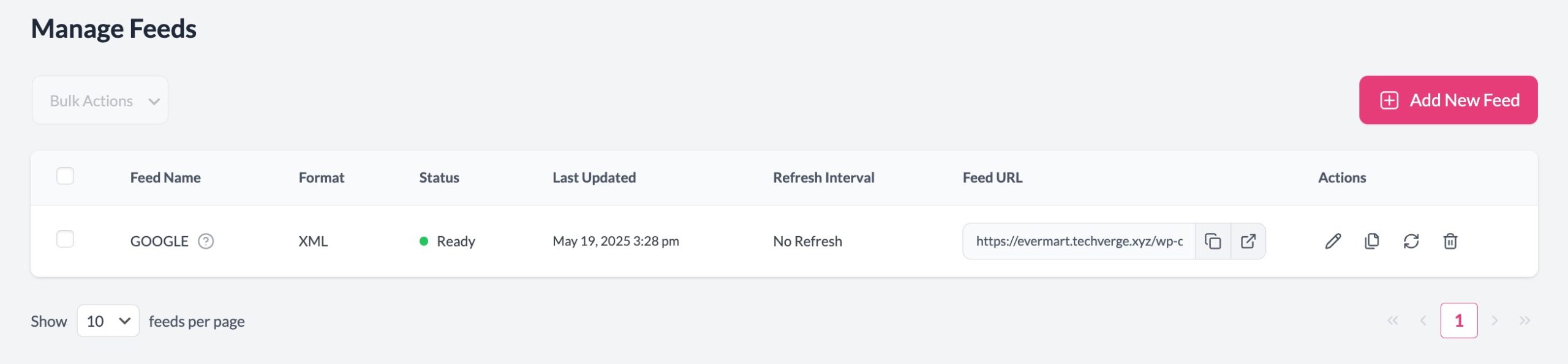
Ekran Zarządzaj kanałami zapewnia jasny przegląd statusu, formatu, ostatniej aktualizacji i powiązanych akcji każdego kanału.
Z tego ekranu możesz:
- ➕ Dodaj nowy kanał – Rozpocznij tworzenie nowego kanału od podstaw
- ✏️ Edytuj – Modyfikuj ustawienia kanału, takie jak mapowanie pól, filtry, reguły lub śledzenie UTM
- 📋 Duplikuj – Klonuj istniejącą konfigurację kanału do ponownego wykorzystania na innych kanałach lub w innych lokalizacjach
- 🔄 Odśwież ręcznie – Natychmiast wygeneruj ponownie kanał z najnowszymi danymi produktów
- 🗑️ Usuń – Usuń przestarzałe lub nieużywane kanały
- 🔗 Kopiuj adres URL kanału – Pobierz link do kanału w celu przesłania go na platformy takie jak Google Merchant Center, Facebook Catalog itp.
Ustawienia Product Feed Pro
Panel Ustawienia wtyczki oferuje precyzyjną kontrolę nad generowaniem i zarządzaniem Twoimi kanałami produktów. Te ustawienia pomagają zoptymalizować kompatybilność z Google Shopping, Facebook Ads i innymi platformami.
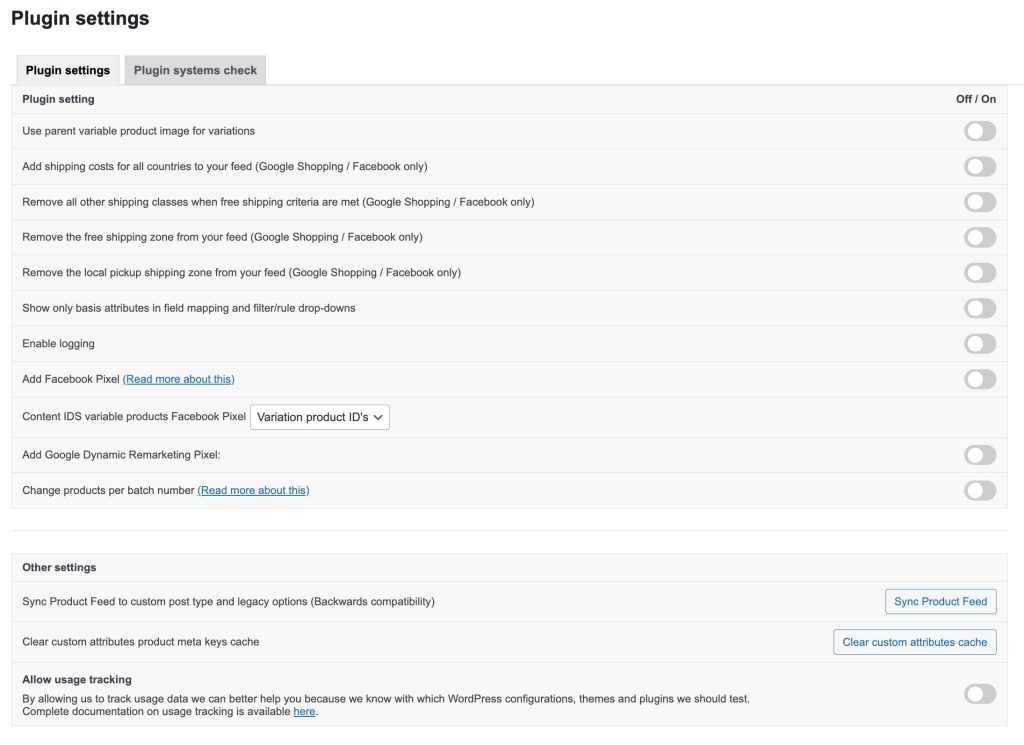
| Ustawienie | Opis |
|---|---|
| Użyj obrazu nadrzędnego produktu zmiennego dla wariantów | Po włączeniu, produkty wariantowe będą używać obrazu głównego (nadrzędnego) produktu zamiast własnych. Przydatne, jeśli warianty nie mają indywidualnych obrazów. |
| Dodaj koszty wysyłki dla wszystkich krajów do Twojego kanału (tylko Google Shopping / Facebook) | Wstawia informacje o wysyłce dla każdego kraju w Twoim kanale (jeśli skonfigurowano w WooCommerce > Ustawienia > Wysyłka), pomagając zapewnić kompletne dane ofertowe dla platform międzynarodowych. |
| Usuń wszystkie inne klasy wysyłki, gdy kryteria darmowej wysyłki zostaną spełnione | Jeśli dostępna jest darmowa wysyłka, usuwa ona inne metody wysyłki z kanału. |
| Usuń strefę darmowej wysyłki z Twojego kanału | Usuwa metody darmowej wysyłki z kanału |
| Usuń strefę odbioru lokalnego z Twojego kanału | Podobnie jak powyżej, usuwa metodę wysyłki „Odbiór lokalny”, która jest nieistotna dla większości platform reklamowych. |
| Wyświetlaj tylko podstawowe atrybuty w mapowaniu pól i listach rozwijanych filtrów/reguł | Ogranicz listę atrybutów tylko do tych z najnowszego produktu, aby przyspieszyć ładowanie i zmniejszyć bałagan |
| Dodaj Facebook Pixel | Wstawia śledzenie Facebook Pixel do Twojego kanału. Może to pomóc w śledzeniu konwersji z reklam na Facebooku. |
| Identyfikatory treści dla produktów zmiennych w Facebook Pixel | Pozwala wybrać między identyfikatorami produktów wariantowych lub identyfikatorami produktów nadrzędnych do śledzenia treści w Facebook Pixel. |
| Dodaj Google Dynamic Remarketing Pixel | Wstrzykuje obsługę Google Dynamic Remarketing do Twojego kanału produktów. Pomaga śledzić interakcje z reklamami dotyczące konkretnych produktów |
| Zmień liczbę produktów w partii | Pozwala kontrolować, ile produktów jest przetwarzanych w każdej partii podczas generowania pliku. Przydatne dla dużych katalogów lub serwerów z ograniczonymi zasobami. |
Zaawansowane funkcje
Potrzebujesz więcej kontroli? Product Feed Elite bazuje na Product Feed Pro i oferuje manipulację danymi produktu, dodatkowe pola, takie jak GTIN, MPN i EAN, oraz niestandardowe interwały odświeżania w każdym planie. Wielojęzyczne i wielowalutowe pliki są dostępne z dodatkami Feed Translation i Multi-Currency w planach Plus i Business.
Poznaj wszystkie funkcje Elite tutaj
W planach PLUS lub BUSINESS Elite uzyskasz również dostęp do Feed Validator Tool, który sprawdza adresy URL Twoich aktywnych plików w harmonogramie (w tym pliki Google, Facebook i OpenAI) i powiadamia Cię o błędach, zanim zablokują Twoje oferty.
Dowiedz się, jak używać Feed Validator Tool
Potrzebujesz pomocy?
Nasz dedykowany zespół wsparcia specjalizuje się w wtyczce Product Feed, posiadając głęboką wiedzę na temat WooCommerce i przestrzeni eCommerce. Są gotowi, aby Ci pomóc, gdziekolwiek jesteś.
- Dla użytkowników premium: Skorzystaj z formularza zgłoszeniowego wsparcia, aby skontaktować się z nami bezpośrednio w celu uzyskania priorytetowej pomocy.
- Korzystasz z darmowej wersji? Prześlij swoje zapytanie za pośrednictwem forum wsparcia WordPress.org. Aktywnie monitorujemy i odpowiadamy, aby pomóc darmowym użytkownikom w pełni wykorzystać potencjał wtyczki.
Niezależnie od tego, czy optymalizujesz plik, czy rozwiązujesz problem, jesteśmy tutaj, aby pomóc.

