
Dobrze zoptymalizowany plik danych produktów jest podstawą każdej udanej kampanii Bing Shopping. Bing Shopping (obsługiwany przez Microsoft Advertising) zapewnia dostęp do setek milionów codziennych wyszukiwań w sieciach Bing, Yahoo, DuckDuckGo i innych wyszukiwarkach z sieci Microsoft. Odbiorcy Bing mają tendencję być nieco starsi i zamożniejsi, z wyższymi średnimi wydatkami online, co czyni go cennym uzupełnieniem Google Shopping.
Ten przewodnik przeprowadzi Cię przez proces tworzenia i przesyłania pierwszego pliku danych produktów dla Bing/Microsoft Shopping przy użyciu Product Feed Pro lub Product Feed Elite dla WooCommerce, od przygotowania danych po rozwiązywanie typowych problemów.
Aby uzyskać szerszy przegląd tego, jak pliki danych produktów wspierają oferty i kampanie, zapoznaj się z naszym przewodnikiem Plik danych produktów Bing/Microsoft Merchant Center.
Zrozumienie Bing Shopping: „Co” i „Dlaczego”
Dlaczego warto korzystać z Bing Shopping?
- Rozszerzony zasięg: Dostęp do wyszukiwań w sieciach Bing, Yahoo, DuckDuckGo i witrynach partnerskich Microsoft
- Inna grupa odbiorców: Często starsi, zamożniejsi klienci z wyższą intencją zakupu
- Darmowe i płatne oferty: Obsługa zarówno darmowych ofert produktów, jak i płatnych reklam Bing Shopping
- Niższa konkurencja: Często mniej zatłoczone niż Google Shopping, z potencjałem lepszego ROI
Co to jest plik danych produktów?
Plik danych produktów to ustrukturyzowany plik danych (zazwyczaj XML, TXT lub CSV) zawierający Twoje produkty i ich atrybuty. Każdy produkt to wiersz, a każdy atrybut (tytuł, cena, ID itp.) to kolumna. Microsoft Merchant Center używa tego samego formatu pliku danych co Google Shopping, więc jeśli masz już plik danych dla Google, konfiguracja jest bardzo podobna.
Czego potrzebujesz przed rozpoczęciem
- Konto Microsoft Advertising: Utwórz je na stronie ads.microsoft.com. Tutaj będziesz zarządzać kampaniami Shopping.
- Katalog Microsoft Merchant Center: Tutaj zostanie przesłany Twój plik danych produktów. Jest to centrum wszystkich danych o produktach dla Bing Shopping.
- Sklep WooCommerce: Z zainstalowanym i aktywowanym Product Feed Pro lub Product Feed Elite.
Tworzenie pliku danych
Aby utworzyć nowy plik danych, otwórz swój Panel WordPress i przejdź do Product Feed → Manage Feeds, a następnie kliknij Add New Feed.
Jako skrót, możesz również przejść bezpośrednio do Product Feed → Create Feed.
Ustawienia ogólne
W kroku Ustawienia ogólne skonfiguruj podstawowe opcje pliku danych:
| Ustawienie | Rekomendacja |
|---|---|
| Nazwa projektu | Nadaj swojemu plikowi danych jasną nazwę (np. BING_US) |
| Kraj | Wybierz kraj docelowy (np. Stany Zjednoczone) |
| Kanał | Wybierz Bing Shopping |
| Uwzględnij warianty produktów | Włącz dla produktów zmiennych (np. różne rozmiary/kolory) |
| Uwzględnij tylko domyślny wariant produktu | Użyj, aby ograniczyć tylko do domyślnego wariantu |
| Uwzględnij tylko najtańszy wariant(y) | Użyj, jeśli chcesz jeden wariant na produkt |
| Uwzględnij wszystkie kraje wysyłki | Włącz, jeśli chcesz mieć wszystkie metody wysyłki ze wszystkich stref wysyłki |
| Format pliku | XML (zalecane), CSV lub TXT |
| Interwał odświeżania | Co godzinę, codziennie lub brak odświeżania, w zależności od tego, jak często zmienia się Twój katalog |
| Utwórz podgląd pliku | Zalecane: wygeneruj testowy plik przed przesłaniem |
| Usuń produkty bez sprzedaży | Opcjonalnie: wyklucz produkty, które nie sprzedały się w ciągu X dni |
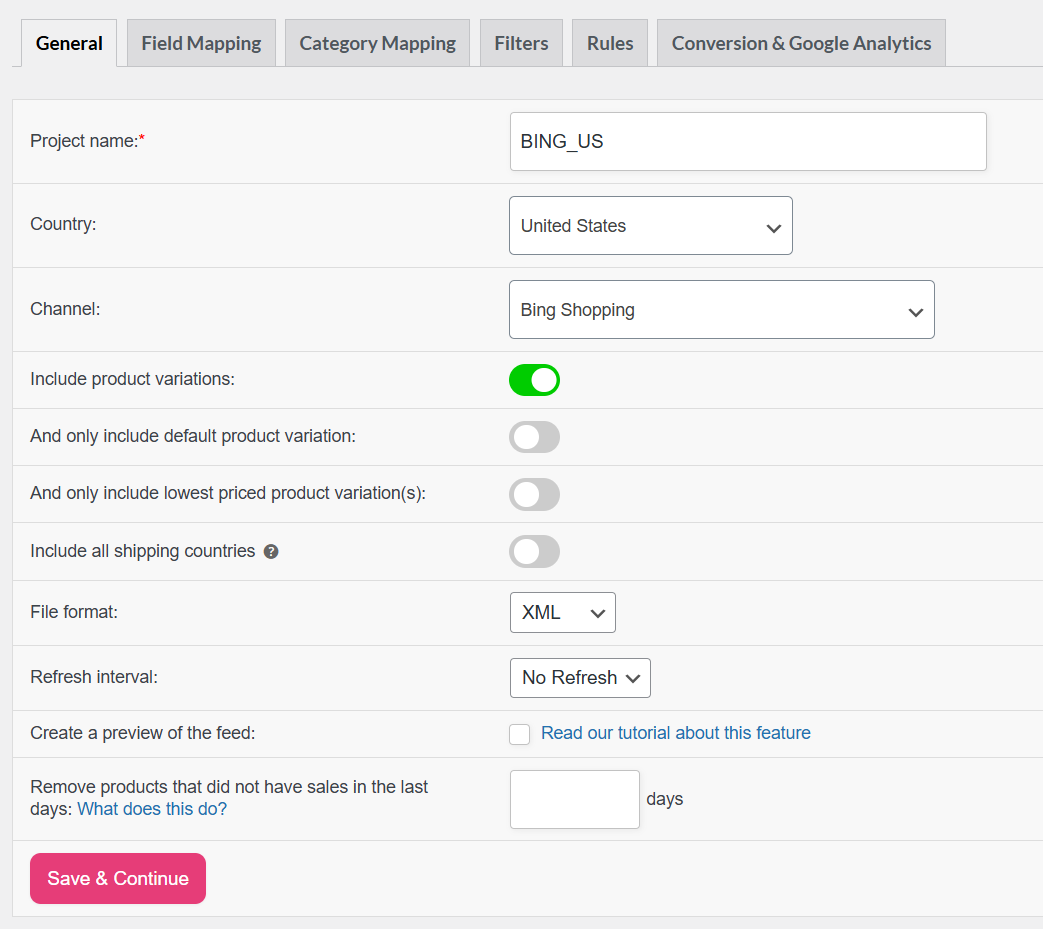
Kliknij Zapisz i kontynuuj aby przejść do Mapowania Pól.
Mapowanie pól
Bing Shopping używa tej samej struktury atrybutów co Google Shopping. Wtyczka wstępnie mapuje najważniejsze atrybuty; jednakże powinieneś je przejrzeć i dostosować do swojego konkretnego sklepu.
Wymagane pola
| Atrybut Bing | Domyślne mapowanie | Najlepsza praktyka |
|---|---|---|
| id | ID produktu | Użyj unikalnego, stabilnego identyfikatora. Nigdy nie używaj SKU, chyba że jest ono zawsze unikalne i nigdy się nie zmienia. |
| tytuł | Nazwa produktu | Dopasuj tytuł strony docelowej. Szczegóły wariacji (kolor/rozmiar) są dodawane automatycznie. Brak tekstu promocyjnego. |
| opis | Opis produktu | Fakty istotne dla kupującego. Unikaj powtarzania lub żargonu marketingowego. |
| link | Link | URL produktu. Parametry UTM mogą być dodawane automatycznie w celu śledzenia. |
| link_do_obrazu | Główne zdjęcie | Wysokiej jakości, wyraźne obrazy. Wymagane do zatwierdzenia. |
| cena | Cena | Zachowaj domyślne, chyba że używasz cen promocyjnych (mapuj do Ceny regularnej + dodaj Cenę promocyjną) lub obsługi VAT (mapuj do Ceny z VAT lub Ceny bez VAT). |
| wysyłka | Wysyłka | Wymagane dla Bing. Mapuj do stref wysyłki WooCommerce. |
| item_group_id | ID grupy produktów | Wymagane dla wariantów; łączy warianty z produktem nadrzędnym. |
Ważne pola opcjonalne
| Atrybut | Zalecane mapowanie | Najlepsza praktyka | Cel |
|---|---|---|---|
| marka | Marki | Mapuj do „Marki” (atrybut dynamiczny), która jest taksonomią Marki WooCommerce | Poprawia dopasowanie i grupowanie produktów. Mapuj do taksonomii Marki, jeśli jest dostępna. |
| gtin | Globalny unikalny identyfikator (GTIN, UPC, EAN lub ISBN) | Mapuj do Globalnego Unikalnego Identyfikatora. Nigdy nie używaj SKU. Użyj MPN, jeśli nie ma GTIN. Jeśli żadne z nich nie istnieje, wtyczka automatycznie ustawi identifier_exists=no | Globalny numer pozycji handlowej (UPC, EAN, ISBN). Używaj tylko wartości przypisanych przez producenta. |
| mpn | Numer części producenta | Mapuj do MPN (Atrybut niestandardowy). Nie używaj wewnętrznych SKU. Jeśli brak, wtyczka automatycznie ustawi identifier_exists=no | Numer części producenta. Wymagane, jeśli nie ma GTIN. |
| identyfikator_istnieje | Obliczenia wtyczki | Pozostaw domyślne. Wtyczka automatycznie ustawia „tak” lub „nie” na podstawie GTIN, marki i MPN. Opcjonalne, ale pomaga uniknąć odrzucenia, jeśli którekolwiek z nich brakuje. | Informuje Google o dostępności identyfikatora. |
| dostępność | Dostępność | Automatycznie ustawia status dostępności w formacie Bing Shopping | Status dostępności (in_stock, out_of_stock, preorder). |
| stan | Stan | Zachowaj domyślną wartość „new” lub mapuj do Condition (Atrybut niestandardowy), jeśli używasz dodatkowych pól. | nowy, odnowiony lub używany. |
| kategoria_produktu | Kategoria | Mapuj produkty do najbliższej kategorii taksonomii produktów Google. | Poprawia targetowanie reklam i odkrywanie produktów. |
| typ_produktu | Ścieżka kategorii | Użyj hierarchii kategorii swojego sklepu (np. Elektronika > Akcesoria > Ładowarki). | Pomaga w organizacji kampanii i raportowaniu. |
| sale_price | Cena promocyjna | Podaj cenę po obniżce, gdy prowadzisz promocje. Upewnij się, że jest niższa od ceny regularnej. | Wyświetla ceny promocyjne, aby przyciągnąć kupujących. |
| sale_price_effective_date | Data ważności ceny promocyjnej | Określ czas rozpoczęcia i zakończenia wyprzedaży, używając poprawnego formatu daty. | Kontroluje, kiedy pojawia się cena promocyjna. |
Atrybuty specyficzne dla Bing
| Atrybut | Cel |
|---|---|
| grupa_adwords | Grupuj produkty dla organizacji kampanii. |
| etykieta_adwords | Niestandardowe etykiety do targetowania kampanii. |
| przekierowanie_adwords | Niestandardowy adres URL przekierowania. |
| custom_label_0 do custom_label_4 | Dodatkowe etykiety do segmentacji. |
| nazwa_sprzedawcy | Nazwa Twojego sklepu/sprzedawcy. |
Uwaga: Dla wartości stałych (np. condition = „new”), wybierz Static Value i wprowadź wartość. Dodaj więcej pól za pomocą + Add Field Mapping.
Kliknij Zapisz i Kontynuuj aby przejść do Mapowania Kategorii.
Mapowanie kategorii
Mapuj kategorie WooCommerce do taksonomii produktów Google (Bing używa tej samej taksonomii). Po lewej stronie zobaczysz swoje kategorie; po prawej wpisz co najmniej cztery znaki, aby uzyskać sugestie taksonomii. Mapuj wszystkie kategorie dla lepszej wydajności i mniejszej liczby odrzuceń.
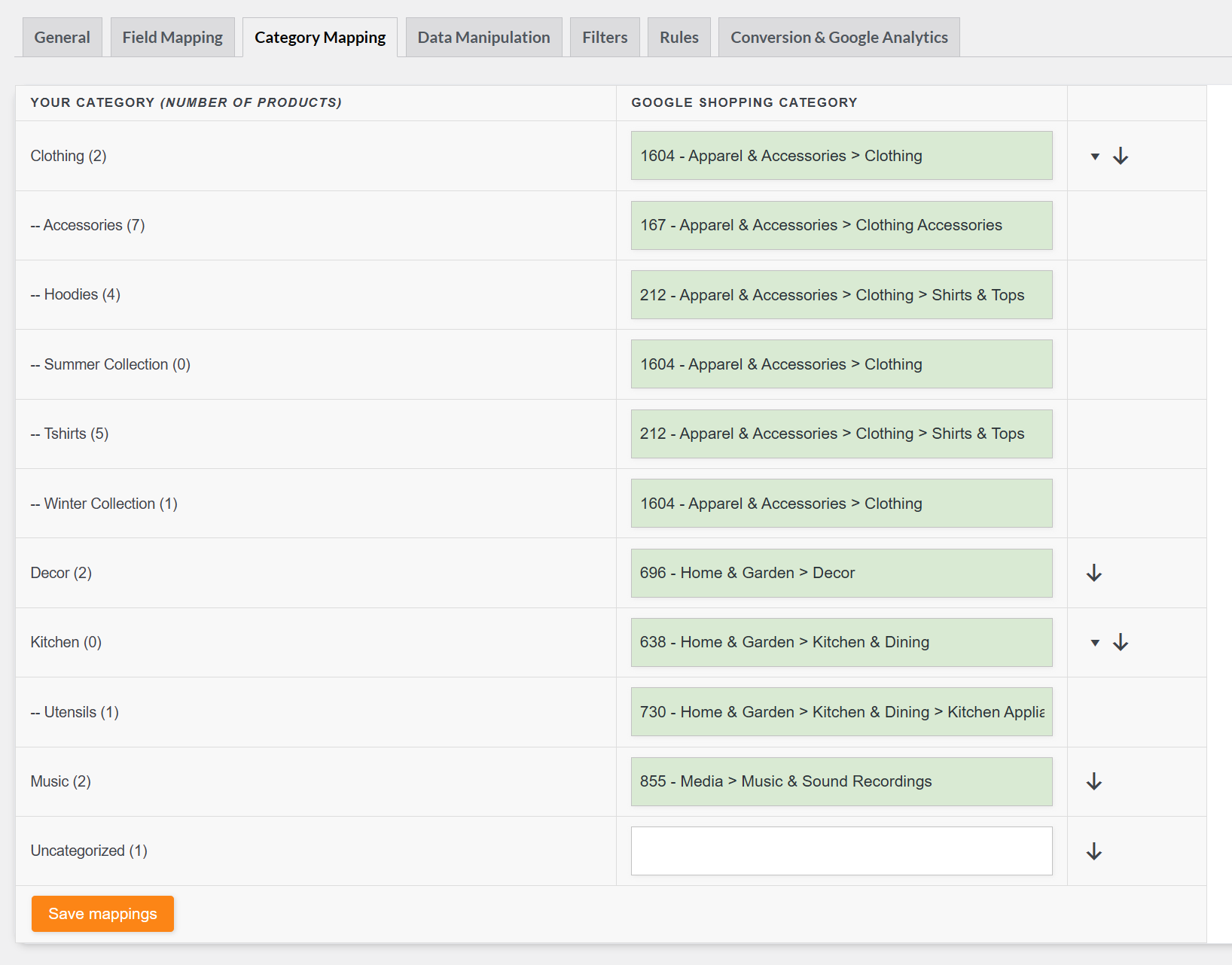
Kliknij Save & Continue , aby przejść do Filtrów.
Filtry
Filtry pozwalają na uwzględnianie lub wykluczanie produktów na podstawie warunków. Typowe przypadki użycia:
- Filtruj według zakresu cen, statusu magazynowego lub niestandardowych atrybutów.
- Uwzględnij tylko produkty z określonych kategorii lub marek.
- Wyklucz produkty niedostępne w magazynie lub o niskiej marży.
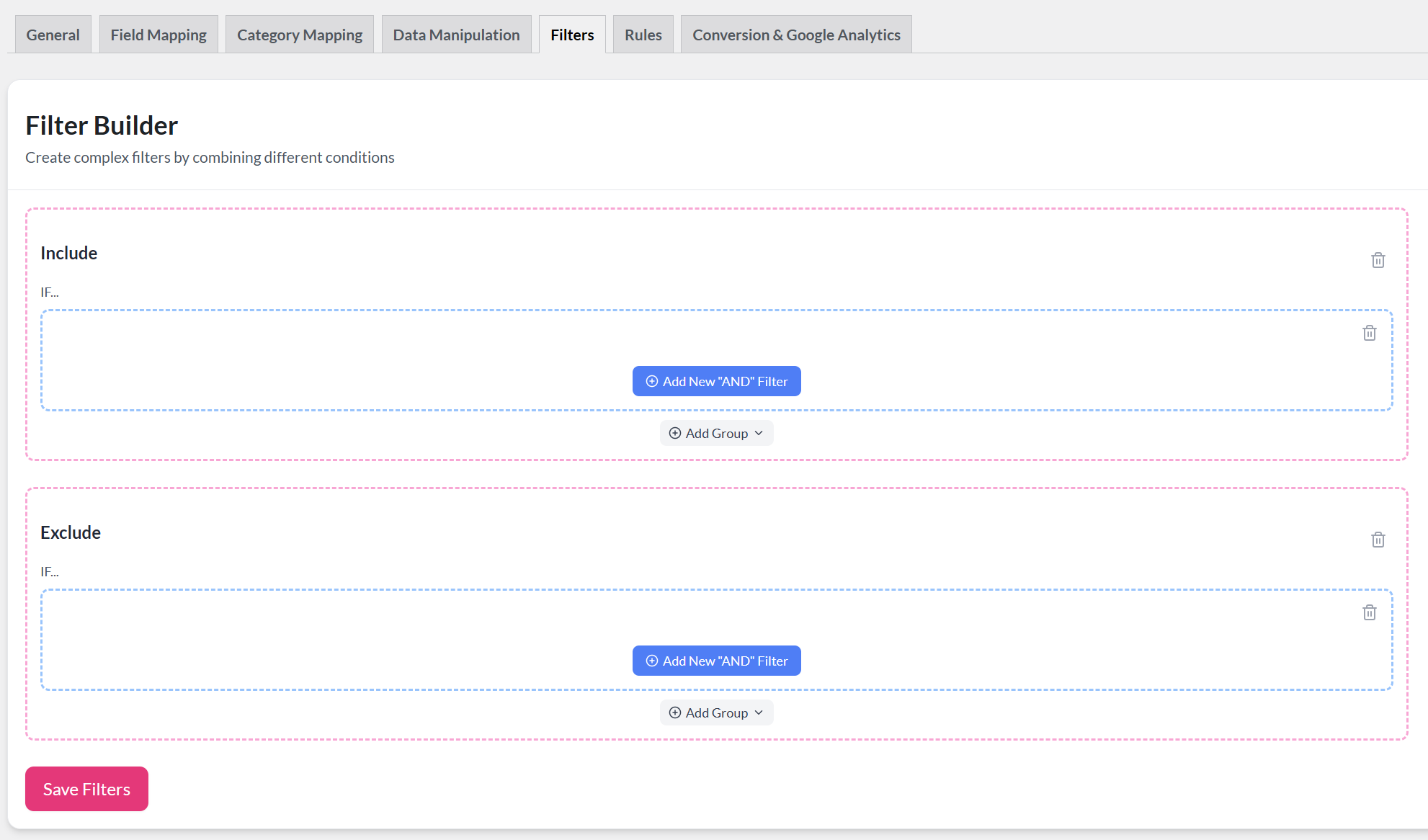
Aby uzyskać wskazówki krok po kroku, zobacz Jak tworzyć filtry dla swojego kanału produktów.
Reguły
Reguły pozwalają dynamicznie dostosowywać dane produktów za pomocą logiki „JEŻELI… WTEDY…”. Używaj ich do:
- Ustawiać wartości domyślne, gdy pola są puste
- Standaryzacji atrybutów (np. „blk” → „Black”)
- Dostosuj ceny dla określonych kategorii
- Dodaj lub zmień wartości (np. dodaj „Kup teraz:” przed tytułami)
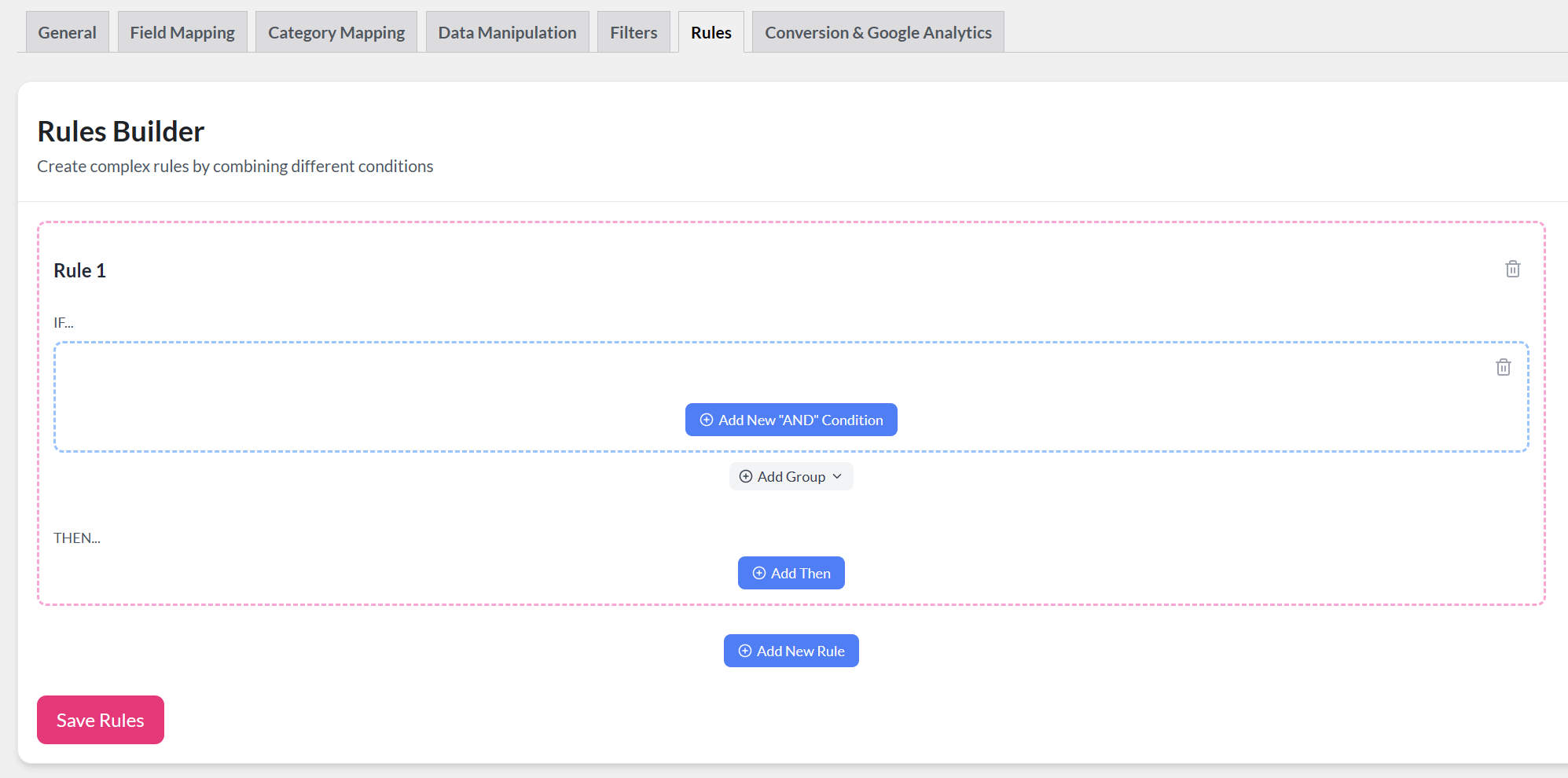
Szczegółowy przewodnik znajdziesz w Jak tworzyć reguły.
Parametry konwersji i UTM
Włącz parametry UTM, aby śledzić wydajność produktów. Skonfiguruj:
- utm_source – Domyślnie: „Bing Shopping”
- utm_medium – np. „cpc” lub „shopping”
- utm_campaign – np. tytuł pliku lub nazwa kampanii
- utm_content – Grupy produktów lub promocje
Po skonfigurowaniu wygeneruj swój plik. W sekcji Zarządzaj plikami możesz:
- Wyświetlić i skopiować adres URL pliku
- Odświeżyć ręcznie
- Duplikować dla nowego pliku
- Edytować ustawienia
- Usunąć nieużywane pliki
Prześlij do Microsoft Merchant Center
- Przejdź do merchants.microsoft.com (lub ads.microsoft.com i przejdź do Merchant Center) i zaloguj się przy użyciu swojego konta Microsoft.
- Przejdź do Produkty w lewym pasku bocznym.
- Kliknij Dodaj produkty aby dodać swój plik.
- Wybierz Dodaj produkty z pliku.
- Wprowadź adres URL swojego pliku w polu „Wprowadź link do swojego pliku”. Twój adres URL pliku (z Product Feed Pro → Zarządzaj plikami) wygląda tak:
https://yoursite.com/wp-content/uploads/woo-product-feed-pro/xml/bm1dusuz0ss0asp66c3ufjezeygwome2.xml - Kliknij ikonę ołówka w sekcji Edytuj harmonogram aby ustawić, jak często Microsoft ma pobierać Twój plik (np. co 24 godziny, co tydzień lub co miesiąc).
- Wybierz kraj docelowy, język i kanały marketingowe (reklamy w Zakupach, bezpłatne oferty itp.).
- Pomiń sekcję Dodaj informacje uwierzytelniające, chyba że adres URL Twojego pliku wymaga danych logowania.
- Kliknij Dalej aby potwierdzić i przesłać.
Po wykonaniu tych kroków:
- Przetwarzanie Twojego pliku rozpocznie się.
- W ciągu 24–48 godzin możesz sprawdzić sekcję Produkty → Diagnostyka pod kątem błędów, ostrzeżeń lub odrzuceń.
- Po zatwierdzeniu Twoje produkty pojawią się w Bing Shopping zgodnie z ustawieniami kampanii i ofert.
Rozwiązywanie typowych problemów
| Problem | Rozwiązanie |
|---|---|
| Brak danych o wysyłce | Bing wymaga informacji o wysyłce. Zmapuj pole wysyłki do swoich stref WooCommerce lub dodaj statyczną wartość (np. „US::0.00 USD”). |
| Produkty nie pojawiają się | Sprawdź, czy adres URL pliku danych jest dostępny, wymagane pola są zmapowane, a kategorie są poprawne. |
| Kanał utknął podczas przetwarzania | Zobacz Pomocy, mój kanał nie aktualizuje się lub utknął podczas przetwarzania!. |
| Mniej produktów niż oczekiwano | Sprawdź filtry i reguły. Zobacz Pomocy! Mam mniej produktów w moim pliku danych niż oczekiwano. |
| Błędy GTIN/MPN | Używaj tylko wartości przypisanych przez producenta. Zobacz Jak naprawić błędy GTIN. |
Potrzebujesz dalszej pomocy?
Jeśli potrzebujesz pomocy z plikiem danych Bing Shopping:
- Użytkownicy Product Feed Elite: Utwórz zgłoszenie wsparcia aby skontaktować się z zespołem wsparcia AdTribes.
- Użytkownicy Product Feed Pro: Otwórz temat na forum WordPress.org.

