
Pinterest pozwala dołączyć kanał RSS do tablicy, dzięki czemu nowe pozycje z Twojego sklepu mogą pojawiać się jako przypięcia automatycznie. Ten przepływ pracy jest idealny, gdy chcesz, aby tablica była aktualna z Twoimi najnowszymi produktami, bez ręcznego przypinania każdego z nich. Product Feed Pro i Product Feed Elite generują ten plik RSS z Twojego katalogu WooCommerce. Jednak nie jest to to samo co kanał katalogu Pinterest: opcja RSS Board nie łączy się z katalogami Pinterest ani nie umożliwia reklam Shopping Ads. Aby uzyskać pełną konfigurację katalogu i reklam, zobacz Jak skonfigurować kanał produktów Pinterest.
Czego potrzebujesz przed rozpoczęciem
Przed utworzeniem kanału RSS tablicy Pinterest upewnij się, że spełnione są następujące wymagania:
- Biznesowe konto Pinterest i tablica, na której będą publikowane Twoje przypięcia produktów (lub uprawnienia do jej utworzenia).
- Publicznie dostępny adres URL kanału po wygenerowaniu kanału RSS. Pinterest musi mieć możliwość pobrania kanału przez HTTPS.
- Domena Twojego sklepu jest zweryfikowana na Pinterest, jeśli przepływ pracy wymaga linków do Twojej zweryfikowanej domeny (patrz Automatyczne publikowanie przypięć z kanału RSS).
Instrukcje krok po kroku
Utwórz nowy kanał produktów
- Zaloguj się do swojego panelu WordPress.
- Z menu administratora otwórz Kanał produktów.
- Kliknij Dodaj nowy kanał, aby rozpocząć kreatora kanału.
Skonfiguruj ustawienia ogólne
Skonfiguruj podstawową konfigurację dla swojego kanału RSS Pinterest.
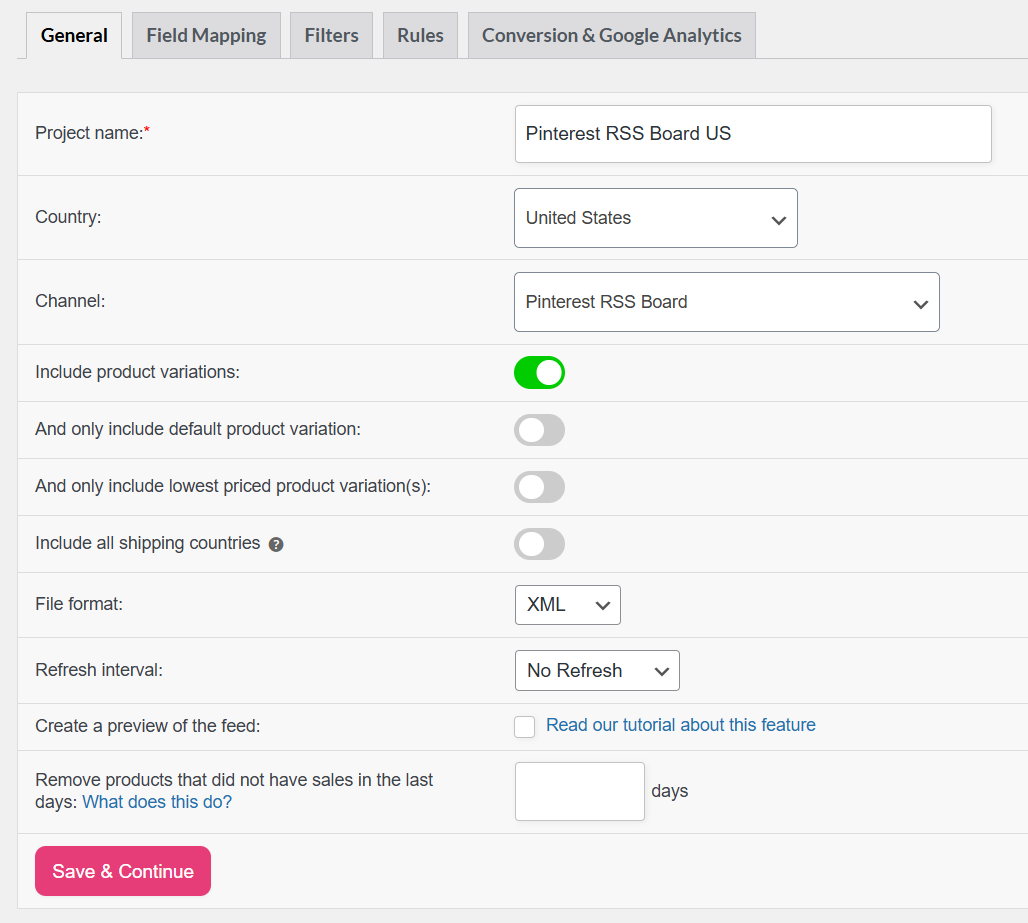
- Nazwa projektu
Wprowadź jasną nazwę dla kanału, aby można go było łatwo zidentyfikować później (na przykład: Pinterest RSS Board US). - Kanał
Użyj pola wyszukiwania, aby znaleźć i wybrać Kanał RSS tablicy Pinterest. - Format pliku
Wybierz XML. Szablon Kanału RSS tablicy Pinterest generuje kanał RSS 2.0 XML (.xml). - Interwał odświeżania
Wybierz Codziennie lub Co godzinę, aby kontrolować, jak często kanał jest aktualizowany po zmianach produktów.
Pinterest będzie pobierał kanał według własnego harmonogramu, ale utrzymywanie aktualności kanału pomaga zapewnić, że Twoje przypięcia pozostaną aktualne. - element główny
<rss version="2.0"> - sekcję
<channel>z tytułem i linkiem - wiele wpisów
<item>zawierającychtitle,link,description,guidimedia:contentdla obrazów - Dodać adres URL kanału w ustawieniach automatycznego publikowania RSS Pinterest.
- Wybrać tablicę, na której mają być zapisywane nowe przypinki.
- Kanał RSS w nieznanym formacie
- Linki w kanale RSS nie znajdują się w ramach zweryfikowanej domeny
Zmapuj wymagane pola RSS
Otwórz krok Mapowanie pól. Szablon Kanału RSS tablicy Pinterest zawiera pięć wymaganych atrybutów.
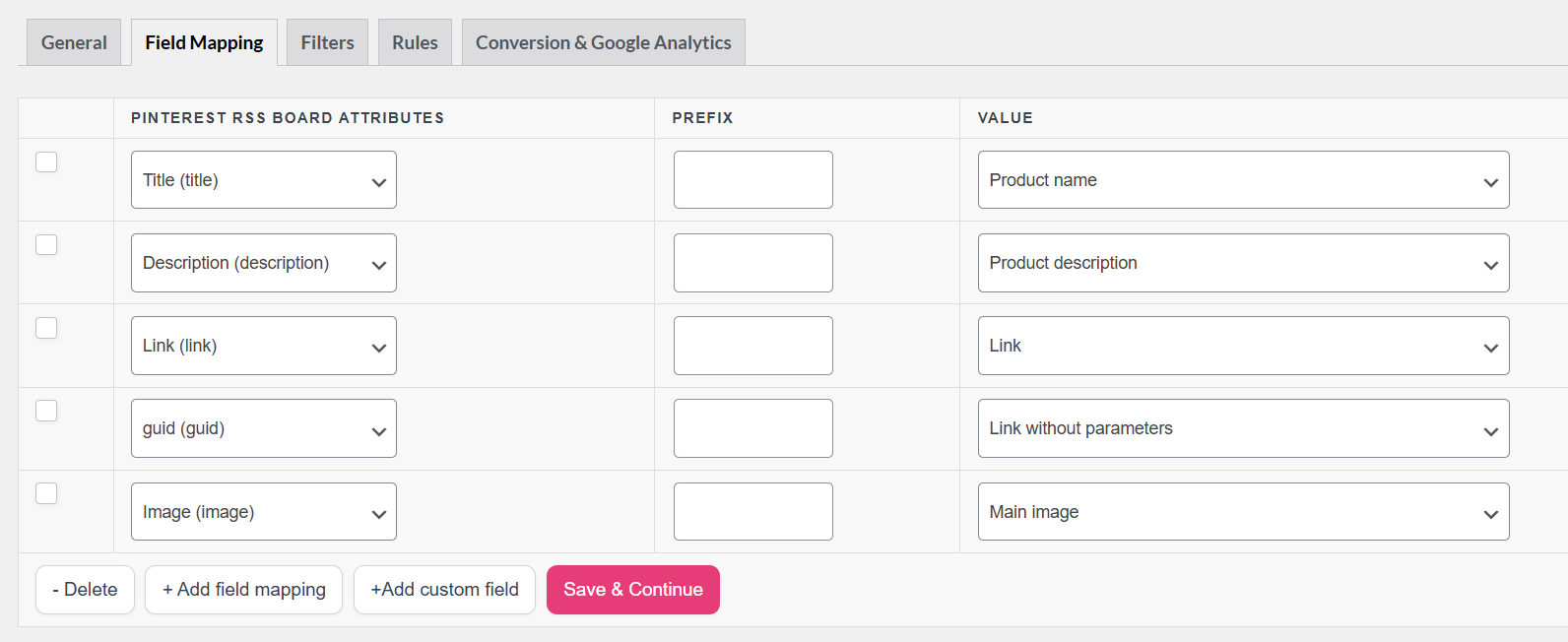
Upewnij się, że każdy atrybut jest zmapowany, aby każdy wpis produktu generował kompletny element <item> w kanale RSS.
| Rola RSS / MRSS | Atrybut | Zalecane mapowanie | Uwagi |
|---|---|---|---|
| Tytuł elementu | tytuł | Nazwa produktu | Używany jako tytuł przypięcia na Pinterest. |
| Opis elementu | opis | Opis produktu | Opisy w postaci zwykłego tekstu zazwyczaj najlepiej sprawdzają się pod względem czytelności. |
| Adres URL strony produktu | link | Link | Musi to być kanoniczny adres URL produktu. |
| Stabilny unikalny identyfikator | identyfikator | Link bez śledzenia (domyślnie) | Wtyczka wyprowadza guid z isPermaLink="true", aby zachować spójny identyfikator. |
| Obraz przypięcia | obraz | Główny obraz | Kanał wyprowadza media:content (Media RSS) przy użyciu adresu URL obrazu produktu. |
Domyślna konfiguracja szablonu mapuje guid na czysty link do produktu bez parametrów śledzenia. Pomaga to zachować stabilny identyfikator dla każdego produktu.
Jeśli adresy URL Twoich produktów zawierają parametry UTM lub inne wartości śledzenia, zachowaj mapowanie guid do czystego permalinka, aby upewnić się, że Pinterest nadal konsekwentnie rozpoznaje produkt.
Wskazówka: Jeśli produkt nie ma obrazu, element kanału może być niekompletny. Możesz odfiltrować produkty bez obrazów za pomocą filtrów kanału produktów.
Filtry, Reguły i Analityka (Opcjonalnie)
Użyj filtrów, aby kontrolować, które produkty pojawiają się w pliku danych (na przykład ograniczając plik do określonej kategorii lub tylko do produktów dostępnych w magazynie). Zobacz dokumentację: Jak tworzyć filtry dla pliku danych produktów.
Użyj reguł, aby modyfikować dane produktów przed eksportem, na przykład skracając tytuły lub opisy, aby lepiej wyświetlały się w Pinach Pinterest. Zobacz: Jak używać reguł w Product Feed Pro.
Możesz również włączyć analitykę, aby dodać parametry śledzenia do linków produktów i śledzić ruch z Pinterest. Zobacz: Jak używać analityki w Product Feed Pro.
Te funkcje działają tak samo, jak w przypadku innych kanałów wtyczki.
Zapisz i wygeneruj kanał
Kliknij Wygeneruj plik danych produktów (lub ukończ kreatora i uruchom krok generowania), aby utworzyć plik danych.
Poczekaj, aż status pliku danych zmieni się na Gotowy.
Skopiuj adres URL kanału
W sekcji Zarządzaj kanałami znajdź swój kanał Pinterest RSS Board i skopiuj Adres URL kanału.
Otwórz adres URL w przeglądarce, aby potwierdzić, że kanał ładuje się poprawnie. Powinieneś zobaczyć dokument RSS zawierający:
Połącz adres URL kanału w Pinterest
Postępuj zgodnie z przewodnikiem Pinterest: Automatyczne publikowanie przypinek z kanału RSS.
Konfiguracja musi zostać ukończona na komputerze.
Podsumowując, będziesz:
Pinterest zweryfikuje kanał po jego dodaniu. Jeśli wystąpią problemy, możesz zobaczyć błędy, takie jak:
Jeśli tak się stanie, zapoznaj się z krokami rozwiązywania problemów Pinterest lub sekcją rozwiązywania problemów poniżej.
Rozwiązywanie problemów
Pinterest wyświetla komunikat „Linki w kanale RSS nie znajdują się w ramach zweryfikowanej domeny”.
Upewnij się, że adresy URL produktów używają tej samej domeny, którą zweryfikowałeś w Pinterest. Przejrzyj również Zweryfikuj swoją witrynę oraz tabelę błędów w Automatyczne publikowanie Pinów z kanału RSS.
Tablica nie wyświetla nowych pinów po dodaniu adresu URL kanału RSS.
Najpierw potwierdź, że adres URL kanału ładuje się w oknie incognito i zwraca prawidłowy kod XML. Następnie poczekaj na kolejny cykl przetwarzania Pinterest (oficjalna pomoc techniczna informuje, że nowe treści mogą pojawić się w ciągu około 24 godzin). Na koniec upewnij się, że nowe produkty pojawiają się jako nowe wiersze <item> w kanale.
Piny wyświetlają nieprawidłowe tytuły lub opisy.
Sprawdź Mapowanie pól dla title i description. Sprawdź również Reguły, które mogą modyfikować te pola.
Brakuje obrazów na pinach.
Sprawdź, czy obraz jest mapowany do pola, które zawsze zwraca pełny adres URL HTTPS dla każdego produktu. W razie potrzeby wyklucz również produkty bez zdjęć wyróżniających za pomocą filtra.
Potrzebuję reklam produktowych lub funkcji katalogu.
Kanał RSS Tablicy nie zastępuje kanału katalogu Pinterest. Utwórz więc kanał Pinterest (katalog) i prześlij go w sekcji Katalogi w Pinterest Business. Zobacz Rozpoczęcie pracy z katalogami detalicznymi.
Przetwarzanie kanału jest zatrzymane lub adres URL zwraca błąd.
Zobacz Pomocy, mój kanał się nie aktualizuje lub jest zatrzymany w przetwarzaniu! i potwierdź, że zasady dotyczące permalinków i bezpieczeństwa zezwalają na dostęp do plików kanału wtyczki.
FAQ
Dokumentacja Pinterest
Pinterest dokumentuje automatyczne publikowanie RSS oddzielnie od katalogów detalicznych. Użyj tych stron, aby potwierdzić zasady formatowania, wymagania dotyczące domen i miejsca podłączenia kanału na swoim koncie.
| Zasób | Co obejmuje |
|---|---|
| Automatyczne publikowanie pinów z kanału RSS | Weryfikacja domeny: Pinterest zazwyczaj wymaga potwierdzonej witryny, zanim automatyczne publikowanie RSS zadziała z adresami URL Twojego sklepu. |
| Importuj treści do Pinterest | Przegląd opcji importu, w tym Połącz swój kanał RSS i Dodaj katalog, w jednym miejscu. |
| Potwierdź swoją witrynę | Weryfikacja domeny; Pinterest zazwyczaj wymaga potwierdzonej witryny, zanim automatyczne publikowanie RSS zadziała z adresami URL Twojego sklepu. |
W przypadku katalogów zakupów, specyfikacji produktów i hostowanych źródeł danych, zobacz Rozpocznij pracę z katalogami detalicznymi oraz artykuł o konfiguracji katalogu, do którego link znajduje się powyżej.
Potrzebujesz dalszej pomocy?
Jeśli potrzebujesz dalszej pomocy z kanałem Tablicy RSS Pinterest, nie wahaj się utworzyć nowego zgłoszenia, aby skontaktować się z naszym zespołem wsparcia.
Należy pamiętać, że system zgłoszeń jest wyłącznie dla użytkowników Product Feed ELITE .
Jeśli używasz tylko wtyczki Product Feed Pro , zapraszamy do otwarcia nowego tematu na forum WordPress.org.

