
Ein fehlender Markenname, ein für eine Aktion anzupassender Preis oder ein für einen Marktplatz zu optimierender Titel: Das manuelle Korrigieren jedes Produkts in WooCommerce ist nicht praktikabel, sobald Ihr Katalog wächst. Der Regel-Builder in Product Feed Pro ermöglicht es Ihnen, bedingte „WENN… DANN…“-Logik einmal festzulegen, und sie wird automatisch auf Ihren gesamten Feed angewendet, ohne die tatsächlichen Produktdaten Ihres Shops zu ändern.
Was ist der Rules Builder?
Der Regel-Builder ist ein visuelles Werkzeug, mit dem Sie „WENN… DANN…“-Logik erstellen können, um Produktdaten direkt in Ihrem Feed zu ändern, ohne die ursprünglichen Produktinformationen Ihres Shops zu verändern.
- Der WENN-Bereich ermöglicht es Ihnen, eine oder mehrere Bedingungen zu definieren, die erfüllt sein müssen, damit die Regel angewendet wird.
- Der DANN-Bereich gibt die Aktionen an, die ausgeführt werden sollen, wenn diese Bedingungen erfüllt sind, wie z. B. das Festlegen, Anhängen oder Anpassen von Attributwerten.
- Sie können mehrere Bedingungen und Aktionen hinzufügen und sie mit logischen Operatoren (UND/ODER) kombinieren, um eine flexible, fortgeschrittene Feed-Anpassung zu ermöglichen.
Dies erleichtert die Anreicherung, Korrektur oder Optimierung Ihrer Feed-Daten für bestimmte Marktplätze oder Kampagnen.
Zugriff auf den Rules Builder
Um zum Regel-Builder zu gelangen:
- Navigieren Sie zum Bildschirm Produktfeed → Feeds verwalten.
- Bearbeiten Sie einen vorhandenen Feed oder erstellen Sie einen neuen.
- Klicken Sie auf den Tab Regeln im oberen Navigationsmenü.
- Sie sehen die Benutzeroberfläche des Rules Builders.
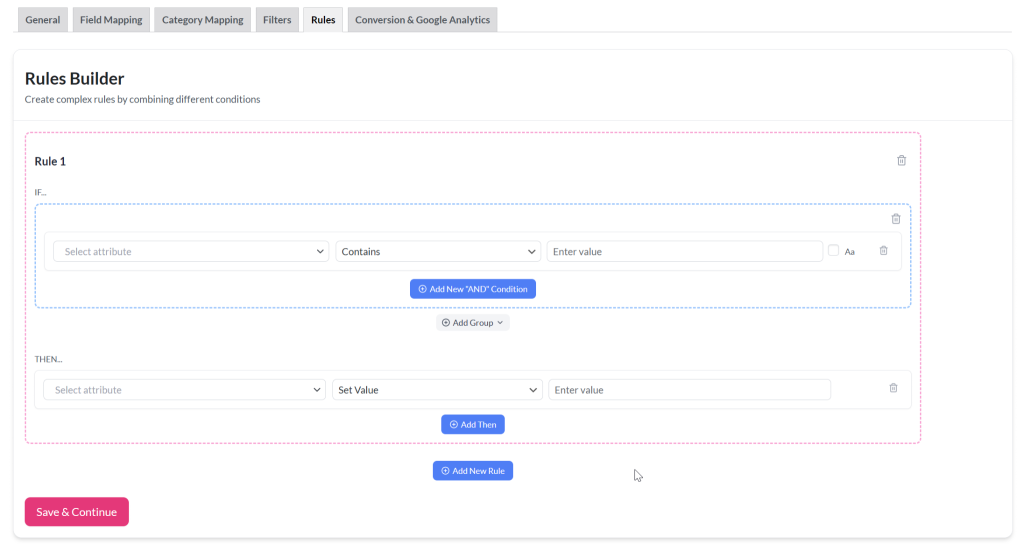
Verständnis der Benutzeroberfläche
Die Benutzeroberfläche des Rules Builders ist für die schnelle, visuelle Erstellung von bedingter Logik konzipiert. Hier finden Sie:
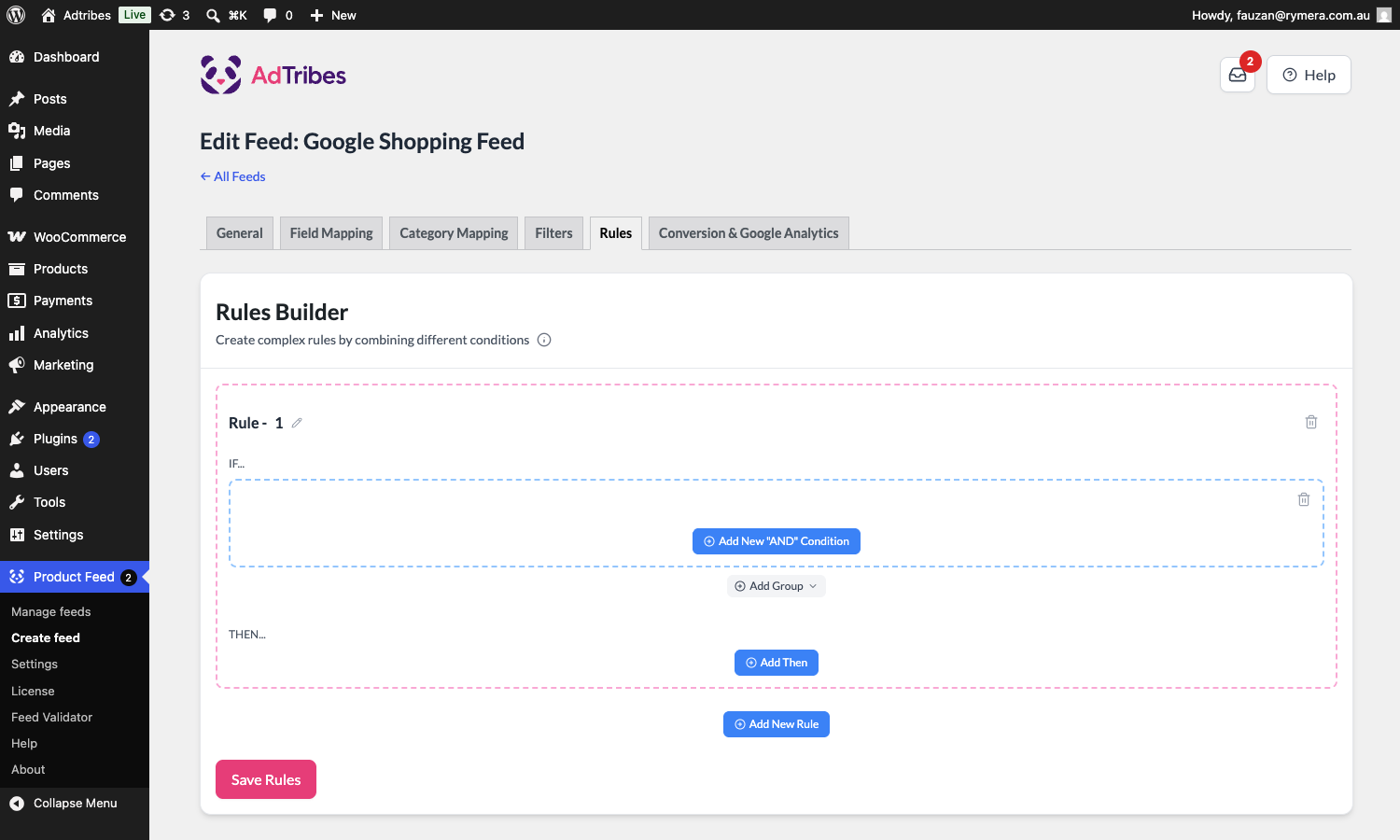
- Regelnummer: Jede Regel wird sequenziell aufgelistet, sodass Sie mehrere Regeln in einem Feed einfach verwalten können.
- Bedingungsbereich (WENN): Ein Bereich, in dem Sie eine oder mehrere Bedingungen hinzufügen können, indem Sie Attribute, Operatoren und Werte auswählen.
- Aktionsbereich (DANN): Hier definieren Sie, was passieren soll, wenn Ihre Bedingungen erfüllt sind.
- Neue „UND“-Bedingung hinzufügen: Fügen Sie eine weitere Bedingung innerhalb derselben Gruppe hinzu (alle müssen wahr sein).
- Gruppe hinzufügen: Erstellen Sie separate Bedingungsgruppen, die mit ODER-Logik verbunden sind.
- Dann hinzufügen: Wenden Sie zusätzliche Aktionen an, wenn dieselben WENN-Bedingungen erfüllt sind.
- Neue Regel hinzufügen: Starten Sie eine neue, separate Regel.
- Löschsymbole: Entfernen Sie unerwünschte Bedingungen, Aktionen oder ganze Regeln schnell.
Erstellen einer Regel
Schritt 1: Definieren Sie die Bedingung (WENN…)
- Wählen Sie im Abschnitt WENN das Attribut aus, das Sie überprüfen möchten (z. B. Produktname, Kategorie, Preis, Lagerstatus).
- Wählen Sie einen Vergleichsoperator (z. B. Enthält, Gleich, Größer als, Kleiner als).
- Geben Sie den Wert ein, mit dem Sie vergleichen möchten (z. B. „Schuhe“, „20“, „Auf Lager“).
- Verwenden Sie Neue „UND“-Bedingung hinzufügen, um weitere Bedingungen hinzuzufügen, die alle wahr sein müssen.
- Verwenden Sie Gruppe hinzufügen, um eine ODER-Beziehung zwischen Bedingungsgruppen zu erstellen.
Das Dropdown-Menü Vergleich bietet die folgenden Operatoren:
| Operator | Beschreibung | Verfügbar für |
|---|---|---|
| Enthält | Wert enthält den angegebenen Text. | Pro & Elite |
| Enthält nicht | Wert enthält nicht den angegebenen Text. | Pro & Elite |
| Ist gleich | Wert entspricht exakt dem angegebenen Text oder der Zahl. | Pro & Elite |
| Ist nicht gleich | Wert entspricht nicht exakt dem angegebenen Text oder der Zahl. | Pro & Elite |
| Größer als | Numerischer Wert ist größer als die angegebene Zahl. | Pro & Elite |
| Kleiner als | Numerischer Wert ist kleiner als die angegebene Zahl. | Pro & Elite |
| Größer als oder gleich | Numerischer Wert ist größer oder gleich der angegebenen Zahl. | Pro & Elite |
| Kleiner als oder gleich | Numerischer Wert ist kleiner oder gleich der angegebenen Zahl. | Pro & Elite |
| Ist leer | Attribut hat keinen Wert. | Pro & Elite |
| Ist nicht leer | Attribut hat einen Wert. | Pro & Elite |
| Zeichenanzahl größer als | Die Zeichenanzahl des Wertes ist größer als die angegebene Zahl. | Nur für Elite |
| Zeichenanzahl größer oder gleich | Die Zeichenanzahl des Wertes ist größer oder gleich der angegebenen Zahl. | Nur für Elite |
| Zeichenanzahl kleiner als | Die Zeichenanzahl des Wertes ist kleiner als die angegebene Zahl. | Nur für Elite |
| Zeichenanzahl kleiner oder gleich | Die Zeichenanzahl des Wertes ist kleiner oder gleich der angegebenen Zahl. | Nur für Elite |
| In Liste | Wert stimmt mit einem Element in einer durch Kommas getrennten Liste überein (z. B. 101, 245, 389). Siehe Verwendung von Listen- und Bereichsbedingungen in Elite. | Nur für Elite |
| Zwischen | Numerischer Wert liegt innerhalb eines inklusiven Bereichs. Siehe Verwendung von Listen- und Bereichsbedingungen in Elite. | Nur für Elite |
Schritt 2: Definieren Sie die Aktion (DANN…)
Der Abschnitt DANN legt fest, welche Aktion das Plugin ausführen soll, wenn die WENN-Bedingungen erfüllt sind. Hier wählen Sie das zu ändernde Attribut und wie es geändert werden soll.
- Attribut zum Ändern auswählen: Wählen Sie im Dropdown-Menü Attribut auswählen das Feed-Attribut aus, das Sie ändern möchten (z. B. Produktname, Preis, Marken).
- Aktionstyp auswählen: Wählen Sie im mittleren Dropdown-Menü eine der verfügbaren Aktionen aus.
- Wert eingeben: Geben Sie im Feld Wert eingeben den Text, die Zahl oder den Ersatzwert ein, der für die Aktion benötigt wird.
- Weitere Aktionen hinzufügen (Optional): Klicken Sie auf Dann hinzufügen, um mehrere Aktionen innerhalb derselben Regel auszuführen.
Product Feed Pro / Elite bietet die folgenden Aktionstypen:
| Aktion | Beschreibung | Verfügbar für |
|---|---|---|
| Wert festlegen | Ersetzen Sie das Attribut durch einen von Ihnen eingegebenen spezifischen Wert. | Pro & Elite |
| Suchen und Ersetzen | Suchen Sie im Wert des Attributs nach einem bestimmten Text und ersetzen Sie ihn durch etwas anderes. | Pro & Elite |
| Multiplizieren | Multiplizieren Sie den numerischen Wert des Attributs mit einer Zahl. | Pro & Elite |
| Teilen | Dividieren Sie den numerischen Wert des Attributs durch eine Zahl. | Pro & Elite |
| Plus | Addieren Sie eine Zahl zum numerischen Wert des Attributs. | Pro & Elite |
| Minus | Subtrahieren Sie eine Zahl vom numerischen Wert des Attributs. | Pro & Elite |
| Attribut festlegen | Kopieren Sie den Wert aus einem anderen Produktattribut in das Zielfeld. Siehe Verwendung der Regel „Attribut festlegen“ in Product Feed Elite. | Nur für Elite |
| Attribut ausschließen | Entfernen Sie das Zielfeld vollständig aus der Feed-Ausgabe. Siehe Verwendung der Regel „Attribut ausschließen“ in Product Feed Elite. | Nur für Elite |
| Felder kombinieren | Erstellen Sie den Wert eines Feldes aus mehreren Attributen und festem Text in einer von Ihnen festgelegten Reihenfolge. Sehen Sie So kombinieren und kürzen Sie Feed-Felder in Product Feed Elite. | Nur für Elite |
| Auf Zeichenlimit kürzen | Kürzen Sie ein Feld auf eine maximale Zeichenanzahl, damit es Anforderungen wie Googles 150-Zeichen-Titel-Limit erfüllt. Sehen Sie So kombinieren und kürzen Sie Feed-Felder in Product Feed Elite. | Nur für Elite |
Schritt 3: Weitere Regeln hinzufügen (optional)
Klicken Sie auf Neue Regel hinzufügen, um zusätzliche Regeln für andere Produktänderungen zu erstellen. Jede Regel wird unabhängig verarbeitet.
Beispiel
WENN:
- Kategorie enthält „Winterkollektion“
- UND Preis ist kleiner als 50
DANN:
- Reduzieren Sie den Preis um 10%
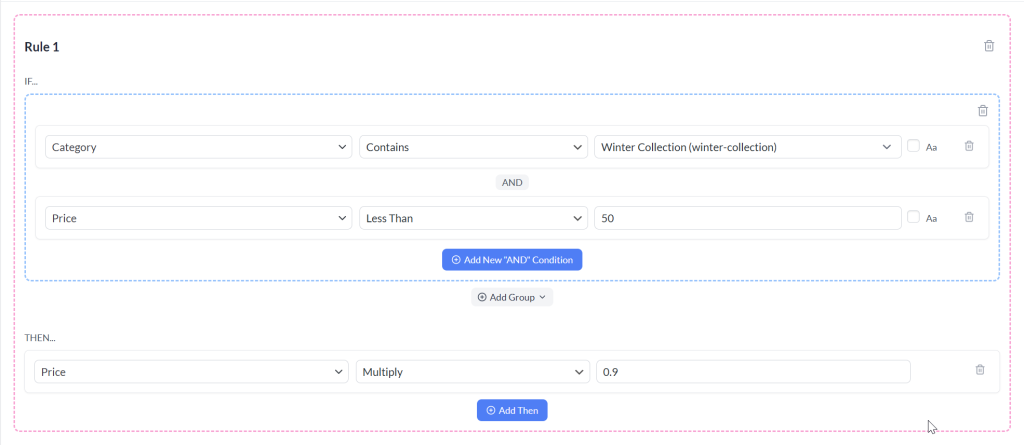
Regeln speichern und anwenden
- Klicken Sie auf die Schaltfläche Regeln speichern, sobald alle Regeln konfiguriert sind.
- Generieren oder aktualisieren Sie Ihren Feed, um die Änderungen anzuwenden.
Tipps für effektive Regeln
- Beginnen Sie mit einfachen Regeln, bevor Sie komplexe UND/ODER-Gruppen hinzufügen.
- Verwenden Sie spezifische Attribute, um zu vermeiden, dass zu viele Produkte unbeabsichtigt geändert werden.
- Testen Sie Ihre Regeln, indem Sie zuerst eine kleine Beispiellieferung generieren, bevor Sie sie auf den gesamten Produktkatalog anwenden.
Anwendungsfälle für Regeln
- Wie erstelle ich eine Regel „Wenn Feld Y leer ist, dann tue X“?
- Wie füge ich ein Feld zu meinem Produkt-Feed hinzu, basierend auf einem anderen Attribut?
- So fügen Sie bedingte Versandkosten zu Ihrem Produkt-Feed hinzu
Benötigen Sie weitere Hilfe?
Wenn Sie weitere Unterstützung benötigen oder Probleme mit Filtern haben, können Sie jederzeit ein Support-Ticket eröffnen, um unser Support-Team zu kontaktieren.
Bitte beachten Sie, dass das Ticket-Supportsystem ausschließlich für Benutzer von Product Feed ELITE bestimmt ist.
Wenn Sie nur das Product Feed Pro Plugin verwenden, können Sie jederzeit ein neues Thema eröffnen im WordPress.org Forum.

