
Nicht jedes Produkt gehört in jeden Feed. Ein Marktplatz akzeptiert möglicherweise nur eine Kategorie, eine Aktion muss nicht vorrätige Artikel ausschließen oder die Regeln eines Kanals schließen alles unter einem bestimmten Preis aus. Das manuelle Kuratieren dieser Liste Produkt für Produkt bricht zusammen, sobald Ihr Katalog über eine Handvoll Artikel hinauswächst. Der Filter Builder in Product Feed Pro ermöglicht es Ihnen, Produkte mithilfe von Bedingungen in einen Feed ein- oder auszuschließen, sodass die richtigen Produkte automatisch enthalten bleiben (oder ausgeschlossen werden), wenn sich Ihr Katalog ändert.
Was ist der Filter Builder?
Der Filter Builder ist ein visuelles Werkzeug, mit dem Sie leistungsstarke Ein- und Ausschlussregeln für Ihren Produktfeed erstellen können.
- Der Einschlussbereich ermöglicht es Ihnen, Filter zu definieren, um anzugeben, welche Produkte eingeschlossen werden sollen in Ihren Feed.
- Der Exclude-Bereich ermöglicht es Ihnen, Filter festzulegen, um anzugeben, welche Produkte aus Ihrem Feed ausgeschlossen werden sollen.
Beide Bereiche unterstützen das Hinzufügen mehrerer Bedingungen und deren Kombination mit logischen Operatoren (UND/ODER) für flexible, erweiterte Filterung.
Zugriff auf den Filter Builder
Um zum Filter Builder zu gelangen:
- Navigieren Sie zum Bildschirm Produktfeed → Feeds verwalten.
- Bearbeiten Sie einen vorhandenen Feed oder erstellen Sie einen neuen.
- Klicken Sie auf die Registerkarte Filter.
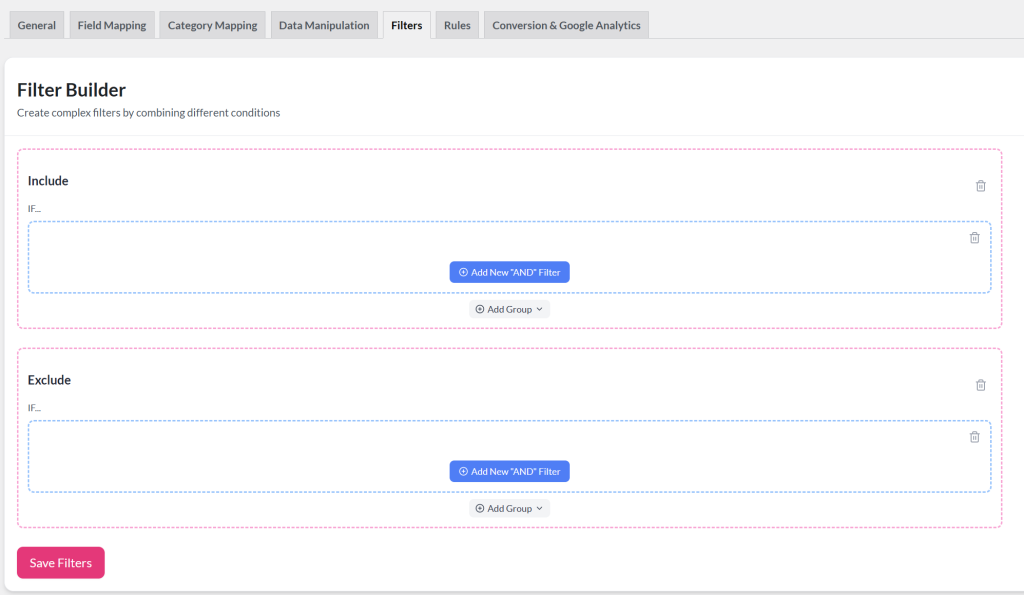
Verständnis der Benutzeroberfläche
Die Filter-Builder-Oberfläche erleichtert das visuelle Erstellen komplexer Filterlogiken. Hier ist, was jedes Element tut:
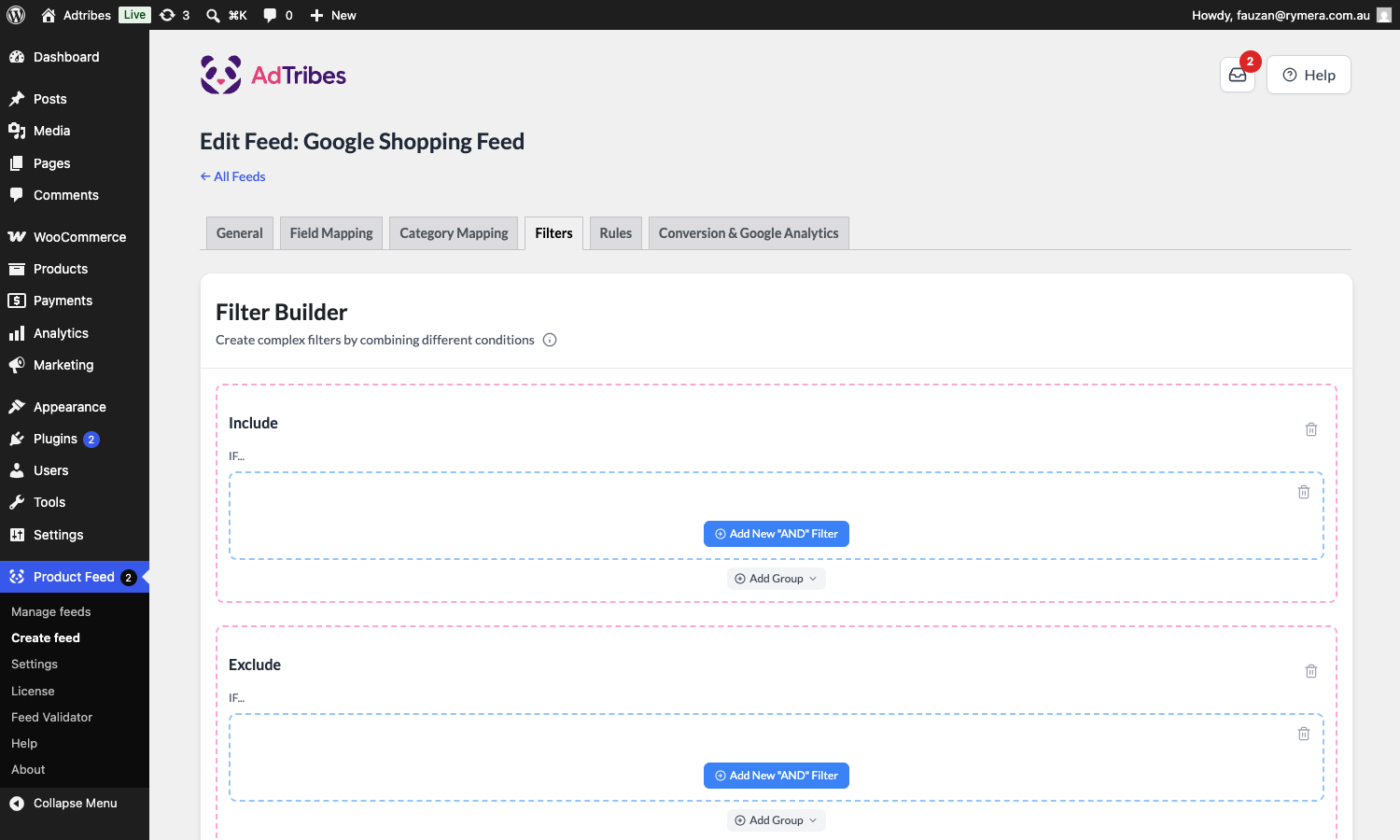
- Neuen „UND“-Filter hinzufügen-Schaltfläche: Fügen Sie einzelne Filterbedingungen hinzu, die alle innerhalb derselben Gruppe wahr sein müssen (logisches UND).
- Gruppe hinzufügen-Dropdown: Erstellen Sie separate Gruppen von Filtern, die mithilfe von logischem ODER kombiniert werden können. Jede Gruppe kann mehrere „UND“-Filter enthalten, was Ihnen die volle Kontrolle über erweiterte Logik wie „(Bedingung A UND Bedingung B) ODER (Bedingung C UND Bedingung D)“ gibt.
- Löschsymbole (Papierkorb): Entfernen Sie unerwünschte einzelne Filter oder ganze Gruppen jederzeit.
- Visuelles Layout: Die Bereiche Einschluss und Ausschluss sind in klar beschrifteten Panels organisiert, sodass Sie Ihre Filter schnell finden und bearbeiten können.
Verfügbare Filterbedingungen
Zwei dieser Bedingungen erfordern Product Feed Elite: In Liste und Zwischen. Das Dropdown-Menü Operator bietet die folgenden Bedingungen:
| Operator | Beschreibung | Verfügbar für |
|---|---|---|
| Enthält | Wert enthält den angegebenen Text. | Pro & Elite |
| Enthält nicht | Wert enthält nicht den angegebenen Text. | Pro & Elite |
| Ist gleich | Wert entspricht exakt dem angegebenen Text oder der Zahl. | Pro & Elite |
| Ist nicht gleich | Wert entspricht nicht exakt dem angegebenen Text oder der Zahl. | Pro & Elite |
| Größer als | Numerischer Wert ist größer als die angegebene Zahl. | Pro & Elite |
| Kleiner als | Numerischer Wert ist kleiner als die angegebene Zahl. | Pro & Elite |
| Größer als oder gleich | Numerischer Wert ist größer oder gleich der angegebenen Zahl. | Pro & Elite |
| Kleiner als oder gleich | Numerischer Wert ist kleiner oder gleich der angegebenen Zahl. | Pro & Elite |
| Ist leer | Attribut hat keinen Wert. | Pro & Elite |
| Ist nicht leer | Attribut hat einen Wert. | Pro & Elite |
| Zeichenanzahl größer als | Die Zeichenanzahl des Wertes ist größer als die angegebene Zahl. | Nur für Elite |
| Zeichenanzahl größer oder gleich | Die Zeichenanzahl des Wertes ist größer oder gleich der angegebenen Zahl. | Nur für Elite |
| Zeichenanzahl kleiner als | Die Zeichenanzahl des Wertes ist kleiner als die angegebene Zahl. | Nur für Elite |
| Zeichenanzahl kleiner oder gleich | Die Zeichenanzahl des Wertes ist kleiner als die angegebene Zahl. | Nur für Elite |
| In Liste | Wert stimmt mit einem Element in einer durch Kommas getrennten Liste überein (z. B. 101, 245, 389). Siehe Verwendung von Listen- und Bereichsbedingungen in Elite. | Nur für Elite |
| Zwischen | Numerischer Wert liegt innerhalb eines einschließenden Bereichs (z. B. 10,50). Siehe Verwendung von In Liste und Zwischen Bedingungen in Elite. | Nur für Elite |
Einschlussfilter erstellen
- Klicken Sie im Bereich Einschluss auf Neuen „UND“-Filter hinzufügen.
- Eine neue Filterzeile erscheint mit Dropdown-Menüs für Attribut (z. B. Produktpreis, Kategorie, Lagerbestand), Operator (siehe Verfügbare Filterbedingungen oben) und Wert (z. B. 10, „Schuhe“, „Auf Lager“).
- Wählen Sie das Attribut aus, nach dem Sie filtern möchten.
- Wählen Sie einen Operator, der Ihrer Filterlogik entspricht.
- Geben Sie den Wert ein, mit dem Produkte übereinstimmen müssen, um eingeschlossen zu werden.
- Um weitere Bedingungen innerhalb derselben Gruppe hinzuzufügen (logisches UND), klicken Sie erneut auf Neue „AND“-Bedingung hinzufügen.
- Um eine separate Bedingungsgruppe hinzuzufügen (logisches ODER zwischen Gruppen), klicken Sie auf Gruppe hinzufügen und wiederholen Sie die Schritte 2-5 in der neuen Gruppe.
Beispiel
Produkte einschließen, wenn:
- Kategorie ist gleich „Sommerkollektion“
- UND Lagerstatus ist gleich „auf Lager“
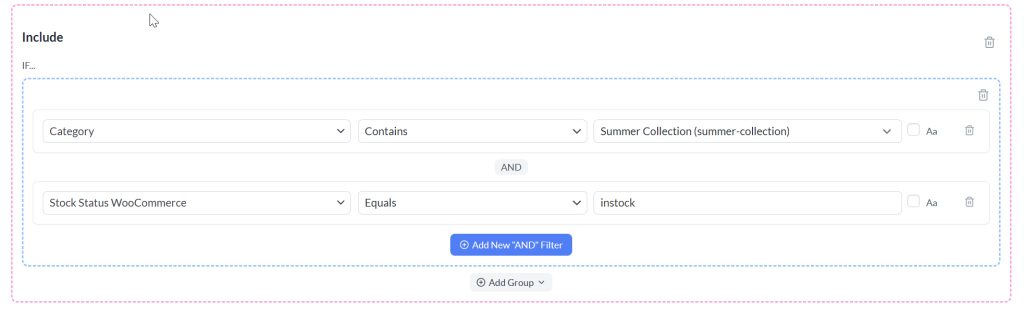
Das bedeutet, dass nur Produkte in der Kategorie „Sommerkollektion“, die auch auf Lager sind, eingeschlossen werden.
Ausschlussfilter erstellen
- Scrollen Sie zum Abschnitt Ausschließen.
- Klicken Sie auf Neue „AND“-Bedingung hinzufügen, um mit dem Hinzufügen von Bedingungen für Produkte zu beginnen, die Sie aus dem Feed entfernen möchten.
- Konfigurieren Sie den Filter, indem Sie Attribut, Operator und Wert auswählen.
- Fügen Sie auf die gleiche Weise wie im Einschlussbereich weitere Filter oder Gruppen hinzu, um Ihre Ausschlusslogik zu verfeinern.
Beispiel
Produkte ausschließen, wenn:
- Produktpreis kleiner als 5
- ODER Lagerstatus ist gleich „nicht auf Lager“
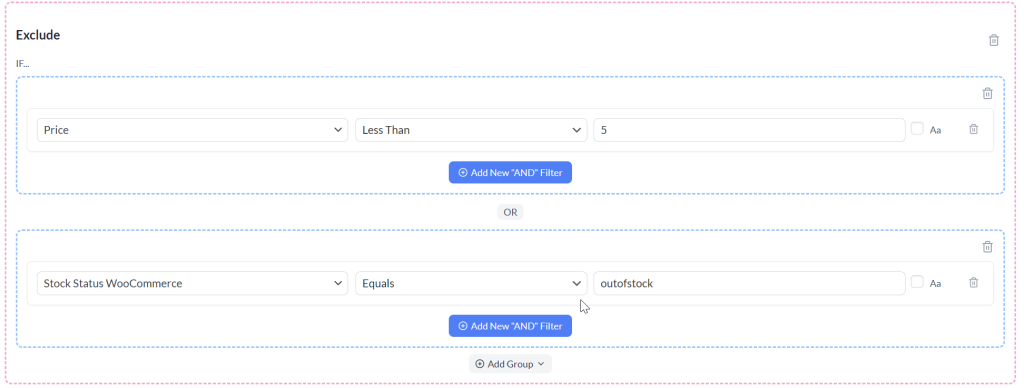
Diese Einrichtung entfernt günstige Produkte unter 5 Währungseinheiten und alle nicht vorrätigen Artikel.
Tipps zum Erstellen effektiver Filter
- Verwenden Sie Include-Filter, um Ihren Feed auf bestimmte Produkte einzugrenzen, die Sie präsentieren möchten.
- Verwenden Sie Exclude-Filter, um unerwünschte Produkte auszusortieren, wie z. B. eingestellte Artikel oder solche, die für eine bestimmte Kampagne nicht relevant sind.
- Kombinieren Sie Filter und Gruppen sorgfältig: Filter innerhalb einer Gruppe verwenden die UND-Logik, und mehrere Gruppen verwenden die ODER-Logik.
- Testen Sie Ihre Filter zuerst mit einem kleinen Produktfeed, um zu bestätigen, dass sie wie erwartet funktionieren.
Speichern Ihrer Filter
Sobald Sie alle Ihre Filter konfiguriert haben:
- Überprüfen Sie die Bereiche Einschließen und Ausschließen auf Richtigkeit.
- Klicken Sie unten im Filter Builder auf die Schaltfläche Filter speichern.
- Generieren oder aktualisieren Sie Ihren Feed, um die neuen Filterregeln anzuwenden.
Filteranwendungsfälle
Entdecken Sie diese gängigen Szenarien, um zu sehen, wie Sie Filter erstellen, die auf Ihre Bedürfnisse zugeschnitten sind. Diese Anleitungen bieten Schritt-für-Schritt-Beispiele und praktische Tipps:
- So schließen Sie nicht vorrätige Artikel vom Produkt-Feed aus?
- So entfernen Sie Varianten aus Ihrem Produkt-Feed, wenn sie nicht vorrätig sind
- So fügen Sie Filter basierend auf dem Erstellungsdatum des Produkts hinzu
- Wie können Featured Products zu Ihrem Produkt-Feed hinzugefügt werden?
- Wie versteckte Produkte aus Ihrem Produkt-Feed ausschließen?
- Wie nur ein paar Produkte in Ihren Produkt-Feed aufnehmen?
- So erstellen Sie einen Produkt-Feed für eine bestimmte Kategorie
Benötigen Sie weitere Hilfe?
Wenn Sie weitere Unterstützung benötigen oder ein Problem mit Filtern haben, können Sie gerne ein Support-Ticket eröffnen, um unser Support-Team zu kontaktieren.
Bitte beachten Sie, dass das Ticket-Supportsystem ausschließlich für Product Feed Elite-Benutzer bestimmt ist.
Wenn Sie nur das Product Feed Pro Plugin verwenden, können Sie jederzeit ein neues Thema eröffnen im WordPress.org Forum.


Kommentare
CS = Groß-/Kleinschreibung beachten
IS = Beim Erstellen einer Regel wird diese Spalte mit einem Dropdown gefüllt, damit Sie sagen können: Wenn Attribut Y (etwas) ist, dann ist Attribut X IS (etwas)
Alles Gute,
Joris
Kommentare sind geschlossen.