
Ein gut optimierter Produkt-Feed ist die Grundlage jeder erfolgreichen Bing Shopping-Kampagne. Bing Shopping (powered by Microsoft Advertising) bietet Ihnen Zugriff auf Hunderte Millionen täglicher Suchanfragen über Bing, Yahoo, DuckDuckGo und andere Suchmaschinen im Netzwerk von Microsoft. Die Zielgruppe von Bing ist tendenziell etwas älter und wohlhabender, mit höheren durchschnittlichen Online-Ausgaben, was sie zu einer wertvollen Ergänzung zu Google Shopping macht.
Diese Anleitung führt Sie durch die Erstellung und Einreichung Ihres ersten Produkt-Feeds für Bing/Microsoft Shopping mit Product Feed Pro oder Product Feed Elite für WooCommerce, von der Datenvorbereitung bis zur Fehlerbehebung bei häufigen Problemen.
Für einen umfassenderen Überblick darüber, wie Produktfeeds Angebote und Kampagnen unterstützen, lesen Sie unsere Anleitung zum Bing/Microsoft Merchant Center Produktfeed.
Bing Shopping verstehen: Das „Was“ und „Warum“
Warum Bing Shopping nutzen?
- Erweiterte Reichweite: Zugriff auf Suchanfragen auf Bing, Yahoo, DuckDuckGo und Microsoft-Partnerseiten
- Andere Zielgruppe: Oft ältere, wohlhabendere Käufer mit höherer Kaufabsicht
- Kostenlose und bezahlte Einträge: Unterstützung für kostenlose Produktangebote und bezahlte Bing Shopping-Anzeigen
- Geringerer Wettbewerb: Oft weniger überlaufen als Google Shopping, mit Potenzial für bessere ROI
Was ist ein Produkt-Feed?
Ein Produkt-Feed ist eine strukturierte Datendatei (typischerweise XML, TXT oder CSV), die Ihre Produkte und deren Attribute enthält. Jedes Produkt ist eine Zeile und jedes Attribut (Titel, Preis, ID usw.) ist eine Spalte. Microsoft Merchant Center verwendet das gleiche Feed-Format wie Google Shopping. Wenn Sie also bereits einen Google-Feed haben, ist die Einrichtung sehr ähnlich.
Was Sie vor dem Start benötigen
- Ein Microsoft Advertising-Konto: Erstellen Sie eines unter ads.microsoft.com. Hier verwalten Sie Shopping-Kampagnen.
- Ein Microsoft Merchant Center-Katalog: Ihr Produkt-Feed wird hier hochgeladen. Es ist die zentrale Anlaufstelle für alle Ihre Produktdaten für Bing Shopping.
- WooCommerce-Shop: Mit installiertem und aktiviertem Product Feed Pro oder Product Feed Elite.
Erstellung Ihres Feeds
Um einen neuen Feed zu erstellen, öffnen Sie Ihr WordPress-Dashboard und gehen Sie zu Produkt-Feed → Feeds verwalten, klicken Sie dann auf Neuen Feed hinzufügen.
Als Verknüpfung können Sie auch direkt zu Produkt-Feed → Feed erstellen gehen.
Allgemeine Einstellungen
Konfigurieren Sie im Schritt „Allgemeine Einstellungen“ die grundlegenden Feed-Optionen:
| Einstellung | Empfehlung |
|---|---|
| Projektname | Geben Sie Ihrem Feed einen aussagekräftigen Namen (z. B. BING_US) |
| Land | Wählen Sie Ihr Zielland (z. B. Vereinigte Staaten) |
| Kanal | Wählen Sie Bing Shopping |
| Produktvarianten einschließen | Aktivieren für variable Produkte (z. B. unterschiedliche Größen/Farben) |
| Nur Standard-Produktvariante einschließen | Verwenden Sie dies, um nur die Standardvariante zu beschränken |
| Nur die günstigste(n) Variante(n) einschließen | Verwenden Sie dies, wenn Sie eine Variante pro Produkt wünschen |
| Alle Versandländer einschließen | Aktivieren Sie dies, wenn Sie alle Versandmethoden aus allen Versandzonen haben möchten |
| Dateiformat | XML (empfohlen), CSV oder TXT |
| Aktualisierungsintervall | Stündlich, täglich oder keine Aktualisierung, je nachdem, wie oft sich Ihr Katalog ändert |
| Vorschau des Feeds erstellen | Empfohlen: Erstellen Sie vor der Einreichung einen Test-Feed |
| Produkte ohne Verkäufe entfernen | Optional: Schließen Sie Produkte aus, die innerhalb von X Tagen nicht verkauft wurden |
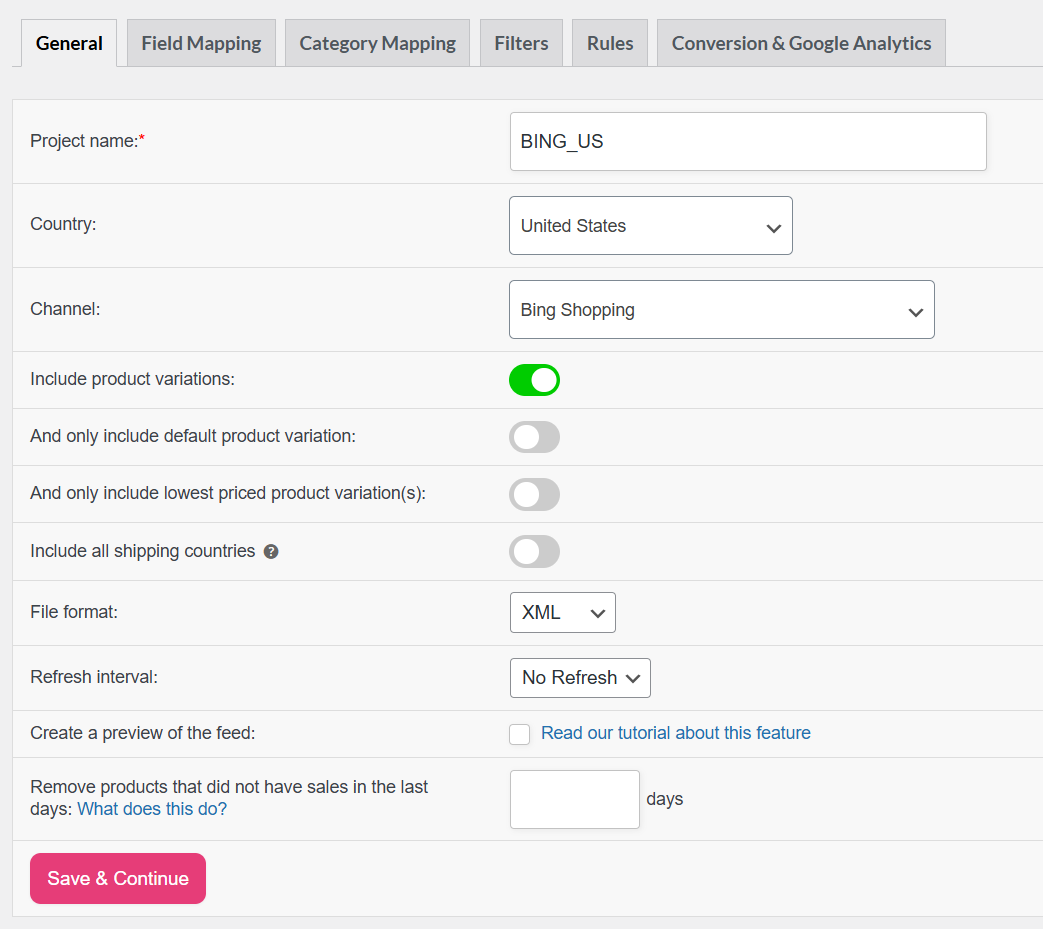
Klicken Sie auf Speichern & Weiter , um zur Feldzuordnung zu gelangen.
Feldzuordnung
Bing Shopping verwendet die gleiche Attributstruktur wie Google Shopping. Das Plugin ordnet die wichtigsten Attribute vorab zu; Sie sollten sie jedoch für Ihren spezifischen Shop überprüfen und anpassen.
Erforderliche Felder
| Bing-Attribut | Standardzuordnung | Beste Vorgehensweise |
|---|---|---|
| id | Produkt-ID | Verwenden Sie eine eindeutige, stabile Kennung. Verwenden Sie niemals die Artikelnummer, es sei denn, sie ist immer eindeutig und ändert sich nie. |
| Titel | Produktname | Entspricht dem Titel Ihrer Landingpage. Variantendetails (Farbe/Größe) werden automatisch angehängt. Kein Werbetext. |
| Beschreibung | Produktbeschreibung | Für Käufer relevante Fakten. Vermeiden Sie sich wiederholende oder Marketing-Schlagworte. |
| Link | Link | Produkt-URL. UTM-Parameter können zur Nachverfolgung automatisch angehängt werden. |
| image_link | Hauptbild | Hochwertige, klare Bilder. Erforderlich für die Genehmigung. |
| Preis | Preis | Standard belassen, es sei denn, Sie verwenden Sonderpreise (zuordnen zu Regulärer Preis + Sonderpreis hinzufügen) oder MwSt.-Behandlung (zuordnen zu Preis inkl. MwSt. oder Preis exkl. MwSt.). |
| Versand | Versand | Erforderlich für Bing. Ordnen Sie Ihren WooCommerce-Versandzonen zu. |
| item_group_id | Artikelgruppen-ID | Erforderlich für Varianten; verknüpft Varianten mit dem Elternprodukt. |
Wichtige optionale Felder
| Attribut | Empfohlene Zuordnung | Beste Vorgehensweise | Zweck |
|---|---|---|---|
| Marke | Marken | Ordnen Sie „Marken“ (dynamisches Attribut) zu, was die Marken-Taxonomie von WooCommerce ist. | Verbessert die Produktübereinstimmung und -gruppierung. Ordnen Sie die Marken-Taxonomie zu, falls verfügbar. |
| gtin | Globale eindeutige ID (GTIN, UPC, EAN oder ISBN) | Ordnen Sie Global Unique ID zu. Verwenden Sie niemals SKU. Verwenden Sie MPN, wenn keine GTIN vorhanden ist. Wenn beides nicht vorhanden ist, setzt das Plugin automatisch identifier_exists=no | Global Trade Item Number (UPC, EAN, ISBN). Verwenden Sie nur vom Hersteller zugewiesene Werte. |
| mpn | Herstellerteilenummer | Ordnen Sie MPN (benutzerdefiniertes Attribut) zu. Verwenden Sie keine internen SKUs. Wenn abwesend, setzt das Plugin automatisch identifier_exists=no | Hersteller-Teilenummer. Erforderlich, wenn keine GTIN vorhanden ist. |
| identifier_exists | Plugin-Berechnung | Standard belassen. Das Plugin legt automatisch „yes“ oder „no“ basierend auf GTIN, Marke und MPN fest. Optional, hilft aber, Ablehnungen zu vermeiden, wenn etwas fehlt. | Informiert Google über die Verfügbarkeit von Identifikatoren. |
| Verfügbarkeit | Verfügbarkeit | Setzt den Lagerstatus automatisch im Bing Shopping-Format | Lagerstatus (in_stock, out_of_stock, preorder). |
| Zustand | Zustand | Behalten Sie die Standardeinstellung „new“ bei oder ordnen Sie sie Condition (benutzerdefiniertes Attribut) zu, wenn Sie zusätzliche Felder verwenden. | neu, generalüberholt oder gebraucht. |
| Produktkategorie | Kategorie | Ordnen Sie Produkte der nächstgelegenen Google-Produktkategorien-Taxonomie zu. | Verbessert die Anzeigenzielgruppenansprache und die Produktfindung. |
| product_type | Kategoriepfad | Verwenden Sie die Kategoriehierarchie Ihres Shops (z. B. Elektronik > Zubehör > Ladegeräte). | Hilft bei der Kampagnenorganisation und Berichterstattung. |
| sale_price | Verkaufspreis | Geben Sie den reduzierten Preis an, wenn Sie Aktionen durchführen. Stellen Sie sicher, dass er niedriger als der reguläre Preis ist. | Zeigt Aktionspreise an, um Käufer anzulocken. |
| sale_price_effective_date | Gültigkeitsdatum des Verkaufspreises | Geben Sie die Start- und Endzeit des Verkaufs im korrekten Datumsformat an | Steuert, wann der Aktionspreis angezeigt wird. |
Bing-spezifische Attribute
| Attribut | Zweck |
|---|---|
| AdWords-Gruppierung | Gruppieren Sie Produkte für die Kampagnenorganisation. |
| AdWords-Label | Benutzerdefinierte Labels für die Kampagnenausrichtung. |
| AdWords-Weiterleitung | Benutzerdefinierte Weiterleitungs-URL. |
| custom_label_0 bis custom_label_4 | Zusätzliche Labels für die Segmentierung. |
| Name des Verkäufers | Ihr Shop-/Verkäufername. |
Hinweis: Wählen Sie für feste Werte (z. B. condition = „new“) Statischer Wert und geben Sie den Wert ein. Fügen Sie weitere Felder über + Feldzuordnung hinzufügen hinzu.
Klicken Sie auf Speichern & Fortfahren, um zur Kategoriezuordnung zu gelangen.
Kategoriezuordnung
Ordnen Sie Ihre WooCommerce-Kategorien der Google-Produkt-Taxonomie zu (Bing verwendet dieselbe Taxonomie). Links sehen Sie Ihre Kategorien; geben Sie rechts mindestens vier Zeichen ein, um Taxonomie-Vorschläge zu erhalten. Ordnen Sie alle Kategorien zu, um die Leistung zu verbessern und Ablehnungen zu reduzieren.
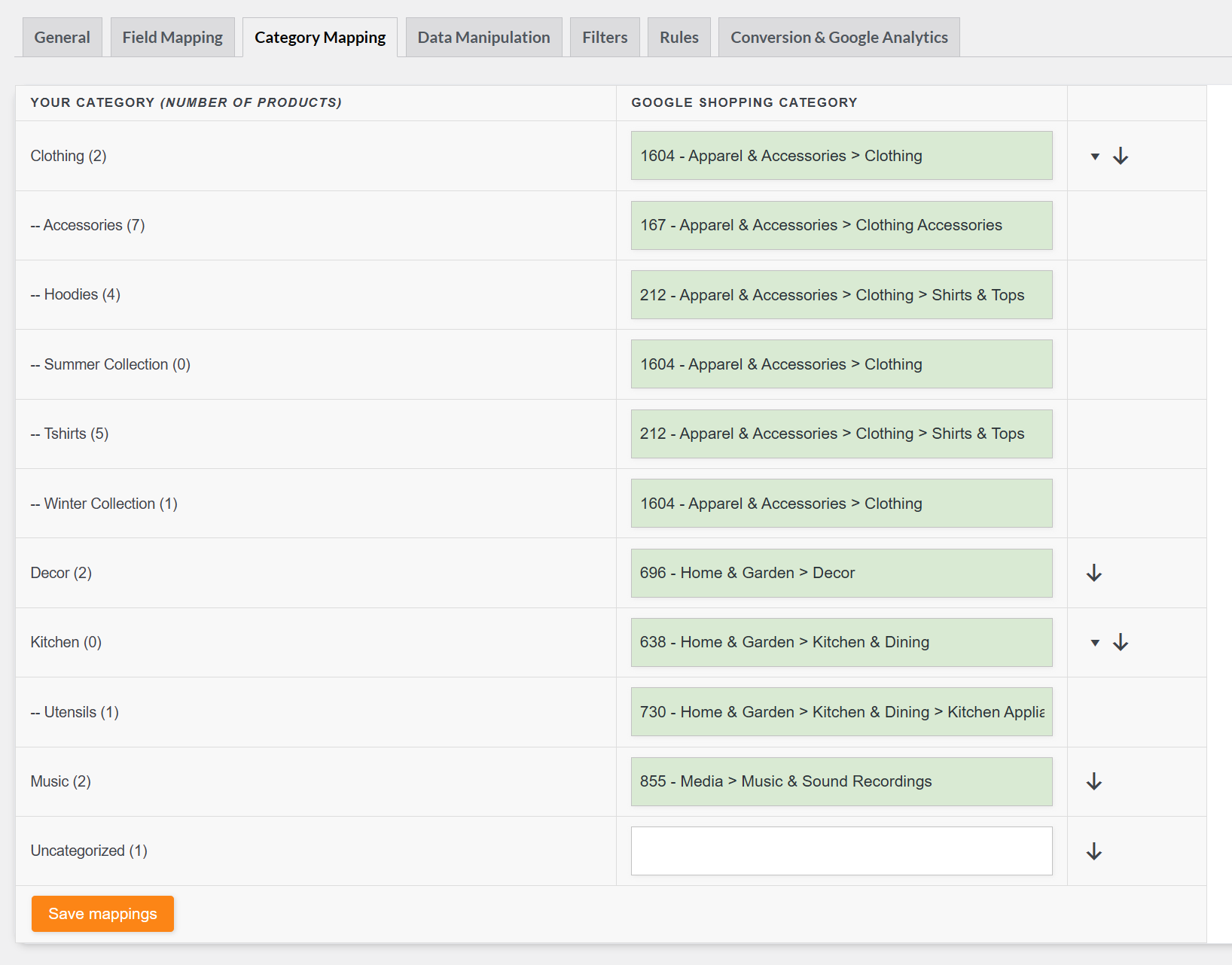
Klicken Sie auf Speichern & Fortfahren , um zu den Filtern zu gelangen.
Filter
Filter ermöglichen es Ihnen, Produkte basierend auf Bedingungen einzuschließen oder auszuschließen. Häufige Anwendungsfälle:
- Filtern nach Preisspanne, Lagerbestand oder benutzerdefinierten Attributen
- Nur Produkte aus bestimmten Kategorien oder Marken einschließen
- Produkte mit geringer Marge oder nicht vorrätige Artikel ausschließen
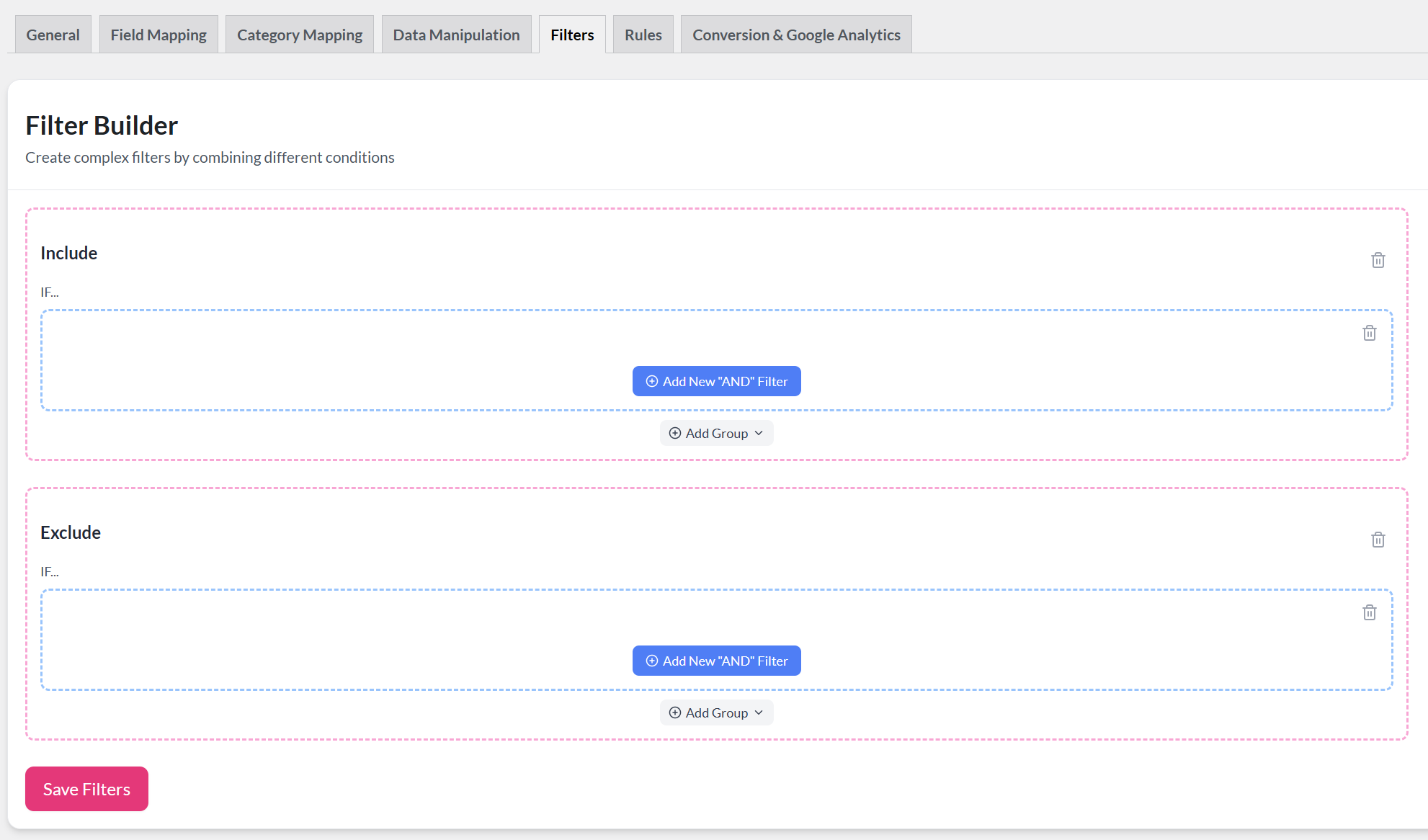
Schritt-für-Schritt-Anleitungen finden Sie unter Erstellen von Filtern für Ihren Produktfeed.
Regeln
Regeln ermöglichen es Ihnen, Produktdaten dynamisch mit „WENN… DANN…“-Logik anzupassen. Verwenden Sie sie, um:
- Fallback-Werte festzulegen, wenn Felder leer sind
- Attribute zu standardisieren (z. B. „sw“ → „Schwarz“)
- Preise für bestimmte Kategorien anzupassen
- Werte hinzuzufügen oder zu ändern (z. B. „Jetzt kaufen:“ vor Titeln einfügen)
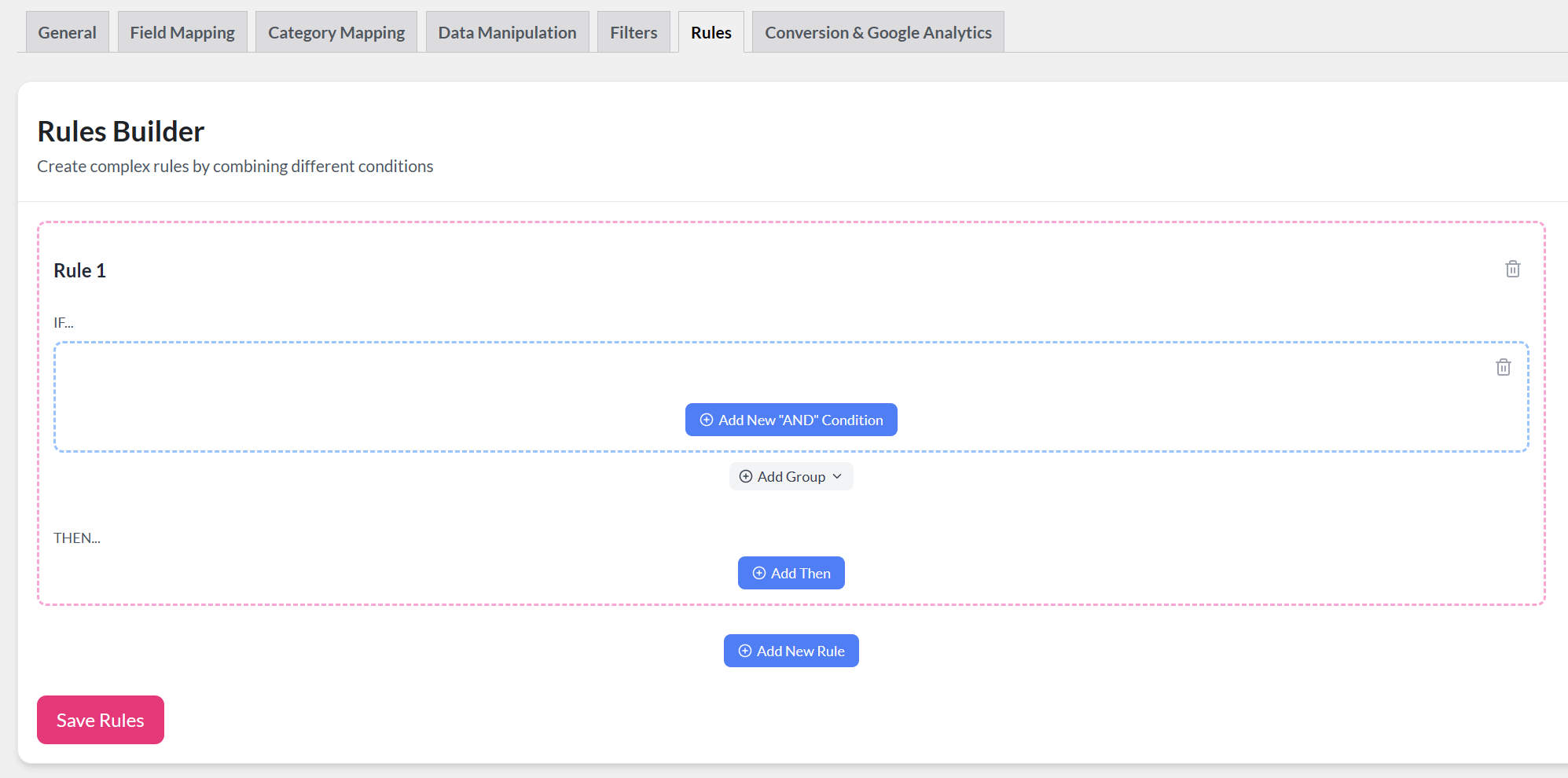
Details finden Sie unter Erstellen von Regeln.
Conversion- & UTM-Parameter
UTM-Parameter aktivieren, um die Produktleistung zu verfolgen. Konfigurieren Sie:
- utm_source – Standard: „Bing Shopping“
- utm_medium – z. B. „cpc“ oder „shopping“
- utm_campaign – z. B. Feed-Titel oder Kampagnenname
- utm_content – Produktgruppen oder Aktionen
Nach der Konfiguration generieren Sie Ihren Feed. Unter Feeds verwalten können Sie:
- Die Feed-URL anzeigen und kopieren
- Manuell aktualisieren
- Für einen neuen Feed duplizieren
- Einstellungen bearbeiten
- Nicht verwendete Feeds löschen
In Microsoft Merchant Center hochladen
- Gehen Sie zu merchants.microsoft.com (oder ads.microsoft.com und navigieren Sie zu Merchant Center) und melden Sie sich mit Ihrem Microsoft-Konto an.
- Navigieren Sie in der linken Seitenleiste zu Produkte.
- Klicken Sie auf Produkte hinzufügen, um Ihren Feed hinzuzufügen.
- Wählen Sie Produkte aus einer Datei hinzufügen.
- Geben Sie Ihre Feed-URL in das Feld „Link zu Ihrer Datei eingeben“ ein. Ihre Feed-URL (aus Product Feed Pro → Feeds verwalten) sieht so aus:
https://ihreseite.com/wp-content/uploads/woo-product-feed-pro/xml/bm1dusuz0ss0asp66c3ufjezeygwome2.xml - Klicken Sie auf das Stiftsymbol unter Zeitplan bearbeiten, um festzulegen, wie oft Microsoft Ihren Feed abrufen soll (z. B. alle 24 Stunden, wöchentlich oder monatlich).
- Wählen Sie Ihr Zielland, Ihre Sprache und Ihre Marketingkanäle (Shopping-Anzeigen, kostenlose Einträge usw.).
- Überspringen Sie Authentifizierungsinformationen hinzufügen, es sei denn, Ihre Feed-URL erfordert Anmeldedaten.
- Klicken Sie auf Weiter, um zu bestätigen und hochzuladen.
Nachdem Sie diese Schritte abgeschlossen haben:
- Die Verarbeitung Ihres Feeds beginnt.
- Innerhalb von 24–48 Stunden können Sie unter Produkte → Diagnostik nach Fehlern, Warnungen oder Ablehnungen suchen.
- Nach der Genehmigung erscheinen Ihre Produkte in Bing Shopping, basierend auf Ihren Kampagnen- und Listeneinstellungen.
Fehlerbehebung bei häufigen Problemen
| Problem | Lösung |
|---|---|
| Fehlende Versanddaten | Bing benötigt Versandinformationen. Ordnen Sie das Versandfeld Ihren WooCommerce-Zonen zu oder fügen Sie einen statischen Wert hinzu (z. B. „US::0,00 USD“). |
| Produkte erscheinen nicht | Überprüfen Sie, ob die Feed-URL zugänglich ist, die erforderlichen Felder zugeordnet sind und die Kategorien korrekt sind. |
| Feed bleibt bei der Verarbeitung hängen | Siehe Hilfe, mein Feed wird nicht aktualisiert oder die Verarbeitung hängt!. |
| Weniger Produkte als erwartet | Überprüfen Sie Filter und Regeln. Siehe Hilfe! Ich habe keine oder weniger Produkte in meinem Produktfeed als erwartet. |
| GTIN/MPN-Fehler | Verwenden Sie nur vom Hersteller zugewiesene Werte. Siehe So beheben Sie GTIN-Fehler. |
Benötigen Sie weitere Hilfe?
Wenn Sie Hilfe zu Ihrem Bing Shopping-Feed benötigen:
- Product Feed Elite-Benutzer: Erstellen Sie ein Support-Ticket , um das AdTribes-Supportteam zu erreichen.
- Product Feed Pro-Benutzer: Öffnen Sie ein Thema im WordPress.org-Forum.

