
Hat Ihr Feed plötzlich Produkte verloren oder die Aktualisierung gestoppt? Product Feed Elite speichert eine kurze Historie, wie viele Produkte jeder Feed nach jedem Refresh enthielt. Dieser Artikel zeigt Ihnen, wo Sie den Feed-Verlauf finden, wie Sie ihn lesen und wie Sie ihn zur Früherkennung eines Problems nutzen.
Bevor Sie beginnen
- Product Feed Elite 5.1.2 oder neuer, mit Product Feed Pro 13.5.9 oder neuer. Siehe So installieren Sie das Product Feed Elite Plugin.
- Ein gespeicherter Feed, der mindestens einmal aktualisiert wurde.
So öffnen Sie den Feed-Verlauf
- Gehen Sie zu Product Feed > Feeds verwalten.
- Klicken Sie auf den Namen des Feeds, den Sie überprüfen möchten. Die Seite Feed bearbeiten wird geöffnet.
- Klicken Sie oben auf der Seite Feed bearbeiten auf Feed-Verlauf. Sie finden ihn neben Feed aktualisieren und Feed anzeigen.

Das Fenster Feed-Verlauf öffnet sich. Um es zu schließen, klicken Sie auf das × in der oberen Ecke.
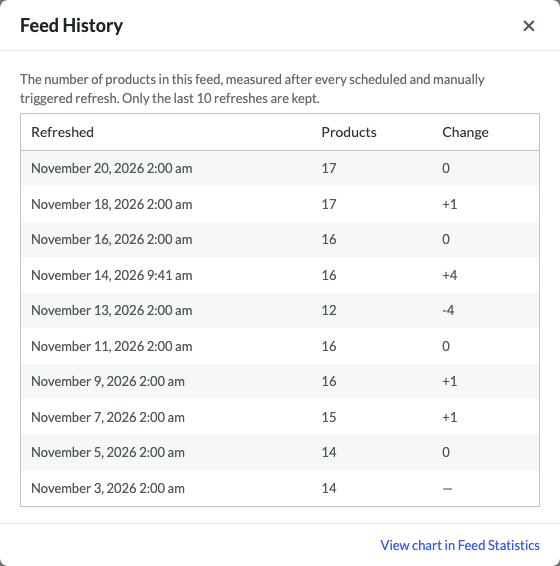
Was der Feed-Verlauf anzeigt
Jede Zeile ist ein Refresh des Feeds. Der neueste Refresh steht ganz oben.
| Spalte | Was es anzeigt |
|---|---|
| Aktualisiert | Das Datum und die Uhrzeit des Refreshs, in der Zeitzone und im Datumsformat Ihrer Website. |
| Produkte | Die Anzahl der Produkte in der Feed-Datei nach diesem Refresh. |
| Änderung | Wie viele Produkte der Feed seit dem vorherigen Refresh gewonnen hat (z. B. +12) oder verloren hat (z. B. -40). Die älteste Zeile zeigt einen Strich, da es keinen früheren Refresh zum Vergleichen gibt. |
Die Produktanzahl stammt aus der fertigen Feed-Datei. Sie zeigt also die Produkte, die es tatsächlich in Ihren Feed geschafft haben, nachdem Ihre Filter und Regeln ausgeführt wurden.
So wird der Verlauf aufgezeichnet. Nach jedem geplanten und jedem manuellen Refresh erscheint eine neue Zeile. Es werden nur die letzten 10 Refreshes gespeichert, ältere Zeilen fallen aus der Liste.
Das Fenster lädt jedes Mal die neuesten Zeilen, wenn Sie es öffnen. Haben Sie gerade auf dieser Seite auf Feed aktualisieren geklickt? Warten Sie, bis der Refresh abgeschlossen ist. Öffnen Sie dann Feed-Verlauf erneut, um die neue Zeile zu sehen.
Möchten Sie den Trend als Diagramm sehen? Klicken Sie unten im Fenster auf Diagramm in Feed-Statistiken anzeigen. Die Seite Feed-Statistiken öffnet sich in einem neuen Tab.
So nutzen Sie den Verlauf zur Problemerkennung
Ein plötzlicher Rückgang der Produkte. Eine große negative Zahl in der Spalte Änderung bedeutet, dass Produkte zwischen diesen beiden Refreshes den Feed verlassen haben. Überprüfen Sie, was sich in dieser Zeit geändert hat, wie z. B. Ihre Filter und Regeln, Lagerbestände oder Produkte, die Sie aus Feeds ausgeschlossen haben. Die häufigsten Ursachen finden Sie unter Warum fehlen Produkte in meinem Feed?.
Lange Zeit keine neuen Zeilen. Wenn die neueste Zeile in der Spalte Aktualisiert älter ist als erwartet, wird der Feed möglicherweise nicht nach seinem Zeitplan aktualisiert. Überprüfen Sie das Aktualisierungsintervall unter So steuern Sie, wie oft Ihr Produkt-Feed aktualisiert wird. Wenn eine Aktualisierung beginnt, aber nie abgeschlossen wird, siehe Warum ist mein Feed blockiert oder wird nicht aktualisiert?.
Eine Zeile ohne Änderung, nachdem Sie eine Aktualisierung abgebrochen haben. Wenn Sie eine Aktualisierung mit dem X-Symbol (Feed-Verarbeitung abbrechen) abbrechen, das in der Zeile des Feeds auf dem Bildschirm "Feeds verwalten" angezeigt wird, während eine Aktualisierung läuft, erscheint trotzdem eine neue Zeile. Die Anzahl stammt aus der bereits vorhandenen Feed-Datei, daher zeigt die Spalte Änderung normalerweise 0 an.
Häufig gestellte Fragen
Warum zeigt das Fenster "Feed-Verlauf" "Noch kein Verlauf" an?
Der Feed hat noch keine abgeschlossene Aktualisierung aufgezeichnet. Klicken Sie auf Feed aktualisieren, warten Sie, bis die Aktualisierung abgeschlossen ist, und öffnen Sie dann Feed-Verlauf erneut.
Warum sehe ich den Button "Feed-Verlauf" nicht?
Der Button wird nur auf der Seite "Feed bearbeiten" eines gespeicherten Feeds angezeigt, wenn Product Feed Elite aktiv ist. Er wird nicht angezeigt, während Sie einen neuen Feed erstellen. Wenn der Feed gespeichert ist und der Button immer noch fehlt, aktualisieren Sie Product Feed Pro und Product Feed Elite auf die Versionen unter Bevor Sie beginnen.
Kann ich mehr als 10 Aktualisierungen behalten?
Ja, mit einem kleinen Code-Snippet. Fügen Sie dies zur functions.php-Datei Ihres Child-Themes oder einem Code-Snippet-Plugin hinzu und ändern Sie 20 in die Anzahl der Aktualisierungen, die Sie behalten möchten:
add_filter( 'adt_product_feed_max_history_products', function () {
    return 20;
} );
Das neue Limit gilt ab der nächsten Aktualisierung. Bereits entfernte Zeilen werden nicht wiederhergestellt.
Sie sind nicht komfortabel mit der Code-Bearbeitung? Fragen Sie Ihren Entwickler oder eröffnen Sie ein Support-Ticket, und wir helfen Ihnen gerne weiter.
Benötigen Sie Hilfe?
Wenn Sie eine Frage haben oder auf Probleme stoßen, sind wir für Sie da.
- Premium-Nutzer: Support-Ticket eröffnen
- Kostenlose Nutzer: Besuchen Sie unser Community-Forum

