

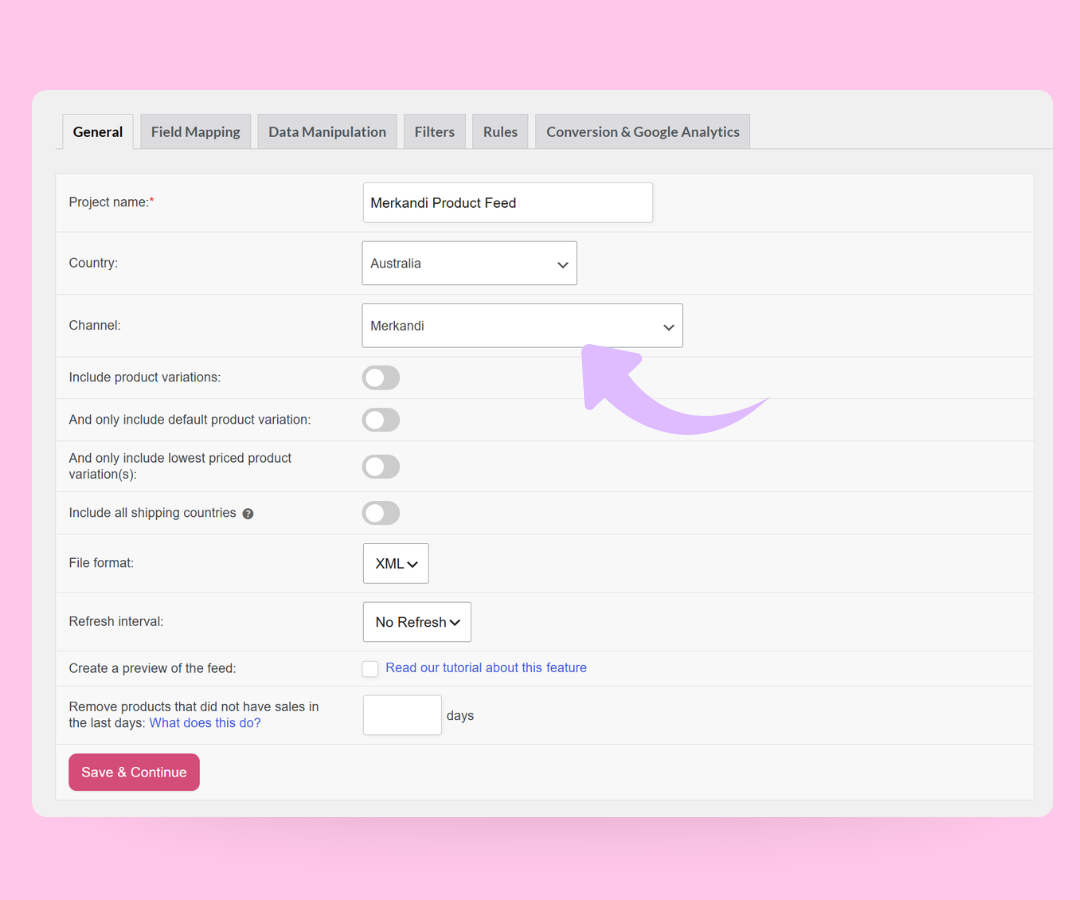
Die Auflistung Ihrer WooCommerce-Produkte auf Merkandi muss nicht bedeuten, dass Sie manuell eine XML-Datei erstellen. AdTribes Product Feed Pro generiert den Merkandi XML-Feed für Sie, sodass Sie die manuelle Formatierung überspringen.
Wählen Sie einfach Merkandi aus der Kanalliste aus, wenn Sie einen neuen Feed erstellen, und Ihre Produktdaten werden für den Importprozess von Merkandi strukturiert. Sie erhalten einen Merkandi XML-Feed, der zur Einreichung über Ihr Verkäuferkonto bereit ist.
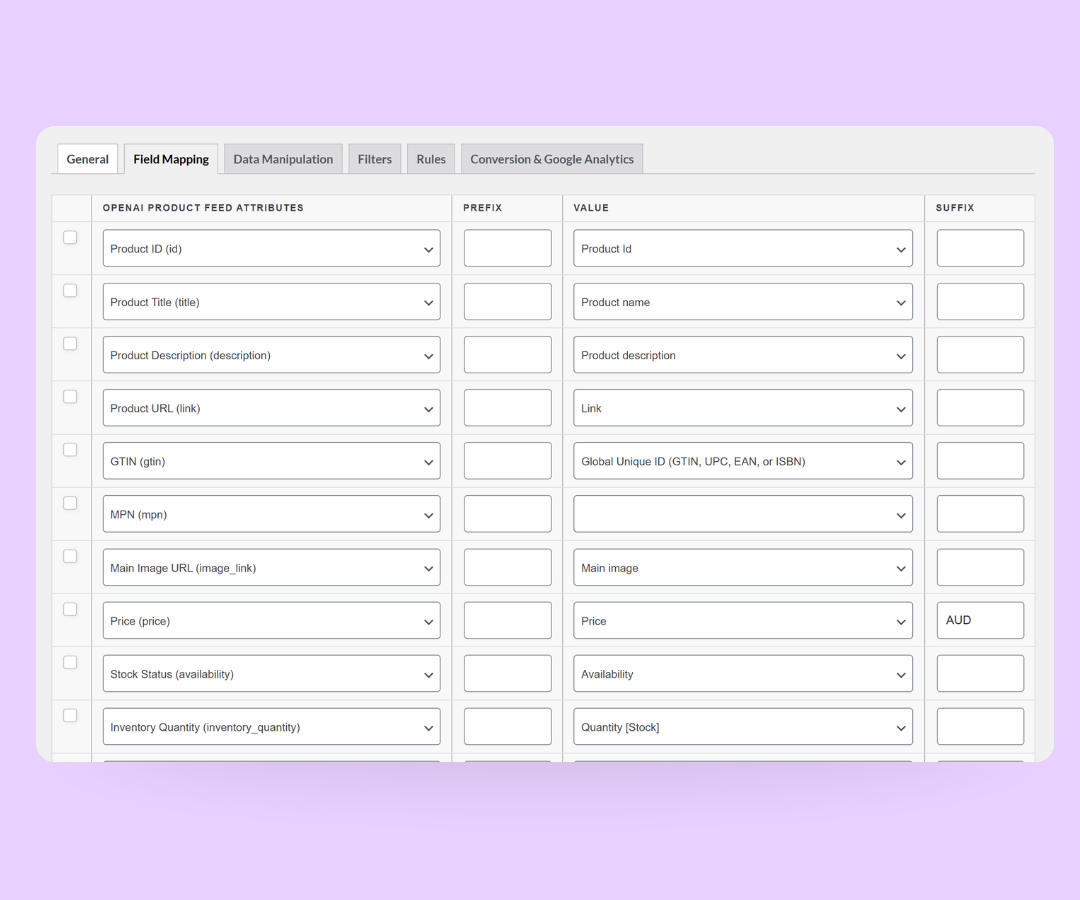
Klare B2B-Angebote beginnen mit der richtigen Feldzuordnung. Mit AdTribes Product Feed Pro ordnen Sie Ihre WooCommerce-Daten den Feldern von Merkandi zu, ohne das XML selbst bearbeiten zu müssen.
Ordnen Sie Details wie SKU, Merkandi-Kategorie, Produktname, Mindestbestellmenge, Preis, Währung, Bilder und Zustand zu. AdTribes Product Feed Pro kümmert sich um die Feed-Struktur, und Sie können die Zuordnung überprüfen und anpassen, bevor Sie den Feed generieren.
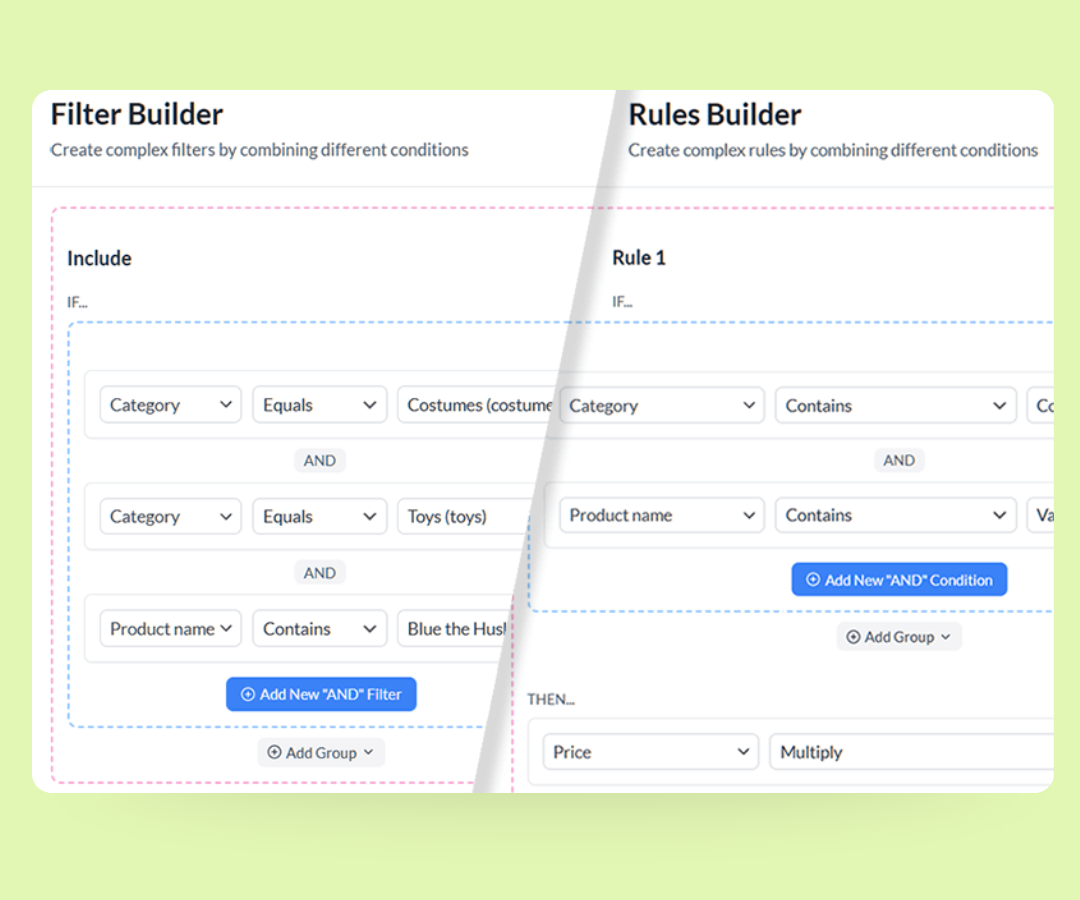
Nicht jedes Produkt in Ihrem Shop muss in Ihren Merkandi-Produktfeed aufgenommen werden. Mit flexiblen Filtern und Regel-Logik entscheiden Sie, welche Artikel unter welchen Bedingungen zur Datei hinzugefügt werden.
Schließen Sie Produkte basierend auf Lagerbestand, Preis, Kategorie, Marke oder anderen Attributen ein oder schließen Sie sie aus. Sie können auch Regeln verwenden, um Feed-Werte vor der Generierung der Datei anzupassen, z. B. Großhandelspreise für Ihren Merkandi-Feed vorzubereiten.
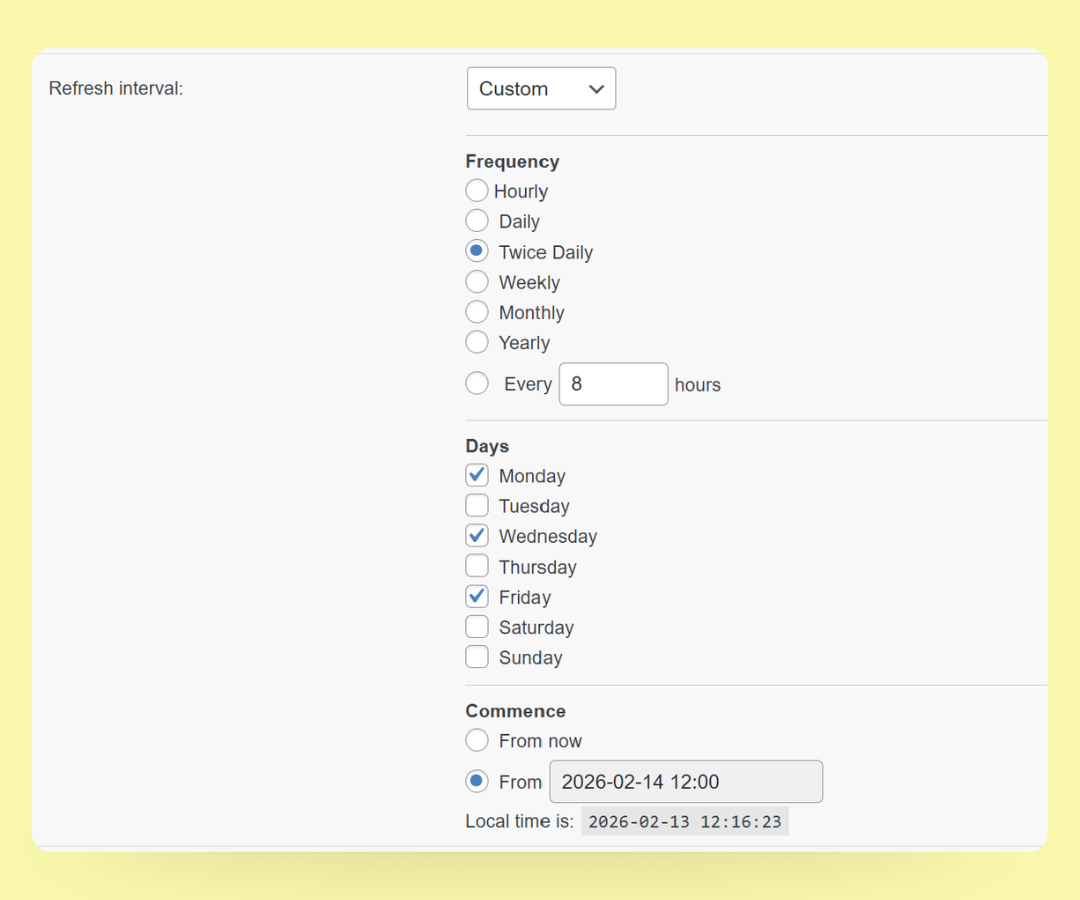
Ihr Merkandi-Feed funktioniert am besten, wenn die zugrunde liegenden Produktdaten aktuell sind. Mit Aktualisierungsintervallen können Sie festlegen, wie oft AdTribes Ihren Merkandi XML-Feed aus WooCommerce neu generiert.
Legen Sie einen Zeitplan fest, der zu Ihrem Katalog passt, damit Ihre neuesten Großhandelspreise und Lagerdaten bereit sind, wenn Sie Ihren Feed über Merkandi einreichen oder importieren. Benutzerdefinierte Aktualisierungsintervalle sind in AdTribes Product Feed Elite verfügbar.
Der einfachste Weg, Produktfeeds für Marktplätze, B2B-Kanäle und Shopping-Netzwerke zu erstellen.
🎯 Erstellen Sie Ihren Feed
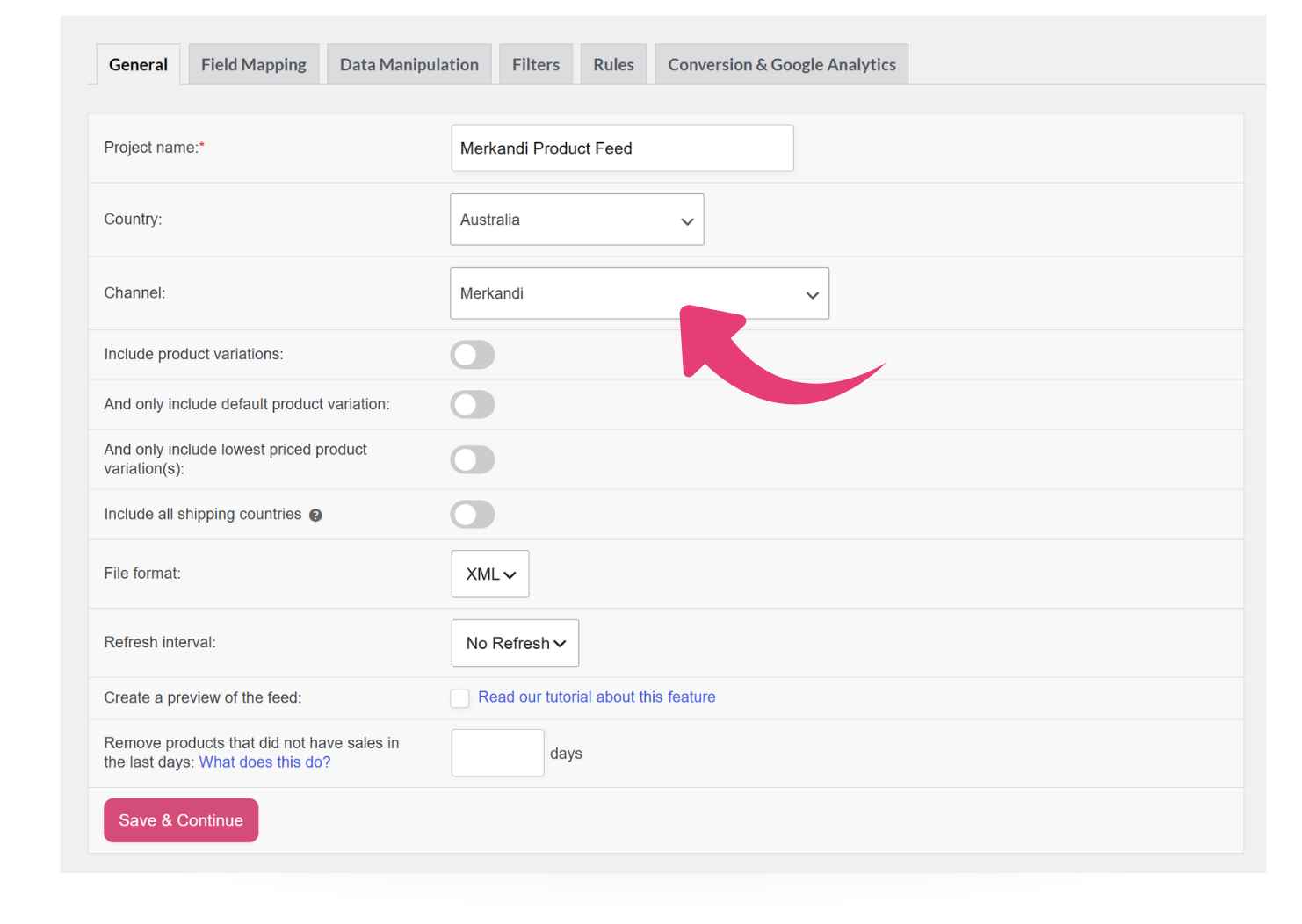
Gehen Sie zu Product Feed Pro → Feed erstellen, benennen Sie ihn und wählen Sie Merkandi als Kanal aus.
🧩 Legen Sie Ihr Aktualisierungsintervall fest
Der Merkandi-Kanal generiert einen XML-Feed. Im Reiter Allgemein können Sie festlegen, wie oft AdTribes den Feed aus Ihrem WooCommerce-Katalog aktualisiert.
⚙️ Felder, Filter und Regeln zuordnen
Überprüfen Sie die vordefinierten Merkandi-Felder, passen Sie dann die Zuordnungen an und fügen Sie alle benötigten Filter oder Regeln hinzu. Einige Felder, wie Kategorie und Land, werden den von Merkandi akzeptierten Werten zugeordnet.
📤 Feed generieren & einreichen
Generieren Sie den Feed und kopieren Sie dann die Feed-URL oder laden Sie die Datei herunter, je nachdem, welche Importmethode Sie verwenden möchten. Von dort reichen Sie ihn über Ihr Merkandi-Verkäuferkonto ein.
Haben Sie Fragen zur Einrichtung Ihres ersten Merkandi-Produktfeeds in WooCommerce? Diese FAQ behandelt die Grundlagen, damit Sie wissen, was Sie erwartet, bevor Sie beginnen.
Das beste WooCommerce-Produktfeed-Plugin
