Si ofreces productos con planes de pago mensuales, mostrar las opciones de plazos en tu feed de Google Shopping puede hacer que tus listados destaquen y mejorar la transparencia para los clientes. El atributo plazos permite a los compradores saber cuánto pagarán cada mes y cuántos pagos realizarán. Este tutorial te guía a través de la activación y configuración utilizando el plugin Product Feed Elite.
Prerrequisitos
Antes de empezar, asegúrate de tener:
- Product Feed Elite activo. Los campos adicionales de plazos no están disponibles en el plugin gratuito Product Feed Pro.
- Un feed de Google Shopping.
- Un país de destino y una categoría de producto donde Google permite los plazos.
Habilitar los campos de plazos y mapearlos
Habilitar los campos de plazos
El atributo plazos se basa en tres campos de datos de producto adicionales:
- Meses de plazos: el número total de pagos mensuales.
- Importe de plazos: el coste de cada pago mensual.
- Pago inicial de plazos: el importe que el comprador paga por adelantado. Este campo es opcional.
- En tu panel de WordPress, ve a Product Feed → Ajustes.
- Abre la pestaña Campos adicionales.
- Activa el interruptor Meses de plazos.
- Activa el interruptor Importe de plazos.
- (Opcional) Activa el interruptor Pago inicial de plazos.
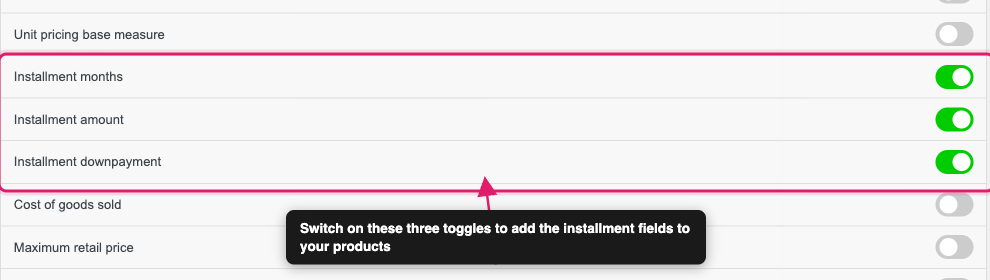
Una vez que estos campos estén activos, aparecerán en las páginas de edición de tus productos para que puedas empezar a introducir los detalles de los plazos para productos individuales.
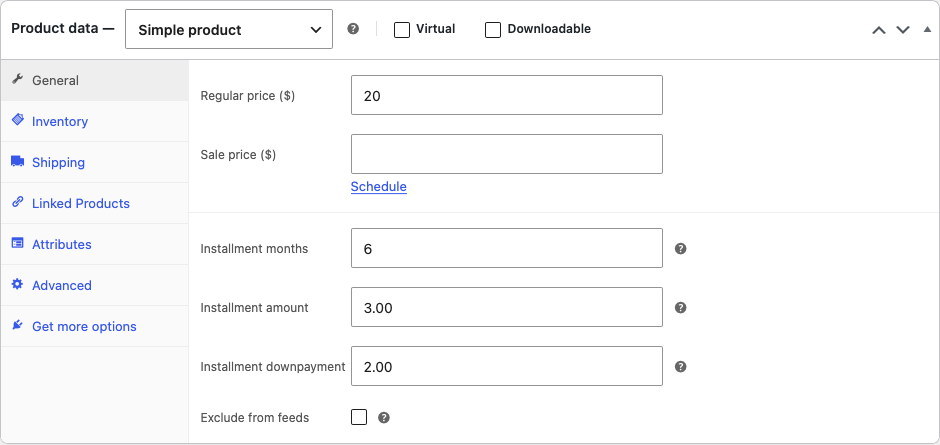
Los detalles que introduzcas se añadirán al feed de productos una vez que los mapees en la siguiente sección.
Mapear los campos de plazos al feed
Una vez que hayas añadido los campos de plazos a tus productos, el siguiente paso es mapearlos en tu feed de productos para que Google Merchant Center pueda utilizarlos.
- Vaya a Product Feed → Administrar feeds.
- Abre la página de edición de tu feed de Google Shopping.
- Vaya a la pestaña Mapeo de campos.
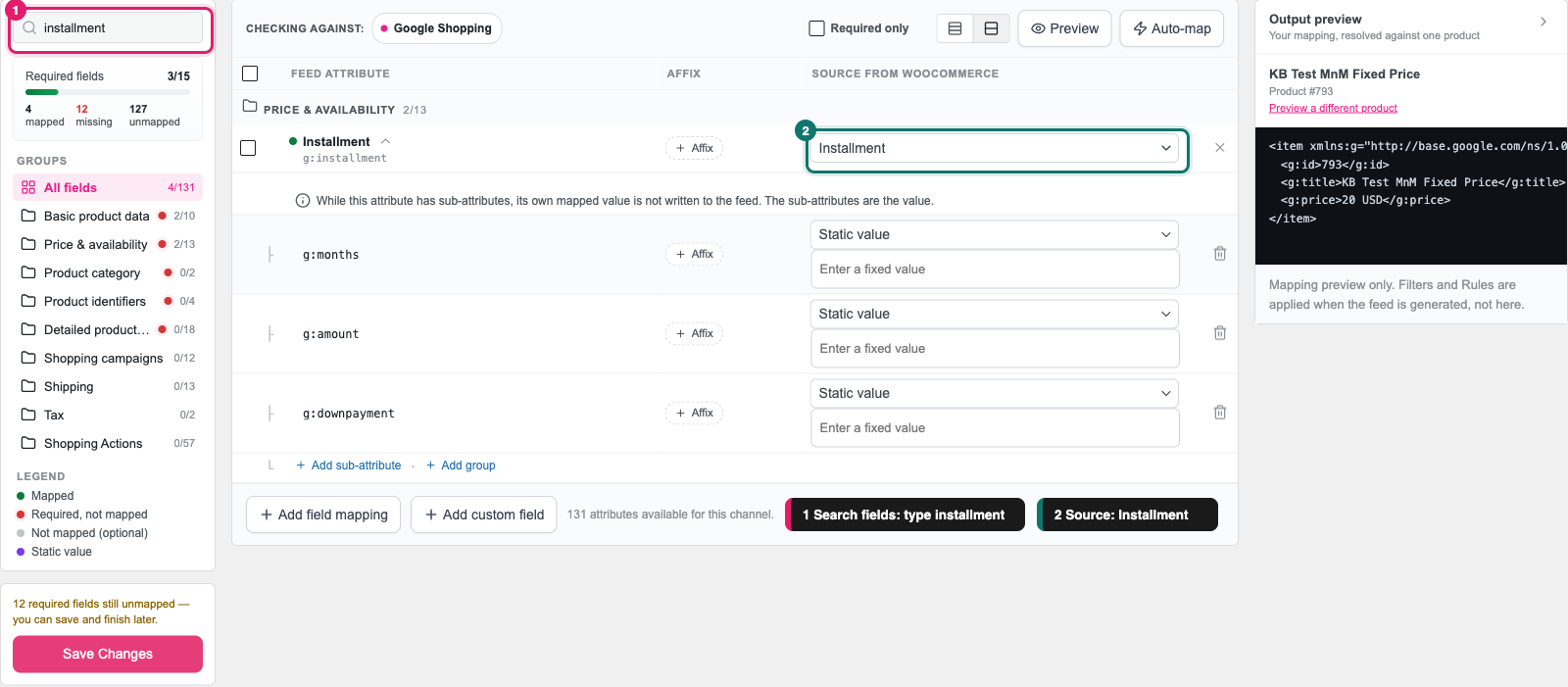
- Escribe plazos en el cuadro Campos de búsqueda para encontrar el atributo Plazos de Google.
- En la fila Plazos, abre el menú desplegable de origen.
- Selecciona Plazos. La fila se expande para mostrar tres subfilas.
- En la fila
g:months, abre el menú desplegable de origen y selecciona Meses de plazos (Atributo personalizado añadido). - En la fila
g:amount, abre el menú desplegable de origen y selecciona Importe de plazos (Atributo personalizado añadido). - (Opcional) En la fila
g:downpayment, abre el menú desplegable de origen y selecciona Pago inicial de plazos (Atributo personalizado añadido). - Haz clic en Guardar Cambios.
- Vuelve a Gestionar feeds.
- Selecciona la casilla junto a tu feed.
- Elige Actualizar en el menú desplegable Acciones en bloque.
Después de seleccionar Plazo, la fila se expande para mostrar tres filas de subatributos debajo: g:months, g:amount y g:downpayment. Un aviso en la fila explica que el valor propio del atributo no se escribe en el feed. Los subatributos son el valor.
Para añadir un pago inicial, introduce el importe por adelantado en el campo Pago inicial del plazo del producto como un número simple, por ejemplo 20. Luego, asigna la fila g:downpayment a ese campo, como se describe en los pasos anteriores. El feed añade la moneda por ti, así que no la escribas. Por ejemplo, 20 se escribe como 20 AUD en una tienda que utiliza dólares australianos. Deja el campo vacío si el producto no tiene pago inicial, y el feed omitirá g:downpayment. Introduce solo números. El feed escribe cualquier texto que escribas tal cual, y Google puede rechazarlo.
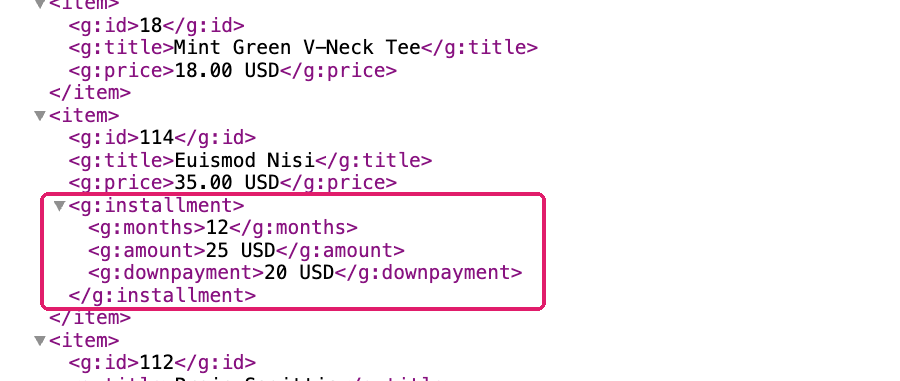
Después de la actualización, cada producto con detalles de plazo muestra una entrada de installment con los meses y el importe en la moneda de tu tienda. Si el producto tiene un pago inicial, la entrada también lo incluye.
Solución de problemas
g:months y g:amount estén asignadas a estos campos, y luego actualiza el feed.g:downpayment esté asignada a este campo, y luego actualiza el feed.¿Necesitas ayuda?
Si estás utilizando Product Feed Elite, abre un ticket de soporte y nuestro equipo de soporte te ayudará.
Si solo está utilizando el plugin Product Feed Pro, no dude en abrir un nuevo tema en el foro de WordPress.org.