
Vendes un producto agrupado, como un kit de inicio que enumera tres artículos separados en una página, y ahora no estás seguro de lo que tu feed de compras hace con él. Product Feed Pro exporta productos agrupados sin ninguna configuración adicional, pero el resultado puede sorprenderte. El producto agrupado se convierte en un artículo, y cada producto dentro de él se convierte también en su propio artículo. Este artículo muestra exactamente lo que llega a tu feed y cómo mantener el principal, los secundarios o ambos.
Prerrequisitos
| Requisito | Detalles |
|---|---|
| Product Feed Pro (pasos verificados en la versión 13.5.9) | Product Feed Elite no es necesario para ningún paso en este artículo. |
| Un producto agrupado | Un producto agrupado de WooCommerce con al menos un producto secundario publicado. Para más información sobre cómo funcionan, consulta la guía de productos agrupados de WooCommerce. |
| Un feed existente | Cualquier feed que ya hayas creado. Los ejemplos utilizan un feed de Google Shopping. |
Qué es un producto agrupado
Un producto agrupado es un tipo de producto de WooCommerce que recopila varios productos simples relacionados en una página. Los compradores eligen la cantidad de cada artículo, y cada artículo se añade al carrito como su propio producto. El producto agrupado en sí no tiene precio que cobrar, porque los secundarios tienen los precios.
Por eso un feed lo trata de forma un poco diferente a un producto simple. El principal existe en WooCommerce, pero su precio tiene que venir de algún otro sitio.
Qué exporta tu feed para un producto agrupado
Product Feed Pro exporta el principal agrupado como un artículo. También exporta cada producto secundario como un artículo separado, porque cada secundario es un producto normal en tu tienda. Así que un producto agrupado con tres secundarios añade cuatro artículos a tu feed.
Por ejemplo, un producto agrupado con tres secundarios aparece así en un feed de Google Shopping:
| Artículo del feed | Precio | Disponibilidad |
|---|---|---|
| Producto agrupado (principal) | 10.00 | en_stock |
| Secundario A | 10.00 | en_stock |
| Secundario B | 20.00 | en_stock |
| Secundario C | 40.00 | sin_stock |
Cada secundario conserva su propio título, precio y estado de stock. La disponibilidad del principal proviene del producto agrupado en sí, no de sus secundarios. Aquí, el principal se mantiene en stock aunque el Secundario C esté agotado.
Cómo se elige el precio del principal
El principal no tiene precio propio, por lo que el feed utiliza el precio que WooCommerce almacena para él, que es el precio más bajo entre sus secundarios. En la tabla anterior, los secundarios cuestan 10.00, 20.00 y 40.00, por lo que el principal muestra 10.00.
Si un producto agrupado no tiene hijos, WooCommerce no tiene precio que almacenar y el padre se exporta con un precio de 0.00. Los canales de compra esperan un precio real en cada artículo, por lo que un precio cero puede hacer que el artículo sea marcado o rechazado. Añade al menos un hijo con precio al producto agrupado, o excluye al padre, antes de enviar el feed a un canal.
Excluir productos agrupados de tu feed
Si solo quieres los productos individuales en tu feed, excluye a los padres agrupados. Los hijos permanecen en el feed con sus propios precios. Para hacer esto, usa la pestaña Filtros.
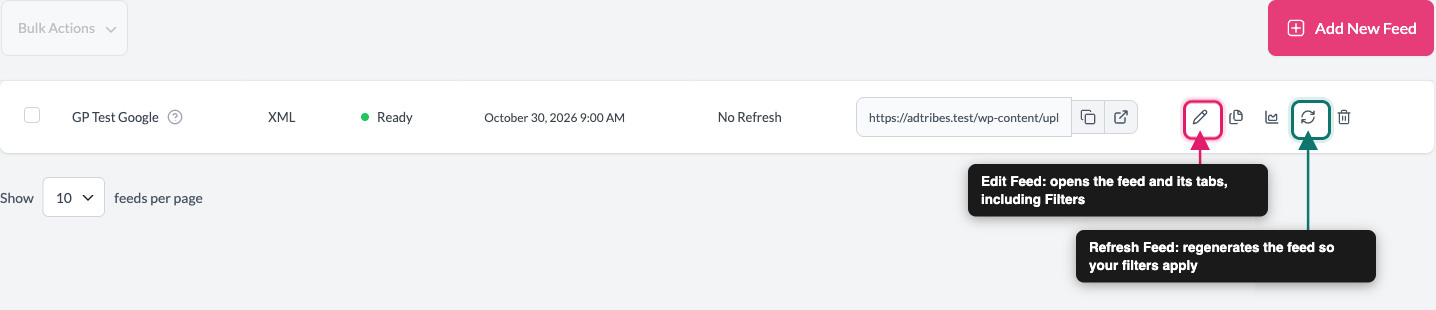
- En WordPress, ve a Product Feed → Manage feeds.
- Abre tu feed con el icono de edición (lápiz) en la columna Actions. Su etiqueta es Edit Feed.
- Haz clic en la pestaña Filtros.
- En la sección Exclude, haz clic en Add New “AND” Filter.
- Abre el desplegable de atributos y elige Product Type. Lo encontrarás en Main attributes.
- Abre el desplegable de condición y elige Equals.
- En el campo de valor, escribe
grouped. - Haz clic en Save Filters.
- Vuelve a Product Feed → Manage feeds.
- Haz clic en el icono de actualizar (flechas circulares) en la columna Actions para regenerar el feed. Su etiqueta es Refresh Feed.
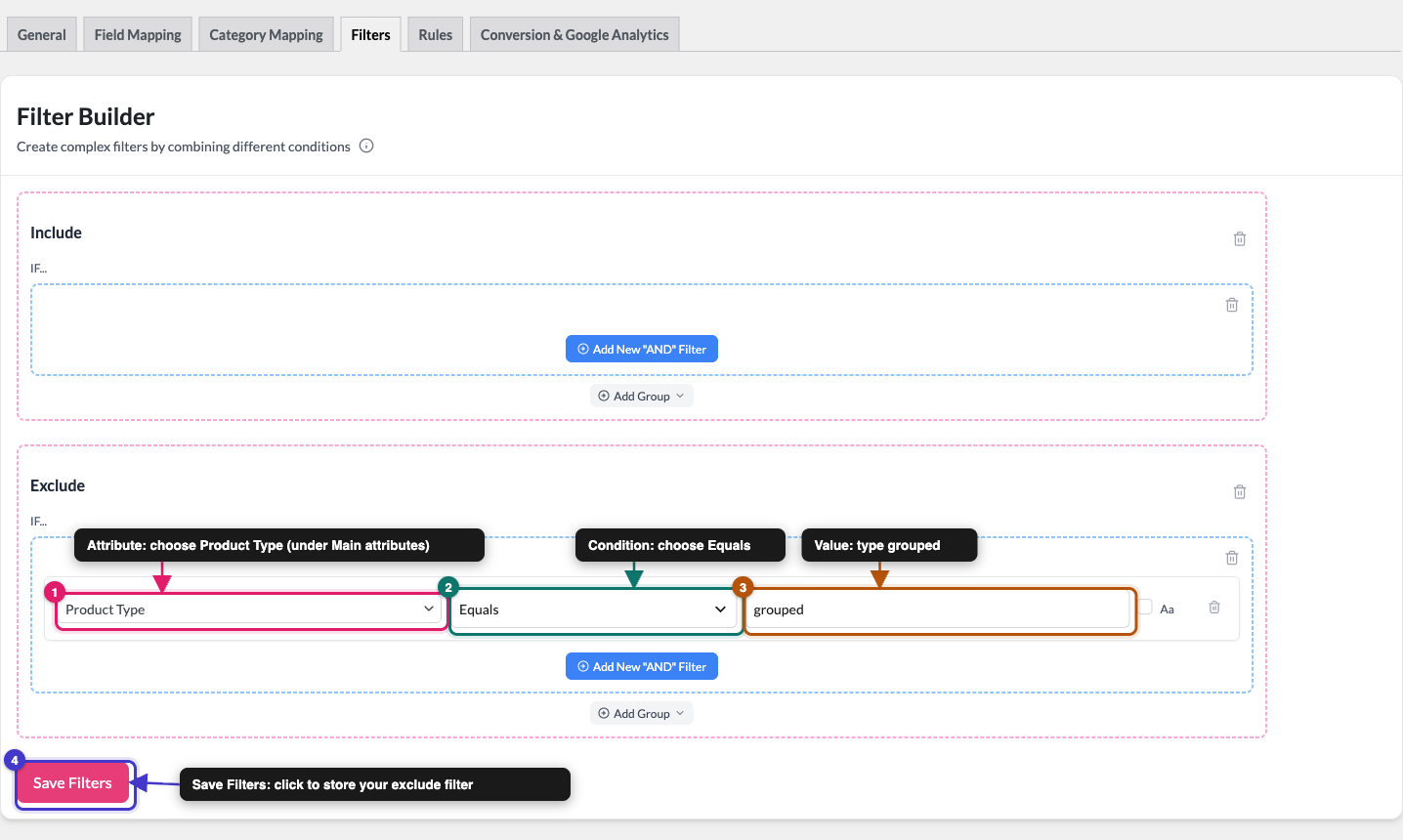
Una vez que el feed termine, el padre agrupado se ha ido y sus hijos permanecen. Los filtros se aplican cada vez que se genera el feed, por lo que la próxima actualización programada también mantendrá al padre fuera.
Para mantener solo los productos agrupados en tu feed, añade la misma condición a la sección Include. Para instrucciones detalladas, consulta Cómo crear filtros para tu feed de productos.
Exportar solo el padre agrupado
Algunas tiendas quieren lo contrario: un artículo para el producto agrupado y sin listados separados para los hijos. El feed no tiene una opción de "este es un hijo de un producto agrupado", así que haces esto con la visibilidad de cada hijo.
Ocultar cada producto hijo
- En WordPress, ve a Products → All Products.
- Abre uno de los hijos del producto agrupado.
- En el cuadro Publish, junto a Catalog visibility, haz clic en Edit.
- Elige Hidden.
- Haz clic en OK.
- Haz clic en Actualizar.
- Repite los pasos 2 a 6 para cada hijo restante.
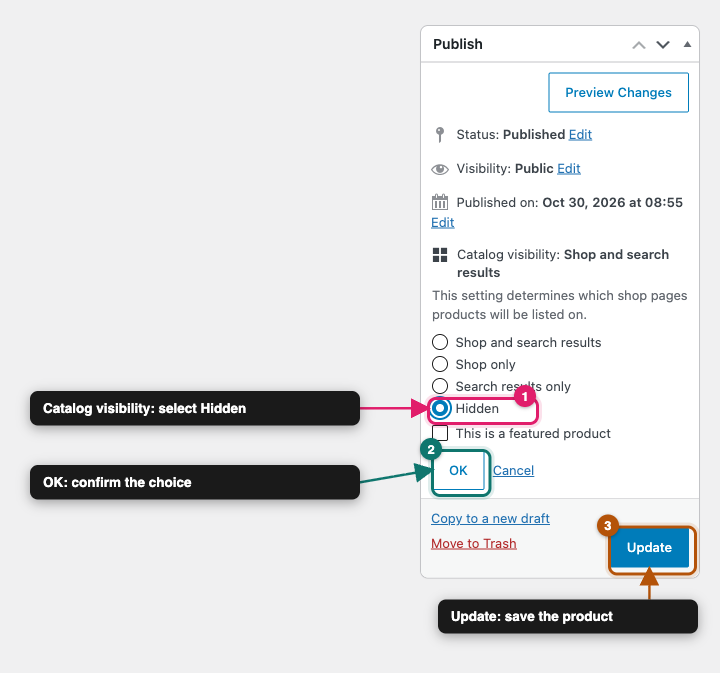
Excluir productos ocultos de tu feed
- Abre tu feed desde Product Feed → Manage feeds.
- Haz clic en la pestaña Filtros.
- En la sección Exclude, haz clic en Add New “AND” Filter.
- Abre el desplegable de atributos y elige Visibility. Lo encontrarás en Main attributes.
- Abre el desplegable de condición y elige Equals.
- En el campo de valor, escribe
hidden. - Haz clic en Save Filters.
- En Product Feed → Manage feeds, haz clic en el icono de actualizar (flechas circulares) en la columna Actions.
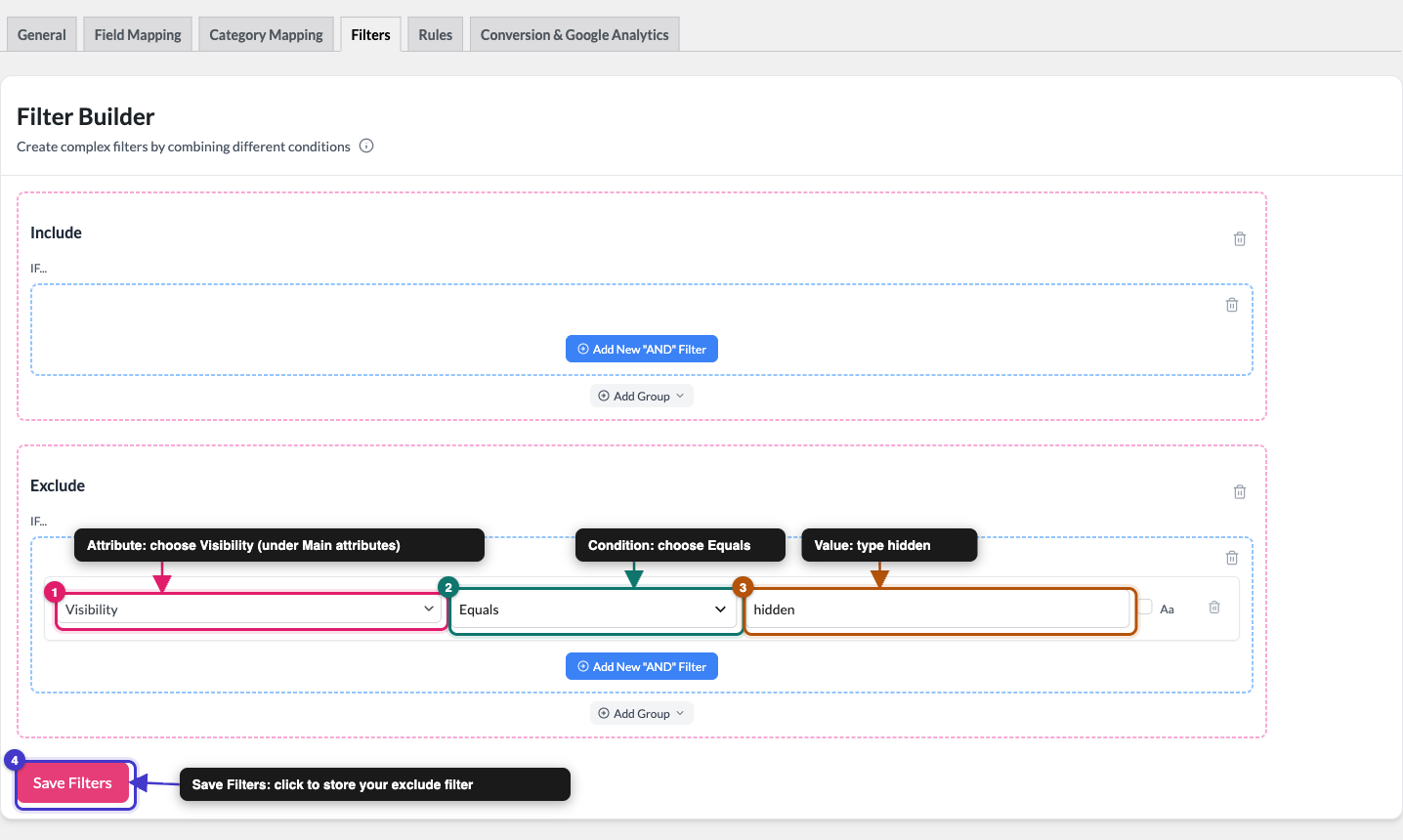
El feed ahora contiene el padre agrupado y ninguno de los hijos ocultos.
Usar reglas con productos agrupados
La pestaña Reglas cambia los valores de tu feed, como el título o el precio. No puede eliminar un producto completo. La acción Excluir atributo (mostrada como Excluir atributo (Elite) si solo tienes Product Feed Pro) solo elimina un atributo, como el precio, de un artículo. Para mantener un producto fuera de tu feed, usa la pestaña Filtros como se muestra arriba. Para obtener instrucciones detalladas sobre las reglas, consulta Cómo crear reglas de feed de productos.
Solución de problemas
hidden. Luego actualiza el feed.Preguntas frecuentes
simple, variable o grouped. Puedes leer más sobre el atributo Tipo de producto en Lista completa de atributos de Product Feed para mapear.¿Necesitas ayuda?
Si estás en Product Feed Elite, abre un ticket de soporte y nuestro equipo te ayudará a configurar tus filtros o a revisar tus productos agrupados.
Si usas la versión gratuita, publica tu pregunta en el foro de soporte de Product Feed Pro en WordPress.org.

