
¿Vendes productos en una tienda física? Google puede mostrárselos a compradores cercanos a través de anuncios de inventario local y listados locales gratuitos. El canal de Productos Locales de Google en Product Feed Pro crea los detalles del producto para esos listados a partir de tu catálogo de WooCommerce. Crearás el feed, mapearás los atributos que Google necesita y lo combinarás con tu feed de Inventario de Productos Locales de Google.
Cómo funcionan juntos los dos feeds locales
Google utiliza dos tipos de datos para los listados locales. Product Feed Pro tiene un canal para cada uno.
| Feed | Qué contiene | Cómo lo usa Google |
|---|---|---|
| Productos Locales de Google (este artículo) | Detalles del producto: ID, título, descripción, imagen, condición y precio. | Tu fuente de datos de productos para los productos que vendes en tu tienda. |
| Inventario de productos locales de Google | Stock para cada tienda: código de tienda, disponibilidad, cantidad y, si es diferente, el precio de la tienda. | Una fuente complementaria. Google vincula cada fila a un producto por su ID. Consulta Cómo crear un feed de inventario de Productos Locales de Google. |
¿Ya envías los mismos productos a Google en un feed de Google Shopping? Tu feed de inventario puede entonces apuntar a los productos de ese feed, ya que Google vincula cada fila de inventario a un producto por su ID. Usa el feed de Productos Locales de Google para los productos que vendes solo en tu tienda. Google puede informar de un conflicto cuando un producto solo local y un producto en línea comparten el mismo ID.
Antes de empezar
- Product Feed Pro. Este canal no necesita Product Feed Elite.
- Una cuenta de Google Merchant Center con anuncios de inventario local o listados locales gratuitos configurados.
- Tus tiendas añadidas a tu Perfil de Empresa en Google, cada una con un código de tienda.
Cómo crear un feed de Productos Locales de Google
Paso 1: Rellena la pestaña General
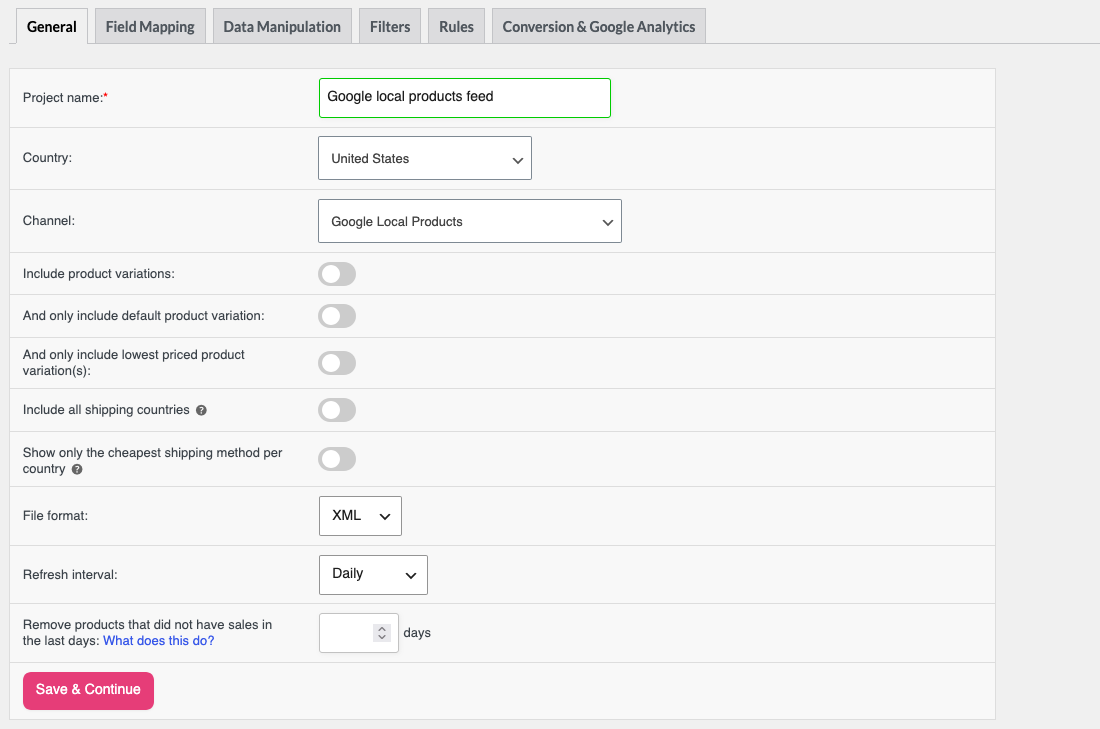
- Ve a Feed de productos > Crear feed.
- Introduce un nombre en el campo Nombre del proyecto, por ejemplo, Feed de productos locales de Google.
- Selecciona tu país de destino en el menú desplegable País. Haz esto antes de elegir un canal, ya que un país nuevo recarga la lista de canales.
- Selecciona Productos Locales de Google en el menú desplegable Canal. Lo encontrarás en el grupo Publicidad.
- Elige si activar Incluir variaciones de producto. Usa la misma opción que en tu feed de inventario, para que los IDs de producto en ambos feeds coincidan.
- Deja Formato de archivo en XML.
- Selecciona Diario en el menú desplegable Intervalo de actualización, para que Google reciba precios actualizados.
- Haz clic en Guardar y continuar.
Paso 2: Mapea los atributos
La pestaña Mapeo de campos se abre con los dos atributos requeridos ya rellenados: Itemid (de ID de producto) y Título (de Nombre del producto).
- Haz clic en Mapeo automático.
- Haz clic en Confirmar.
- Comprueba cada fila y cambia un origen si tu tienda guarda esos datos en otro lugar.
- Haz clic en Guardar y continuar.
El mapeo automático completa siete atributos más con los orígenes de WooCommerce sugeridos: Descripción, Enlace de imagen, Condición, Categoría de producto de Google, Precio, Precio rebajado y Fecha de efectividad del precio rebajado. Deja las filas que ya has mapeado como están.
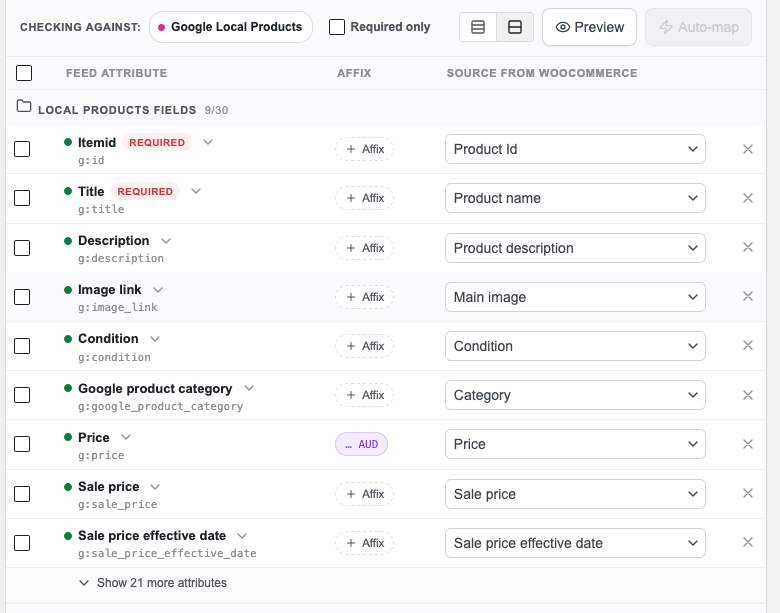
Esto es lo que más importa para Google:
| Atributo | Por qué importa |
|---|---|
| Itemid | Google compara este ID con el ID de tu feed de inventario. Ambos canales usan ID de producto por defecto, así que déjalo como está. |
| Descripción y Enlace de imagen | Google requiere ambos en cada producto vendido en tiendas, junto con Itemid y Título. |
| Precio | Google recomienda un precio para cada producto y lo requiere si usas páginas de producto con disponibilidad en tienda. Un precio en tu feed de inventario lo anula para esa tienda. |
| Marca, Gtin y MPN | Google requiere Marca en productos nuevos, y Gtin cuando el fabricante le dio uno al producto. MPN es opcional. Haz clic en Mostrar 21 atributos más para encontrarlos. Consulta Cómo añadir marcas a tu feed de productos y Cómo añadir GTIN, UPC, EAN o MPN a tu feed de productos. |
Paso 3: Mapear tus categorías
En la pestaña Mapeo de categorías, haz coincidir tus categorías de WooCommerce con las categorías de productos de Google. Si omites esto, el atributo Categoría de producto de Google enviará tus propios nombres de categoría, como Decoración, que Google no reconoce. Para más detalles, consulta Mapeo de categorías padre/hijo en cascada para Google Shopping.
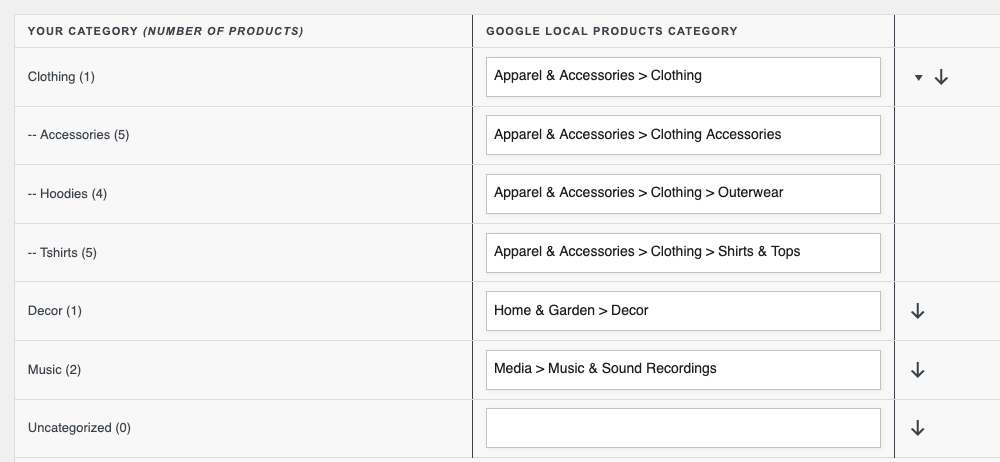
Haz clic en Guardar y continuar cuando hayas terminado.
Paso 4: Añadir filtros y reglas
- Si usas Product Feed Elite, la pestaña Manipulación de datos aparece a continuación. Haz clic en Guardar cambios para continuar.
- En la pestaña Filtros, excluye los productos que no vendes en tu tienda. Haz clic en Guardar y continuar.
- En la pestaña Reglas, cambia los valores antes de que lleguen al archivo. Haz clic en Guardar y continuar.
Ambas pestañas son opcionales. Para más detalles, consulta Cómo crear filtros para tu feed de productos y Cómo crear reglas para el feed de productos.
Paso 5: Generar el feed
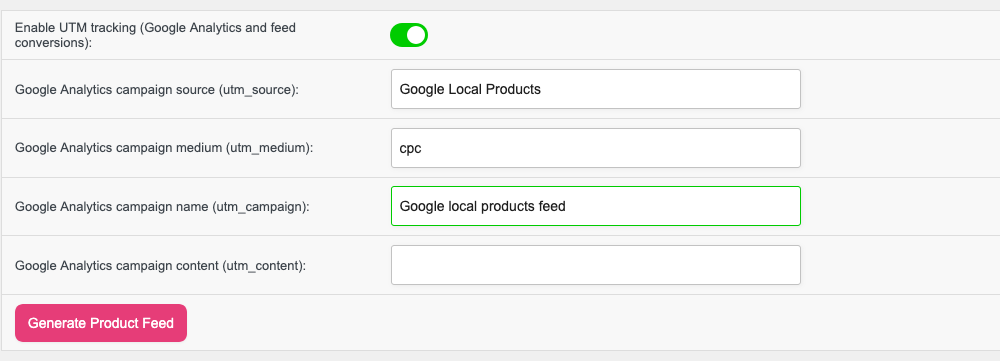
En la pestaña Conversión y Google Analytics, haz clic en Generar feed de productos. Product Feed Pro te lleva a la pantalla Gestionar feeds mientras se genera el feed.
Paso 6: Copiar la URL del feed
En la pantalla Gestionar feeds, haz clic en el icono Copiar URL en la columna URL del feed de la fila del feed.

Paso 7: Añadir los feeds a Google Merchant Center
- En Google Merchant Center, ve a Configuración > Fuentes de datos.
- En la pestaña Fuentes de productos, agregue una fuente de producto desde un archivo, pegue la URL del feed y configure la obtención para que sea diaria. Asegúrese de que la fuente se utilice para tiendas locales, como se describe en la Especificación de datos de productos locales de Google. Google explica los clics de programación en Actualiza tu fuente de datos de productos según un horario.
- Seleccione Fuentes complementarias y, a continuación, Agregar inventario local.
- Introduzca la URL de su feed de Inventario de Productos Locales de Google. Consulte ¿Cómo crear un feed de inventario de productos locales de Google? para crearlo.
La fuente de inventario local debe usar el mismo idioma y etiqueta de feed que su fuente de productos. Para los atributos que lee Google, consulte la Especificación de datos de inventario local de Google.
Solución de problemas
Google dice que los ID de producto de mi feed de inventario no coinciden
Abra ambos feeds y compruebe el interruptor Incluir variaciones de producto en la pestaña General. Debe ser el mismo en ambos feeds. Compruebe también que Itemid utiliza ID de producto en ambos.
Mis productos dejaron de aparecer en los listados locales
Compruebe que ambos feeds todavía se actualizan cada día. Google solicita que los datos de inventario local se actualicen una vez al día, y los productos caducan del Merchant Center 30 días después de su última actualización.
Google rechaza mis categorías de productos
Mapee sus categorías en la pestaña Mapeo de categorías, como en el Paso 3. Sin él, el feed envía los nombres de sus categorías de WooCommerce.
Preguntas frecuentes
¿Necesito Product Feed Elite para este feed?
No. Los canales Google Local Products y Google Local Products Inventory están ambos en Product Feed Pro.
Tengo varias tiendas. ¿Necesito un feed de productos por tienda?
No. Un feed de Google Local Products cubre todas sus tiendas. Los códigos de tienda van en su feed de inventario, que lista el stock de cada tienda.
¿Necesitas ayuda?
Si tienes alguna pregunta o encuentras algún problema, estamos aquí para ayudarte.
- Usuarios Premium: Abrir una incidencia de soporte
- Usuarios gratuitos: Visita nuestro foro de la comunidad

